
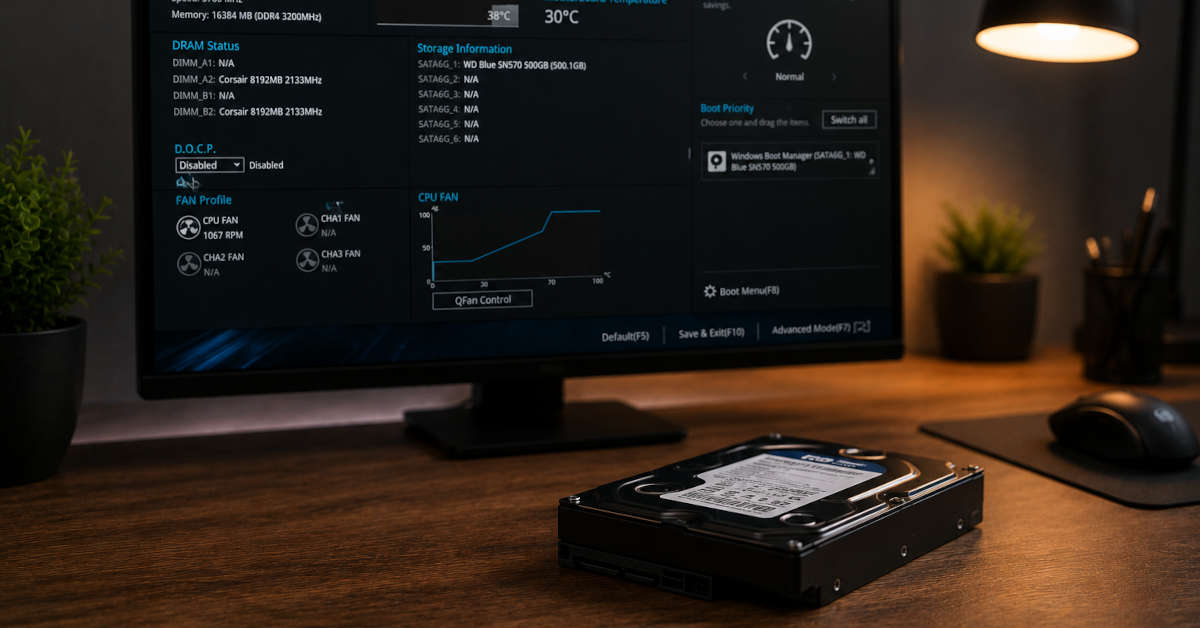
Wolny komputer to nie zawsze problem z dyskiem. Zanim wymienisz HDD, sprawdź obciążenie procesora, ilość wolnej pamięci RAM i stan systemu operacyjnego, bo to one najczęściej odpowiadają za mielenie i długi rozruch.
Komputer, który mieli, zwalnia przy każdej czynności i uruchamia się kilka minut, to frustracja, którą zna chyba każdy. Problem w tym, że większość osób od razu podejrzewa dysk twardy i zaczyna myśleć o wymianie sprzętu. Tymczasem przyczyna bywa zupełnie gdzie indziej. Warto wiedzieć, jak odróżnić winowajców, zanim wyda się pieniądze na nowy podzespół.
Po czym poznać, że dysk naprawdę zwalnia?
Dysk twardy HDD ma mechaniczne talerze i głowicę, która fizycznie przesuwa się po powierzchni. Gdy zaczyna się starzeć lub uszkadzać, daje konkretne sygnały. Najczęstszy to charakterystyczny dźwięk: klikanie, zgrzytanie lub głośne szumienie, których wcześniej nie było.
Inne objawy to bardzo długie otwieranie plików nawet przy małym obciążeniu systemu, zawieszanie się komputera przy kopiowaniu danych oraz błędy odczytu plików, czyli sytuacje, gdy system zgłasza, że plik jest uszkodzony, choć przed chwilą działał. Jeśli widzisz te trzy rzeczy naraz, dysk jest poważnym kandydatem do wymiany.
Klikanie i zgrzytanie dysku HDD to sygnał alarmowy. Natychmiast zrób kopię zapasową danych, bo uszkodzenie mechaniczne może postępować bardzo szybko.
Samo spowolnienie bez żadnych dźwięków i błędów plików rzadko wskazuje na awarię dysku. Częściej to objaw zużycia systemu, zbyt małej ilości pamięci RAM lub przeciążonego procesora.
Jak sprawdzić stan dysku?
Każdy dysk HDD ma wbudowany system diagnostyczny zwany S.M.A.R.T., który zbiera dane o jego kondycji. Możesz odczytać te dane bezpłatnym narzędziem, np. CrystalDiskInfo (dla systemu Windows). Program pokaże temperaturę dysku, liczbę błędów odczytu, czas pracy i tzw. realokowane sektory.
Na co zwrócić uwagę w raporcie S.M.A.R.T.:
- Reallocated Sectors Count – liczba uszkodzonych sektorów przeniesionych do rezerwy, wartość powyżej zera powinna wzbudzić czujność
- Current Pending Sectors – sektory oczekujące na realokację, czyli potencjalnie uszkodzone miejsca
- Uncorrectable Sector Count – błędy, których dysk nie był w stanie samodzielnie naprawić
- Temperature – temperatura powyżej 50–55°C przy codziennej pracy to zbyt dużo
Jeśli wszystkie wartości są w normie, a program pokazuje status „Good” lub „OK”, dysk prawdopodobnie nie jest przyczyną spowolnienia. Warto wtedy szukać przyczyny gdzie indziej.
Kiedy winny jest system, a nie sprzęt?
Zaśmiecony system operacyjny potrafi skutecznie zablokować nawet sprawny komputer. Po kilku latach użytkowania Windows gromadzi tysiące plików tymczasowych, resztki po odinstalowanych programach i wpisy w rejestrze, które spowalniają każde uruchomienie.
Długi rozruch to często efekt zbyt wielu programów startowych. Sprawdź, co uruchamia się razem z systemem: w Windows 10 i 11 wejdź w Menedżer zadań, zakładka Uruchamianie. Jeśli lista zawiera kilkanaście pozycji, część z nich możesz wyłączyć bez żadnych konsekwencji dla codziennej pracy.
Fragmentacja dysku HDD to kolejny powód spowolnienia, który nie ma nic wspólnego z awarią. System zapisuje pliki w kawałkach rozrzuconych po całym dysku, a głowica musi skakać między nimi przy każdym odczycie. Wbudowane narzędzie do defragmentacji w Windows porządkuje te dane i może wyraźnie przyspieszyć pracę starszego komputera z HDD. Uwaga: dysków SSD nigdy nie defragmentuj, bo skraca to ich żywotność.
RAM jako ukryty sprawca mielenia
Mielenie komputera to bardzo często nie dysk, lecz brak pamięci RAM. Gdy system nie ma gdzie przechowywać aktywnych danych, przenosi je na dysk jako tzw. plik stronicowania. Dysk HDD jest kilkadziesiąt razy wolniejszy od pamięci RAM, więc każda taka operacja mocno spowalnia cały komputer.
Jeśli dysk jest stale aktywny nawet przy prostych czynnościach, a komputer ma 4 GB RAM lub mniej, to brak pamięci jest bardziej prawdopodobną przyczyną niż awaria dysku.
Sprawdzisz to łatwo w Menedżerze zadań, zakładka Wydajność, sekcja Pamięć. Jeśli przy normalnej pracy zużycie przekracza 80–90%, dokupienie modułu RAM przyniesie znacznie więcej efektu niż wymiana dysku.
Procesor i złośliwe oprogramowanie
Komputer, który mieli bez wyraźnego powodu, może być zainfekowany. Złośliwe oprogramowanie często działa w tle i obciąża procesor lub dysk przez całą dobę. Otwórz Menedżer zadań i posortuj procesy według użycia dysku lub procesora. Jeśli jakiś nieznany proces stale zużywa 50–90% zasobów, to sygnał do dokładnego skanowania.
Skaner antywirusowy wbudowany w Windows, czyli Windows Defender, radzi sobie przyzwoicie, ale przy podejrzeniu infekcji warto użyć też narzędzia Malwarebytes w wersji bezpłatnej. Skanowanie zajmuje kilkanaście minut i może ujawnić oprogramowanie, którego podstawowy antywirus nie wykrył.
HDD kontra SSD – czy wymiana faktycznie pomoże?
Jeśli komputer ma kilka lat i nadal pracuje na dysku HDD, wymiana na SSD to jedna z najbardziej odczuwalnych modernizacji, jakie można zrobić. System uruchamia się kilka razy szybciej, programy otwierają się niemal natychmiast, a mielenia przy codziennej pracy praktycznie nie ma.
| Cecha | HDD | SSD |
|---|---|---|
| Czas uruchamiania systemu | 60–120 sekund | 10–20 sekund |
| Prędkość odczytu | 80–160 MB/s | 400–550 MB/s (SATA) |
| Wrażliwość na wstrząsy | wysoka | niska |
| Hałas | słyszalny | brak |
| Cena za 500 GB (2026) | ok. 100–130 zł | ok. 150–220 zł |
Wymiana HDD na SSD ma sens nawet wtedy, gdy stary dysk jest sprawny. To nie naprawa awarii, lecz realna modernizacja, która zmienia komfort pracy na co dzień. Jeśli jednak komputer ma tylko 4 GB RAM i przestarzały procesor, sam SSD nie rozwiąże wszystkich problemów.
Od czego zacząć diagnozę?
Zamiast od razu wymieniać sprzęt, przejdź przez kilka prostych kroków. Pozwolą ci ustalić, gdzie naprawdę leży problem, zanim wydasz pieniądze.
Sprawdź w tej kolejności:
- Menedżer zadań – sprawdź, co obciąża dysk, RAM i procesor podczas spowolnienia
- CrystalDiskInfo – odczytaj raport S.M.A.R.T. i oceń stan dysku
- Lista programów startowych – wyłącz zbędne pozycje w zakładce Uruchamianie
- Skanowanie złośliwego oprogramowania – użyj Malwarebytes lub Windows Defender
- Ilość wolnego miejsca na dysku – system Windows spowalnia, gdy na dysku systemowym zostaje mniej niż 10–15% wolnego miejsca
Jeśli po tych krokach komputer nadal pracuje wolno, a dysk ma kilka lat i wydaje niepokojące dźwięki, wymiana na SSD będzie uzasadniona. W każdym innym przypadku zacznij od systemu i oprogramowania, bo tam rozwiązanie bywa szybsze, tańsze i równie skuteczne.



