
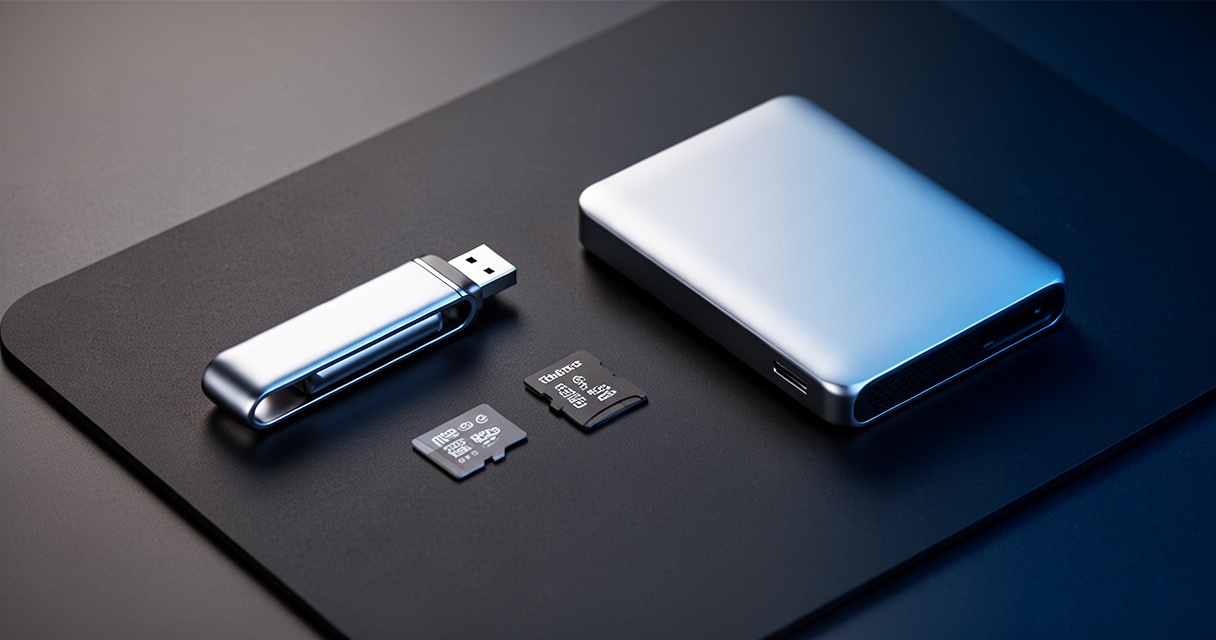
FAT32 nadal ma sens w 2026 roku wszędzie tam, gdzie liczy się zgodność z różnymi urządzeniami, a pliki nie przekraczają 4 GB. To jedyny system plików, który działa niemal wszędzie – od telewizorów po kamery samochodowe – bez żadnej dodatkowej konfiguracji.
Wybór systemu plików dla pendrive’a, karty pamięci czy zewnętrznego dysku USB to decyzja, którą większość użytkowników podejmuje raz i zapomina o niej do momentu, gdy coś przestaje działać. FAT32 istnieje od dziesięcioleci i mimo nowszych formatów – exFAT i NTFS – wciąż pojawia się jako domyślna lub wymagana opcja w wielu kontekstach. Pytanie nie brzmi, czy FAT32 jest nowoczesny, ale czy sprawdza się w konkretnym zastosowaniu.
Czym właściwie różnią się FAT32, exFAT i NTFS?
Każdy z tych systemów plików to inny sposób organizowania danych na nośniku. Różnią się przede wszystkim ograniczeniami, kompatybilnością i tym, jak działają pod dużym obciążeniem.
| Cecha | FAT32 | exFAT | NTFS |
|---|---|---|---|
| Maks. rozmiar pliku | 4 GB – 1 B | Praktycznie bez limitu | Praktycznie bez limitu |
| Maks. rozmiar partycji (Windows GUI) | 32 GB | Bez limitu | Bez limitu |
| Windows | Tak | Tak | Tak |
| macOS (odczyt/zapis) | Tak | Tak | Tylko odczyt (bez sterownika) |
| Linux | Tak | Tak (z pakietem exfat-utils) | Tak |
| Starsze urządzenia (TV, kamery, rejestratory) | Powszechnie | Częściowo | Rzadko |
NTFS to format Windowsa – na macOS działa wyłącznie w trybie odczytu, co wyklucza go z zastosowań wieloplatformowych. exFAT jest kompromisem: obsługuje duże pliki i działa na Windows oraz macOS, ale nie wszystkie starsze urządzenia go rozpoznają. FAT32 jest najstarszy i najprostszy, ale właśnie dlatego najszerzej obsługiwany.
Gdzie FAT32 nadal działa lepiej niż alternatywy?
Najważniejszy powód, dla którego FAT32 wciąż jest używany, to nie nostalgia, lecz kompatybilność. Są miejsca, gdzie inne formaty po prostu zawodzą.
Kamery samochodowe, rejestratory DVR, starsze telewizory Smart TV, odtwarzacze DVD i Blu-ray, niektóre konsole gamingowe starszej generacji oraz wiele aparatów fotograficznych wymaga FAT32 albo wyraźnie go preferuje. Jeśli karta microSD sformatowana na exFAT nie jest rozpoznawana przez rejestrator – przełączenie na FAT32 najczęściej rozwiązuje problem bez żadnych zmian w urządzeniu.
Drugi obszar to pendrive’y do BIOS-u, instalatory systemów operacyjnych i narzędzia diagnostyczne. Środowiska przedrozruchowe często mają ograniczoną obsługę systemów plików. FAT32 jest tu bezpiecznym wyborem, bo działa praktycznie zawsze.
Kiedy FAT32 zawodzi i nie ma co go stosować?
Ograniczenie 4 GB na jeden plik to twarda granica, której nie da się obejść inaczej niż zmianą formatu. Jeśli pracujesz z plikami wideo w rozdzielczości 4K, dużymi archiwami, obrazami ISO czy plikami baz danych – FAT32 po prostu odmówi zapisu i wyświetli komunikat o błędzie, choć nośnik ma wolne miejsce.
Dyski zewnętrzne powyżej 32 GB sformatowane na FAT32 w graficznym narzędziu Windowsa też mogą sprawiać kłopot – system nie oferuje tej opcji w eksploratorze plików dla większych pojemności. Technicznie jest to możliwe przez wiersz poleceń (w Windows 11 od kompilacji 26300.8170 obsługiwany jest limit do 2 TB), ale dla przeciętnego użytkownika ta droga jest niepraktyczna. Jeśli dyskiem zewnętrznym o pojemności 256 GB ma wymieniać pliki między komputerem Mac a PC – exFAT to właściwy wybór.
NTFS na pendrive’ach to częsty błąd. Format ten generuje dużą liczbę operacji zapisu (logi, metadane), co przyspiesza zużycie pamięci flash i nie jest kompatybilny z większością urządzeń poza Windowsem.
Jak wybrać format dla konkretnego nośnika?
Zamiast szukać jednej odpowiedzi dla wszystkich przypadków, warto zastanowić się, do czego dany nośnik będzie służył. Oto praktyczna reguła:
- Pendrive do urządzeń RTV, BIOS-u lub starszych systemów – FAT32, jeśli pliki nie przekraczają 4 GB
- Karta pamięci do kamery, rejestratora lub drona – sprawdź wymagania producenta, najczęściej FAT32 lub exFAT
- Pendrive do wymiany plików między Windows i macOS – exFAT
- Dysk zewnętrzny używany wyłącznie w Windows do backupu lub dużych plików – NTFS
- Nośnik do instalatora systemu lub narzędzi diagnostycznych – FAT32
Jak sformatować nośnik na FAT32 w Windows i macOS?
W Windows graficzne narzędzie do formatowania (kliknij prawym przyciskiem na dysk w eksploratorze i wybierz Formatuj) oferuje FAT32 tylko dla nośników do 32 GB. Dla większych trzeba użyć wiersza poleceń z poleceniem format /FS:FAT32 X: lub narzędzia zewnętrznego, np. Rufus lub FAT32Format.
W macOS wystarczy otworzyć Narzędzie dyskowe (Disk Utility), wybrać nośnik, kliknąć Wymaż i z listy wybrać MS-DOS (FAT) – to właśnie FAT32. Opcja jest dostępna dla nośników do 2 TB bez dodatkowych narzędzi.
W systemie Linux formatowanie wykonasz poleceniem mkfs.fat -F 32 /dev/sdX, gdzie sdX to oznaczenie nośnika (sprawdź je wcześniej poleceniem lsblk).
Przed formatowaniem sprawdź instrukcję obsługi urządzenia docelowego. Wiele rejestratorów i kamer wymaga konkretnego formatu – użycie niewłaściwego może oznaczać, że nagrania w ogóle nie będą zapisywane, bez żadnego komunikatu o błędzie.
Najczęstsze błędy przy wyborze formatu nośnika
Część problemów z nośnikami USB i kartami pamięci wynika nie z awarii sprzętu, ale z nieodpowiedniego systemu plików. Najczęściej popełniane pomyłki to:
- Formatowanie karty pamięci na exFAT i próba użycia jej w rejestratorze, który obsługuje wyłącznie FAT32 – efekt to brak zapisu lub błąd odczytu
- Kopiowanie pliku większego niż 4 GB na FAT32 – system plików nie sygnalizuje tego z wyprzedzeniem, błąd pojawia się dopiero przy próbie zapisu
- Użycie NTFS na pendrive’ach do urządzeń RTV – telewizory i odtwarzacze najczęściej w ogóle nie rozpoznają takiego nośnika
- Formatowanie dużego dysku zewnętrznego na FAT32 przez graficzne narzędzie – Windows 11 nie oferuje tej opcji powyżej 32 GB bez użycia wiersza poleceń
- Założenie, że exFAT działa wszędzie tak jak FAT32 – starsze urządzenia sprzed 2010–2012 roku często go nie obsługują
Co zrobić, gdy nośnik nie jest widoczny w urządzeniu?
Jeśli pendrive lub karta pamięci nie jest wykrywana przez telewizor, rejestrator albo kamerę, pierwszym krokiem jest sprawdzenie systemu plików – nie szukanie usterki w sprzęcie. Podłącz nośnik do komputera, sprawdź aktualny format (Windows: Właściwości dysku; macOS: Narzędzie dyskowe) i porównaj z wymaganiami urządzenia z instrukcji obsługi.
Jeśli format jest zgodny, a urządzenie nadal nie widzi nośnika, sprawdź strukturę katalogów – niektóre urządzenia (np. odtwarzacze mediów) wymagają konkretnych folderów lub nazw plików. Warto też sprawdzić, czy nośnik nie jest zabezpieczony przed zapisem przełącznikiem fizycznym lub blokadą systemową.
FAT32 nie jest formatem przestarzałym – jest formatem niszowym w dobrym tego słowa znaczeniu. Sprawdza się tam, gdzie kompatybilność jest ważniejsza niż pojemność pliku, i właśnie w tej roli nie ma dziś lepszej alternatywy.



