
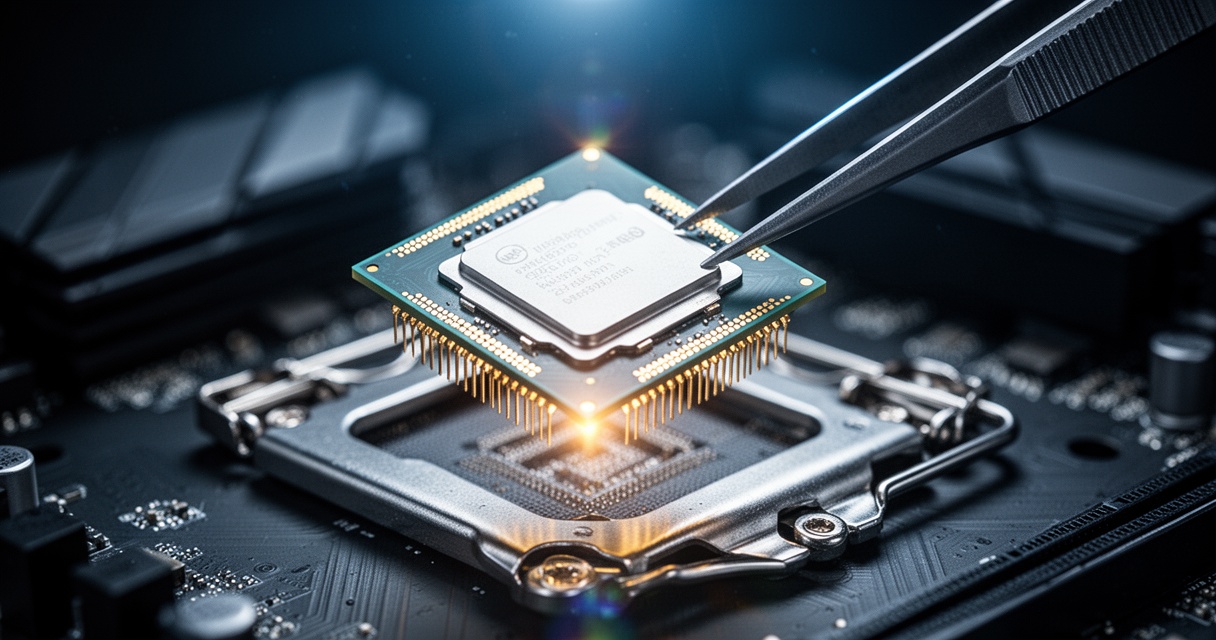
Wymiana procesora ma sens głównie wtedy, gdy CPU wyraźnie ogranicza wydajność reszty sprzętu, a płyta główna i pamięć RAM nadal nadają się do użytku. Jeśli musisz jednocześnie wymieniać płytę i pamięć, często taniej i rozsądniej wychodzi budowa nowej platformy od zera.
Decyzja o wymianie procesora potrafi być trudniejsza, niż się wydaje. Nie chodzi tylko o to, czy nowy CPU „wejdzie” do gniazda, ale o to, czy cała operacja ma ekonomiczny sens i czy faktycznie poprawi to, co dziś sprawia problem. Poniżej znajdziesz konkretne scenariusze, porównania kosztów i listę błędów, które najczęściej popełniają użytkownicy przy tej decyzji.
Kiedy wymiana procesora naprawdę pomaga?
Pierwszy i najczęstszy powód to bottleneck – sytuacja, gdy procesor nie nadąża za kartą graficzną. Objawia się to niskim wykorzystaniem GPU (poniżej 90–95%) przy jednoczesnym pełnym obciążeniu CPU, szczególnie widocznym w niskich rozdzielczościach (1080p). Jeśli w Forspoken, Cyberpunku 2077 czy nowych grach wielowątkowych Twoja RTX 4070 pracuje w 60–70%, a procesor jest niemal w 100% – to sygnał, że zmiana CPU może odblokować realne klatki na sekundę.
Drugi powód to brak obsługi nowoczesnych standardów. Starsze procesory (np. Intel 8. i 9. generacji) nie obsługują PCIe 4.0 ani nie mają wsparcia dla najnowszych instrukcji wymaganych przez część oprogramowania. Jeśli jednak płyta i RAM nadal działają sprawnie, wymiana samego CPU na nowszy model w tej samej platformie (np. z i7-8700 na i9-9900K na gnieździe LGA1151) może być szybszym i tańszym krokiem niż całkowita rozbudowa.
Trzeci scenariusz to awaria – przepalony układ, uszkodzone piny, przegrzanie. W stacjonarnych komputerach to prosta wymiana. W laptopach sytuacja jest zupełnie inna.
Stacjonarny vs. laptop – różne zasady gry
W komputerach stacjonarnych wymiana CPU jest opłacalna, gdy możesz zostać na tej samej platformie. Klasyczny przykład to rodzina AMD AM4: jeśli masz Ryzen 5 3600 i płytę B450 lub X470, możesz wskoczyć na Ryzen 5 5600X lub nawet 5800X3D. Koszt samego procesora to dziś 400–700 zł, a zysk wydajnościowy może sięgać 30–50% w grach. Bez wymiany płyty i RAM-u.
W laptopach wymiana procesora jako modernizacja rzadko ma sens. Zdecydowana większość współczesnych laptopów ma procesor przylutowany do płyty głównej w układzie BGA – fizycznie nie da się go wymienić bez specjalistycznego sprzętu do lutowania BGA, co kosztuje tyle co nowa płyta lub nowy laptop. Nieliczne wyjątki to starsze modele biznesowe (np. Lenovo ThinkPad z gniazdem rPGA) lub jednostki z wymiennym SO-DIMM dla CPU, ale te stanowią margines rynku.
Jeśli masz laptopa i procesor jest uszkodzony, realny koszt naprawy BGA to 600–1500 zł za samą usługę, bez części. W wielu przypadkach tańsza jest wymiana całej płyty głównej lub zakup używanego urządzenia.
Porównanie kosztów: upgrade CPU vs. nowa platforma
| Scenariusz | Koszt orientacyjny | Opłacalność |
|---|---|---|
| AM4: Ryzen 3600 → 5600X (ta sama płyta, ten sam RAM) | 400–600 zł | Wysoka – bez wymiany platformy |
| Intel LGA1200: i5-10400 → i9-10900K | 300–500 zł (używane) | Średnia – zależy od chłodzenia i TDP |
| Nowa platforma AM5: płyta + CPU + DDR5 | 1800–3500 zł | Uzasadniona przy słabej starej platformie |
| Laptop BGA: wymiana procesora | 600–1500 zł (usługa) | Niska – rozważ zakup używanego laptopa |
Kiedy wymiana procesora nie ma sensu?
Jeśli nowy CPU wymaga jednocześnie nowej płyty głównej i nowego RAM-u, rzadko wychodzi taniej niż kupno używanego, kompletnego zestawu. Przejście z Intel LGA1700 (DDR4) na nową platformę z DDR5 to koszt 2000–3500 zł – często tyle samo co odsprzedaż całego starego systemu i złożenie nowego z poleasingowych części.
Wymiana nie ma też sensu, gdy bottleneck leży gdzie indziej. Jeśli masz wolny dysk HDD, 8 GB RAM-u lub słabą kartę graficzną, nowy procesor nie poprawi płynności gier ani czasu ładowania. Przed zakupem CPU warto przez tydzień monitorować obciążenie sprzętu w Task Managerze lub HWiNFO64 – jeśli procesor rzadko przekracza 70–80%, nie jest problemem.
Nie warto też wymieniać procesora, gdy platforma nie obsługuje funkcji, na których Ci zależy. Stara płyta bez PCIe 4.0 nie odblokuje pełnej przepustowości nowego dysku NVMe ani GPU – nowy CPU nic tu nie zmieni, bo ograniczenie leży w samej płycie głównej.
Jak dobrać nowy procesor do starego chłodzenia?
To jeden z najczęściej pomijanych elementów. Jeśli twój obecny procesor ma TDP 65 W, a planujesz wskoczyć na model 105 W lub wyżej, stary cooler może nie dać rady. Przy długotrwałym obciążeniu procesor będzie się throttlować, czyli ograniczać taktowanie, żeby nie przegrzać się ponad limit. Efekt: płacisz za szybszy chip, który działa wolniej niż powinien.
Zasada jest prosta: jeśli nowy CPU ma wyższe TDP niż poprzednik, sprawdź oceny termiczne swojego chłodzenia (w specyfikacji producenta lub recenzjach). Wentylator boxowy od Ryzen 5 3600 nada się do 5600X, bo oba mają podobne wymagania. Ale do Ryzen 7 5800X (105 W TDP) potrzebujesz już solidnego coolera wieżowego lub zestawu AiO.
Aktualizacja BIOS-u przed wymianą – obowiązkowy krok
Jeden z najczęstszych błędów to włożenie nowego procesora bez wcześniejszej aktualizacji firmware’u płyty. Efekt: komputer nie startuje, bo BIOS nie rozpoznaje nowego modelu CPU. Aktualizacja musi odbyć się na starym procesorze, zanim go wyjmiesz.
Jak to zrobić w praktyce – kolejność działań jest następująca:
- Wejdź na stronę producenta płyty (ASUS, MSI, Gigabyte, ASRock) i sprawdź listę obsługiwanych procesorów (CPU Support List) dla swojego modelu płyty.
- Pobierz najnowszy plik BIOS dla swojej płyty i wgraj go na pendrive’a sformatowanego w FAT32.
- Wejdź do BIOS-u (zazwyczaj Del lub F2 przy starcie) i użyj funkcji flashowania – ASUS nazywa ją EZ Flash, MSI M-Flash, Gigabyte @BIOS lub Q-Flash.
- Poczekaj na zakończenie aktualizacji i uruchom system ponownie przed wymianą CPU.
Dopiero po potwierdzeniu, że płyta obsługuje docelowy procesor i BIOS jest aktualny, możesz bezpiecznie wymontować stary chip i zamontować nowy.
Co zrobić, gdy nowy procesor nie jest wykrywany po wymianie?
Jeśli po wymianie komputer nie startuje lub pokazuje błąd Q-Code / LED diagnostyczny, najpierw sprawdź, czy BIOS faktycznie obsługuje ten konkretny stepping nowego CPU. Zdarza się, że dany model procesora wymaga nowszej wersji mikrokodu niż tej, którą zainstalowałeś. W takim przypadku możesz potrzebować pożyczyć stary procesor na czas aktualizacji BIOS-u do jeszcze nowszej wersji.
Drugi częsty problem to uszkodzenie pinów gniazda podczas montażu. Dotyczy głównie platform Intel (LGA), gdzie piny są w gnieździe, nie w CPU. Przy demontażu starego procesora i montażu nowego warto użyć dobrej pasty termicznej i dokładnie sprawdzić gniazdo pod kątem zgiętych pinów – najlepiej w mocnym świetle lub z lupą. Jeden zgięty pin potrafi uniemożliwić start systemu lub powodować niestabilność.



