
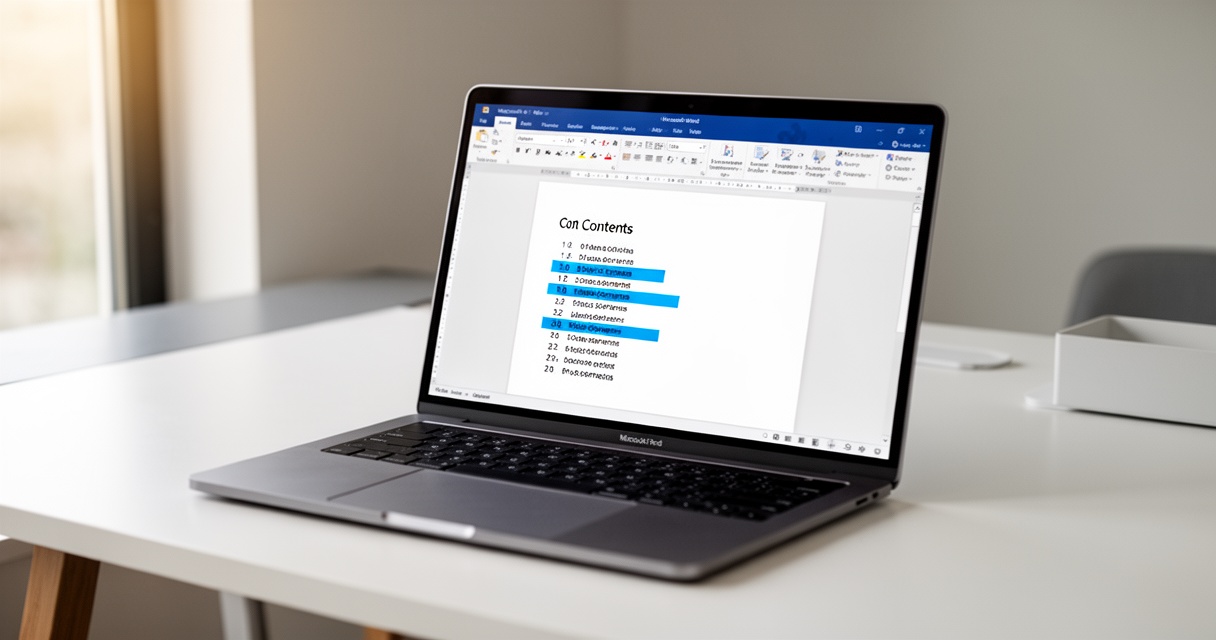
Automatyczny spis treści w Wordzie tworzysz w dwóch krokach: najpierw oznaczasz rozdziały stylami nagłówków (Nagłówek 1, Nagłówek 2…), a potem wstawiasz spis przez zakładkę Odwołania → Spis treści. Word sam generuje spis z numerami stron i aktualizuje go po każdej zmianie treści.
Ręczne wpisywanie numerów stron to jeden z najczęstszych błędów przy tworzeniu dłuższych dokumentów. Wystarczy jeden wstawiony akapit i cały spis się rozsypuje. Word od lat oferuje w pełni automatyczne rozwiązanie, z którego korzysta jednak mniej osób, niż można by się spodziewać. Poniżej znajdziesz kompletną instrukcję od oznaczania nagłówków po dostosowanie wyglądu spisu do wymagań formalnych.
Od stylów nagłówków zależy wszystko
Automatyczny spis treści w Wordzie działa tylko wtedy, gdy rozdziały i podrozdziały są oznaczone stylami nagłówków. To nie opcja, lecz warunek konieczny. Bez tego Word nie wie, które fragmenty tekstu mają trafić do spisu.
Style nagłówków znajdziesz na karcie Narzędzia główne w sekcji Style. Zaznacz tytuł rozdziału, a następnie kliknij odpowiedni styl. Stosuj je konsekwentnie w całym dokumencie.
- Nagłówek 1 – rozdziały główne (np. Wstęp, Metodologia, Zakończenie)
- Nagłówek 2 – podrozdziały w obrębie rozdziałów
- Nagłówek 3 – sekcje wewnątrz podrozdziałów, jeśli są potrzebne
Jeśli wcześniej formatowałeś tytuły ręcznie, pogrubiając czcionkę lub powiększając jej rozmiar, musisz cofnąć te zmiany i zastąpić je stylami. Word nie rozpoznaje formatowania ręcznego jako nagłówka.
Jak wstawić spis treści?
Kiedy wszystkie nagłówki są już oznaczone, możesz wstawić spis. Ustaw kursor w miejscu, gdzie ma się pojawić – zazwyczaj jest to strona po stronie tytułowej, przed wstępem. Jeśli chcesz, żeby spis zajmował osobną stronę, dodaj wcześniej podział strony skrótem Ctrl+Enter.
Następnie przejdź do zakładki Odwołania i kliknij przycisk Spis treści po lewej stronie wstążki. Z listy wybierz Automatyczny spis treści 1 lub Automatyczny spis treści 2. Różnią się tylko tytułem (Zawartość vs. Spis treści) – obie działają identycznie.
Nie wybieraj opcji Ręczny spis treści. Ta wersja nie aktualizuje się automatycznie i wymaga ręcznego wpisywania każdego tytułu i numeru strony – całkowicie odpada przy dłuższych dokumentach.
Word natychmiast wygeneruje spis z numerami stron i hiperłączami. Kliknięcie pozycji w spisie (z wciśniętym Ctrl) przenosi od razu do odpowiedniej sekcji dokumentu.
Jak aktualizować spis po zmianach?
Za każdym razem, gdy zmienisz treść dokumentu – dodasz rozdział, przesuniesz akapit, usuniesz podrozdziały – spis trzeba odświeżyć. Nie robi się to automatycznie przy każdej edycji, ale jest banalnie proste.
Kliknij gdziekolwiek na spisie treści, a pojawi się szare pole z przyciskiem Aktualizuj spis u góry. Możesz też użyć klawisza F9. Word zapyta, czy zaktualizować tylko numery stron (szybsze) czy cały spis wraz z tytułami (zalecane po dodaniu nowych rozdziałów).
Jak dostosować wygląd i głębokość spisu?
Jeśli domyślny wygląd nie spełnia wymagań formalnych dokumentu, możesz go zmienić przez Odwołania → Spis treści → Niestandardowy spis treści. Otworzy się okno z kilkoma opcjami.
| Opcja | Co zmienia | Kiedy użyć |
|---|---|---|
| Pokaż numery stron | Ukrywa lub pokazuje numery | Przy dokumentach bez paginacji |
| Pokaż poziomy | Liczba poziomów w spisie (1–9) | Gdy chcesz pominąć Nagłówek 3 w spisie |
| Formaty | Ogólny styl spisu | Zmień na Z szablonu, by edytować style |
| Modyfikuj | Font, kolor, odstępy każdego poziomu | Wymogi uczelni lub wydawnictwa |
Jeśli przycisk Modyfikuj jest wyszarzony, zmień ustawienie Formaty na Z szablonu. Dopiero wtedy możesz edytować styl każdego poziomu spisu oddzielnie – zmienić czcionkę, kolor, wcięcie czy odstęp między wierszami.
Spis treści bez stylów nagłówków – czy to możliwe?
Tak, ale wymaga dodatkowego kroku. Jeśli z jakiegoś powodu nie możesz użyć stylów nagłówków, możesz przypisać poziomy konspektu bezpośrednio do akapitu. Zaznacz tekst, który ma trafić do spisu, a następnie w zakładce Widok → Konspekt lub przez właściwości akapitu ustaw odpowiedni poziom (Poziom 1, Poziom 2 itd.).
Skrót Alt+Shift+O otwiera okno Oznacz wpis spisu treści, co pozwala dodawać fragmenty do spisu ręcznie z pełną kontrolą nad ich treścią. Przydaje się przy dokumentach złożonych lub gdy część tytułów ma inne brzmienie w spisie niż w treści.
Jeśli dokument zawiera załączniki, możesz stworzyć osobny spis na końcu pliku. Wystarczy oznaczyć tytuły załączników innym, niestandardowym stylem i wstawić drugi spis treści z opcją Niestandardowy spis treści, wskazując tylko ten styl.
Czego nie robić przy tworzeniu spisu?
Kilka błędów powtarza się regularnie i każdy z nich kończy się tym samym – koniecznością poprawki całego dokumentu tuż przed oddaniem.
- Ręczne wpisywanie numerów stron zamiast użycia automatycznego spisu
- Formatowanie tytułów pogrubieniem lub rozmiarem czcionki bez przypisania stylu nagłówka
- Wybieranie opcji Ręczny spis treści zamiast automatycznej
- Zapominanie o aktualizacji spisu przed wydrukiem lub wysyłką pliku
- Używanie różnych poziomów nagłówków nieregularnie, np. Nagłówek 1 na podrozdziały i Nagłówek 2 na rozdziały główne
Co zrobić, gdy spis wygląda inaczej niż powinien?
Jeśli w spisie pojawiają się losowe akapity, które nie są rozdziałami, sprawdź, czy przypadkowo nie mają przypisanego stylu nagłówka. Kliknij dany akapit, zajrzyj do sekcji Style i upewnij się, że wybrany jest styl Normalny, a nie Nagłówek.
Gdy spis nie pokazuje wszystkich rozdziałów, wróć do opcji Niestandardowy spis treści i sprawdź, ile poziomów jest ustawionych. Domyślnie Word pokazuje 3 poziomy – jeśli używasz Nagłówka 4 lub głębszych, musisz zwiększyć tę liczbę ręcznie.
Jeśli numery stron są błędne, nie poprawiaj ich ręcznie. Kliknij spis i wybierz Aktualizuj spis → Aktualizuj cały spis. Word przeliczy wszystkie numery od nowa i naprawi rozbieżności.



