
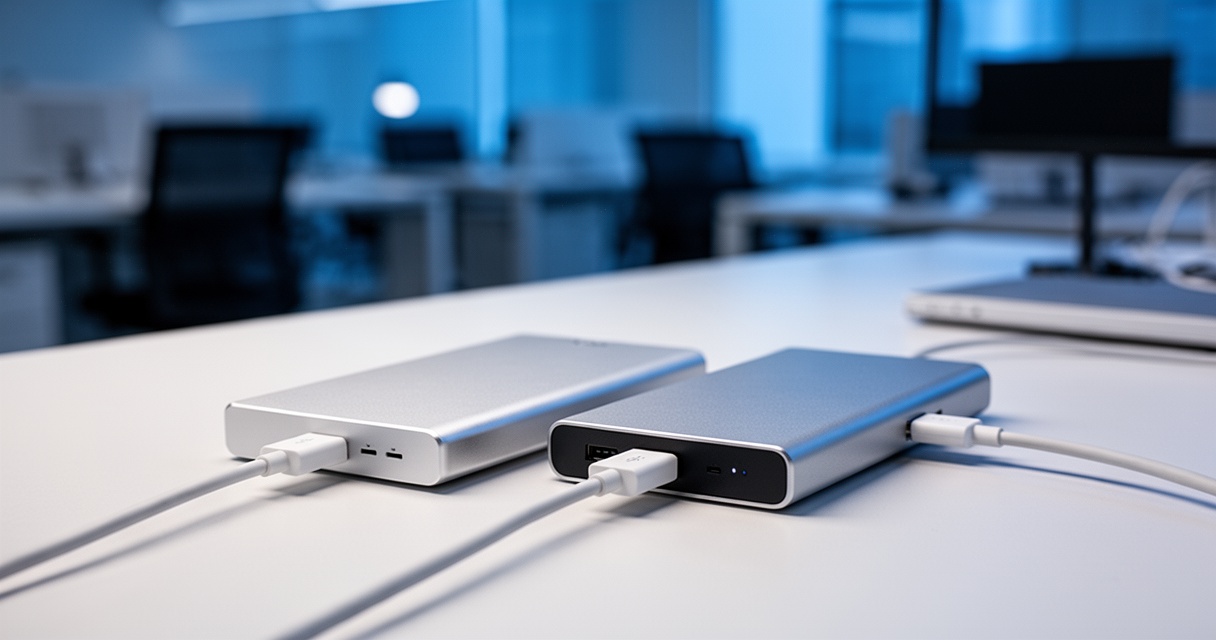
Przeniesienie danych ze starego dysku na nowy bez duplikatów wymaga dwóch etapów: sklonowania systemu operacyjnego wraz z aplikacjami oraz ręcznego, selektywnego skopiowania tylko niezbędnych plików użytkownika. Robienie tego w odwrotnej kolejności lub kopiowanie „wszystkiego na raz” to główna przyczyna bałaganu i duplikatów.
Wymiana dysku na nowy – szybszy SSD lub większy HDD – to jeden z tych momentów, kiedy łatwo wpaść w pułapkę: kopiujesz za dużo, za mało albo nie w tej kolejności i kończysz z dyskiem pełnym powtórzonych folderów, brakujących plików i systemem, który nie chce się uruchomić. Ten poradnik przeprowadzi cię przez cały proces krok po kroku, od przygotowania nowego dysku, przez klonowanie systemu, po bezpieczne przeniesienie danych użytkownika bez duplikatów.
Czym różni się klonowanie od kopiowania i co wybrać?
To rozróżnienie jest kluczowe, bo mieszanie obu metod generuje najwięcej problemów. Klonowanie tworzy wierną kopię całego dysku lub partycji, włącznie z sektorem rozruchowym, systemem operacyjnym i zainstalowanymi aplikacjami. Kopiowanie to przenoszenie wybranych plików i folderów między lokalizacjami.
Zasada jest prosta: system operacyjny i aplikacje klonujesz, dane użytkownika kopiujesz ręcznie i selektywnie. Jeśli skopiujesz ręcznie całą partycję systemową, skończysz z niedziałającym systemem i bałaganem. Jeśli sklonujesz dysk, a potem ręcznie dokopiesz foldery z danymi – masz duplikaty.
| Co przenosisz | Metoda | Narzędzie |
|---|---|---|
| System + aplikacje | Klonowanie dysku/partycji | Macrium Reflect, Clonezilla, EaseUS |
| Dokumenty, zdjęcia, filmy | Ręczne kopiowanie / synchronizacja | Eksplorator, FreeFileSync, TeraCopy |
| Cały dysk 1:1 | Klonowanie pełne | Macrium Reflect, Clonezilla |
Jak przygotować nowy dysk przed migracją?
Zanim cokolwiek skopiujesz lub sklonujesz, nowy dysk musi być poprawnie rozpoznany przez system. Podłącz go przez adapter USB-SATA lub zainstaluj wewnątrz komputera, a następnie otwórz Zarządzanie dyskami (wciśnij Win + X i wybierz „Zarządzanie dyskami”). Jeśli dysk jest nowy, system poprosi o zainicjowanie – wybierz GPT dla komputerów z UEFI (większość sprzętu po 2012 roku) albo MBR dla starszych systemów z Legacy BIOS.
Przed klonowaniem nie twórz jeszcze partycji na nowym dysku – oprogramowanie do klonowania zrobi to za ciebie. Formatowanie ręczne ma sens tylko wtedy, gdy planujesz wyłącznie przenosić pliki użytkownika, nie system.
Jeśli nowy dysk to SSD NVMe M.2, upewnij się najpierw, czy twoja płyta główna obsługuje ten standard. Sloty M.2 mogą obsługiwać SATA lub PCIe/NVMe – i nie każdy slot NVMe uruchomi każdy dysk.
Jak sklonować system na nowy dysk?
Do klonowania systemu możesz wybrać jedno z trzech narzędzi. Macrium Reflect Free (do użytku niekomercyjnego, Windows 10/11) jest najprostsze dla początkujących. Clonezilla jest bezpłatna bez ograniczeń licencyjnych, ale działa z pendrive’a – wymaga chwili nauki. EaseUS Disk Clone ma darmową wersję z pewnymi ograniczeniami (brak harmonogramów, limit rozmiaru w starszych wersjach).
Proces w Macrium Reflect wygląda tak:
- Pobierz i zainstaluj Macrium Reflect Free, uruchom program jako administrator.
- Na liście dysków kliknij „Clone this disk” przy dysku źródłowym.
- Wskaż nowy dysk jako cel, kliknij „Select a disk to clone to”.
- Zaznacz opcję wyrównania partycji dla SSD (Align Partitions), jeśli cel to SSD – inaczej stracisz nawet 30% wydajności.
- Kliknij „Finish”, a potem „OK” i poczekaj – przy dysku 256 GB zajmuje to 20–60 minut.
Po zakończeniu klonowania nie odłączaj jeszcze starego dysku. Najpierw uruchom komputer z nowego dysku i sprawdź, czy system działa poprawnie.
Jak ustawić nowy dysk jako startowy w BIOS/UEFI?
Po klonowaniu komputer może nie wiedzieć, z którego dysku ma się uruchamiać. Wejdź do BIOS/UEFI podczas startu komputera – najczęściej klawiszem Del, F2 lub F12, zależnie od producenta płyty.
Na płytach ASUS szukaj zakładki „Boot” → „Boot Option #1″. Na Gigabyte to zakładka „BIOS” lub „Boot”. Na MSI to „Settings” → „Boot” → „Boot Option Priorities”. Ustaw nowy dysk (SSD lub NVMe) na pierwszej pozycji i zapisz zmiany (F10 w większości BIOS-ów). Komputer uruchomi się z nowego dysku.
Jeśli po uruchomieniu widzisz ten sam system, sprawdź w „Zarządzaniu dyskami” lub w ustawieniach systemu, który dysk jest oznaczony jako aktywny. Zdarza się, że Windows uruchamia się poprawnie, ale bootloader wciąż siedzi na starym dysku – wtedy naprawisz go poleceniem
bootrec /fixbootw Windows RE.
Jak przenieść dane użytkownika bez duplikatów?
To etap, w którym najczęściej powstaje bałagan. Jeśli sklonowałeś cały dysk, twoje pliki użytkownika są już na nowym dysku – nie kopiuj ich ponownie. Sprawdź najpierw, czy foldery Dokumenty, Pulpit, Pobrane i Obrazy zawierają aktualne pliki.
Jeśli przenosisz dane z wielu dysków lub chcesz dodać pliki z zewnętrznego HDD, użyj FreeFileSync – bezpłatnego narzędzia do synchronizacji folderów. Pozwala ono porównać zawartość dwóch lokalizacji i skopiować tylko pliki, których jeszcze nie ma w celu, bez nadpisywania nowszych wersji starszymi.
Przy ręcznym kopiowaniu w Eksploratorze Windows zwróć uwagę na kilka rzeczy:
- Nie kopiuj folderów
AppData,ProgramDataaniWindows– to dane systemowe, które po skopiowaniu i tak nie będą działać na nowym systemie. - Foldery z grami (np. ze Steam) możesz przenieść jako całość, ale aplikacje wymagają ponownej instalacji.
- Jeśli kopiujesz z wielu dysków na jeden, porównaj daty modyfikacji plików o tych samych nazwach przed ich scaleniem.
Co zrobić, gdy nowy dysk jest mniejszy niż stary?
To częsty problem przy przejściu z dużego HDD na mniejszy SSD (np. z 1 TB na 512 GB). Klonowanie 1:1 nie zadziała, jeśli dane zajmują więcej miejsca niż nowy dysk. Najpierw zwolnij miejsce na starym dysku przed klonowaniem.
Do analizy zajętości miejsca użyj bezpłatnego WinDirStat lub TreeSize Free – oba pokazują, które foldery zajmują najwięcej przestrzeni w formie wizualnej mapy. Usuń lub przenieś na zewnętrzny dysk duże pliki, których nie potrzebujesz codziennie: filmy, archiwa, kopie zapasowe. Następnie w oprogramowaniu do klonowania wybierz opcję ręcznego dopasowania rozmiaru partycji do nowego dysku – Macrium Reflect pozwala to zrobić przed startem klonowania.
Jak sprawdzić, czy dane przeniesiono poprawnie?
Po migracji nie wystarczy otworzyć kilka plików i uznać, że wszystko gra. Szczególnie przy dużych zbiorach danych warto zweryfikować integralność za pomocą porównania sum kontrolnych. Narzędzie HashCheck (wtyczka do Eksploratora Windows) pozwala sprawdzić sumę MD5 lub SHA pliku – jeśli zgadza się z oryginałem, plik jest nieuszkodzony.
Prostszym podejściem jest użycie FreeFileSync w trybie porównania: wskaż stary i nowy dysk, program pokaże różnice i potwierdzi, że pliki są identyczne. Sprawdź też kilka plików multimedialnych (zdjęcia, filmy), dokumentów Word i arkuszy Excel bezpośrednio – otwierając je i przewijając do końca. Uszkodzone pliki najczęściej nie otwierają się lub wyświetlają błąd w połowie.
Dopiero po tym etapie możesz bezpiecznie odłączyć stary dysk. Nie usuwaj go od razu – zostaw jako kopię zapasową przez kilka tygodni, aż upewnisz się, że nic nie brakuje.



