
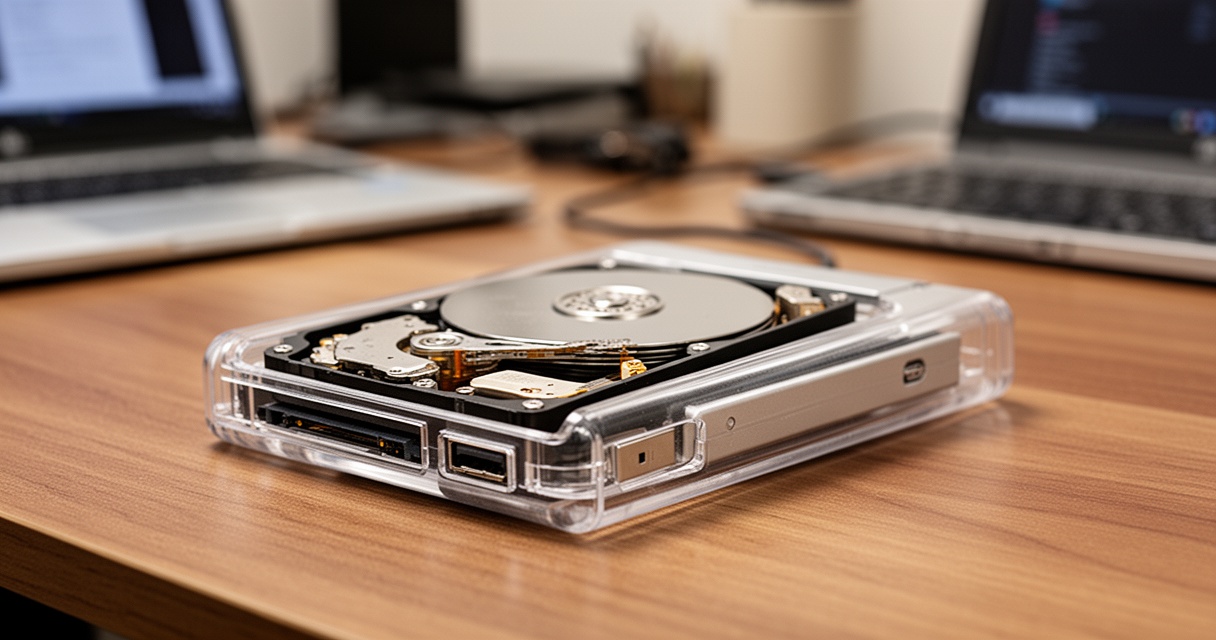
Stary dysk z laptopa można zamienić w zewnętrzny magazyn danych, wkładając go do obudowy USB-SATA. Koszt takiej obudowy zaczyna się od ok. 30–50 zł, a cały montaż zajmuje kilka minut.
Kiedy laptop przestaje działać albo po prostu trafia na półkę zastąpiony nowym sprzętem, dysk twardy wewnątrz nadal jest sprawny. Zamiast go wyrzucać, można go zamienić w przenośny magazyn danych – bez żadnych zaawansowanych narzędzi i za ułamek ceny gotowego dysku zewnętrznego ze sklepu. Poniżej znajdziesz wszystko, czego potrzebujesz, żeby to zrobić poprawnie – łącznie z tym, co robią źle ci, którzy próbują na własną rękę.
Jaki dysk jest w twoim starym laptopie?
Zanim kupisz obudowę, musisz wiedzieć, z jakim dyskiem masz do czynienia. W zdecydowanej większości laptopów z ostatnich 15 lat znajdziesz dysk 2,5″ z interfejsem SATA – to płaski, prostokątny nośnik z charakterystycznym złączem w kształcie litery L. Starsze modele sprzed 2008–2010 roku mogą mieć interfejs IDE (PATA) z szeroką taśmą. Jeszcze starsze dyski 3,5″ zdarzają się w niektórych desktopach, ale w laptopach praktycznie nie występują.
Jeśli laptop jest nowszy (po 2015 roku), dysk może być w formacie M.2 lub mSATA – te wyglądają jak karta graficzna, nie jak klasyczny dysk. Do nich też są osobne obudowy, ale to inny temat. Artykuł skupia się na najpopularniejszym przypadku, czyli dysku 2,5″ SATA.
Czego potrzebujesz do montażu?
Lista zakupów jest bardzo krótka. Potrzebujesz obudowy USB-SATA 2,5″, czyli plastikowego lub aluminiowego pudełka z wbudowanym mostkiem SATA-USB. Takie obudowy kupisz w każdym sklepie elektronicznym lub online w cenie od 30 do 80 zł. Różnią się jakością wykonania, obsługiwanym interfejsem USB i materiałem obudowy.
Przy wyborze zwróć uwagę na kilka rzeczy:
- USB 3.0 lub nowszy – USB 2.0 działa, ale przepustowość do ok. 45 MB/s jest wąskim gardłem dla większości dysków HDD 7200 RPM, które osiągają 80–120 MB/s
- Aluminiowa obudowa lepiej odprowadza ciepło przy długim użytkowaniu niż plastikowa
- Dołączone śruby montażowe – bez nich dysk „grzechocze” wewnątrz i wibruje bardziej, co generuje hałas i przyspiesza zużycie
- Jeden kabel USB-C lub micro-USB – sprawdź, co masz w swoim komputerze lub laptopie docelowym
Do samego montażu wystarczy mały śrubokręt krzyżakowy. Dysk z laptopa wymkrujesz zazwyczaj po odkręceniu klapki serwisowej – w większości modeli to 2–4 śruby i delikatne wyciągnięcie dysku z zatrzasku SATA.
Jak zmontować obudowę krok po kroku?
Cały proces trwa 5–10 minut. Zrób to w tej kolejności:
- Wysuń dysk z laptopa po odkręceniu klapki serwisowej lub dolnej części obudowy
- Wsuń dysk złączem SATA do adaptera wewnątrz obudowy – złącze pasuje tylko w jedną stronę, nie wymaga siły
- Przykręć dysk dołączonymi śrubami (zwykle 2–4 sztuki po bokach) – to ważne, bo luźny dysk wibruje i hałasuje
- Zamknij obudowę i podłącz kabel USB do komputera
Dysk 2,5″ pobiera zasilanie bezpośrednio z portu USB i nie potrzebuje zewnętrznego zasilacza. Jeśli masz dysk 3,5″, sytuacja jest zupełnie inna – bez zasilacza Molex lub SATA 15-pin dysk w ogóle nie uruchomi się.
Co zrobić po pierwszym podłączeniu?
W większości przypadków system od razu rozpozna dysk jako urządzenie zewnętrzne. Windows przypisze mu literę (np. E: lub F:) i możesz od razu przeglądać pliki – jeśli dysk był wcześniej używany i ma dane.
Problem pojawia się, gdy dysk jest fabrycznie nowy lub nigdy nie był sformatowany pod dany system. W takim przypadku w Windowsie nie zobaczysz go w Eksploratorze, bo czeka na inicjalizację. Żeby go uruchomić, otwórz Zarządzanie dyskami (kliknij prawym na Menu Start → Zarządzanie dyskami), znajdź nowy dysk oznaczony jako „Nieznany” i kliknij go prawym przyciskiem → Zainicjuj dysk → wybierz GPT (dla dysków powyżej 2 TB lub systemów UEFI) lub MBR. Następnie utwórz nowy wolumin prosty i sformatuj go jako NTFS lub exFAT.
Na macOS dysk pojawi się na pulpicie lub w Finderze. Jeśli jest sformatowany jako NTFS (Windows), Mac odczyta go tylko do odczytu – żeby pisać, potrzebujesz aplikacji jak Paragon NTFS lub musisz sformatować dysk jako exFAT, który obsługują oba systemy bez dodatkowego oprogramowania.
Na Linuxie dysk montuje się przez menedżer plików lub ręcznie przez terminal. Jeśli partycja jest NTFS, przyda się pakiet ntfs-3g.
Obudowa USB kontra gotowy dysk zewnętrzny – co się bardziej opłaca?
| Opcja | Koszt | Dla kogo |
|---|---|---|
| Obudowa USB + stary dysk | 30–80 zł (sama obudowa) | Masz sprawny dysk z laptopa i chcesz go zagospodarować |
| Gotowy dysk zewnętrzny HDD 1 TB | 200–280 zł | Potrzebujesz nowego sprzętu bez kombinowania |
| Gotowy dysk zewnętrzny HDD 2 TB | 280–350 zł | Duże zasoby, niezawodność z gwarancją |
| Przenośny SSD 1 TB | 350–500 zł | Potrzebujesz szybkości i odporności na upadki |
Obudowa ma sens wyłącznie wtedy, gdy masz już działający dysk z laptopa. Kupowanie do niej nowego dysku 2,5″ i tak wyjdzie drożej lub podobnie jak gotowe rozwiązanie od Seagate czy WD – a tamte mają gwarancję producenta i przetestowane oprogramowanie.
Jaką prędkość możesz oczekiwać?
Typowy dysk HDD 2,5″ z laptopa przy 5400 RPM osiąga 60–80 MB/s odczytu sekwencyjnego. Dysk 7200 RPM – do 120 MB/s. Przy USB 3.0 te wartości są w pełni osiągalne, bo interfejs przepuszcza teoretycznie do 625 MB/s (5 Gb/s). USB 2.0 z limitem ok. 45 MB/s faktycznie ogranicza wydajność starszych dysków 7200 RPM.
Jeśli zamiast HDD wkładasz do obudowy stary SSD SATA z laptopa, koniecznie wybierz obudowę z USB 3.0 lub USB 3.2 Gen 1. SSD osiąga 400–550 MB/s i przy USB 2.0 będzie działać kilka razy wolniej niż powinien.
Dla dysków HDD różnica między USB 3.0 a USB 3.2 Gen 2 jest nieodczuwalna – dysk mechaniczny i tak nie przekroczy 150 MB/s. Droższa obudowa z USB 3.2 Gen 2 ma sens tylko z SSD.
Co zrobić, gdy dysk nie jest widoczny w systemie?
Jeśli po podłączeniu system nie reaguje, sprawdź kolejno te miejsca:
- Inny port USB w komputerze – niektóre porty USB-A na przodzie obudowy komputera stacjonarnego mają słabsze zasilanie i nie dają rady uruchomić dysku HDD
- Inny kabel USB – kabel dołączony do tanich obudów bywa wadliwy; sprawdź zapasowym
- Zarządzanie dyskami w Windows – dysk może być widoczny, ale bez litery lub niezainicjowany (patrz wyżej)
- BIOS/UEFI – jeśli dysk nie pojawia się nawet w Zarządzaniu dyskami, wejdź do ustawień BIOS (F2 lub Del przy starcie) i sprawdź, czy urządzenie USB Storage jest widoczne na liście podłączonych nośników
Jeśli dysk nie jest widoczny nigdzie – ani w systemie, ani w BIOS – może być uszkodzony mechanicznie lub ma wadliwy kontroler. W takim przypadku samo oprogramowanie do odzyskiwania danych (np. EaseUS Data Recovery Wizard, Recuva) nie pomoże. Możesz spróbować uruchomić komputer z pendrive’a z systemem Live (np. Ubuntu Live USB) i sprawdzić, czy dysk pojawia się w lsblk lub fdisk -l – to dobry test diagnostyczny bez instalacji czegokolwiek.
Najczęstsze błędy przy pierwszym montażu
Kilka rzeczy regularnie psuje cały pomysł – i nie są oczywiste na pierwszy rzut oka:
- Kupno obudowy na IDE zamiast SATA – złącze IDE to szerokie, wielopinowe wejście; SATA to smukłe złącze w kształcie L; nie pomyl ich przy zamówieniu
- Pomijanie śrub montażowych – dysk bez mocowania wibruje, stuka i szybciej się zużywa; zawsze przykręcaj go do obudowy
- Podpięcie dysku 3,5″ do obudowy bez zasilacza – dysk 3,5″ nie uruchomi się z samego USB, potrzebuje osobnego zasilania; do laptopowych 2,5″ to nie dotyczy
- Formatowanie dysku na NTFS, gdy chcesz używać go też na Mac – exFAT to bezpieczniejszy wybór, jeśli planujesz korzystać z nośnika na różnych systemach
- Oczekiwanie, że dysk pojawi się natychmiast bez inicjalizacji – jeśli dysk był w innym systemie lub jest nowy, Windows wymaga ręcznego zainicjowania w Zarządzaniu dyskami
Obudowa USB to jeden z tych pomysłów, który naprawdę działa i naprawdę jest tani – o ile wiesz, jaki masz dysk i dobierzesz właściwą obudowę. Stary laptop przestaje być śmieciem, a ty zyskujesz dodatkowe kilkaset gigabajtów lub kilka terabajtów magazynu danych za cenę jednego lunchu.



