Najlepszy darmowy program do montowania filmów na komputer to DaVinci Resolve – oferuje profesjonalne możliwości bez znaku wodnego i bez opłat. Na telefon najchętniej wybieranym narzędziem jest CapCut, który sprawdza się przy krótkich klipach na social media.
Wybór programu do montażu wideo potrafi przytłoczyć – szczególnie gdy na liście pojawia się jednocześnie darmowy DaVinci Resolve, płatny Adobe Premiere Pro i kilkanaście aplikacji mobilnych. Ten artykuł porządkuje wybór: znajdziesz tu konkretne rekomendacje dla różnych poziomów zaawansowania, systemów operacyjnych i typów treści.
Darmowe programy do montażu filmów na komputer
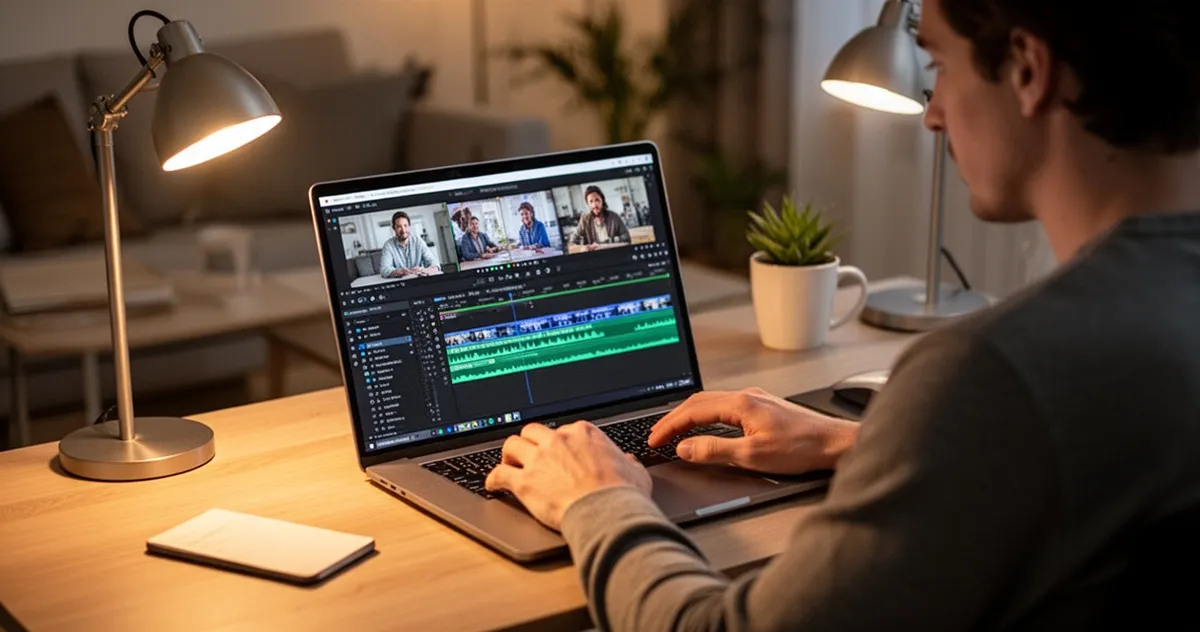
Darmowe edytory wideo potrafią dziś zaskakiwać możliwościami. Poniżej zebrałem te, które faktycznie działają bez znaku wodnego i bez ukrytych ograniczeń eksportu.
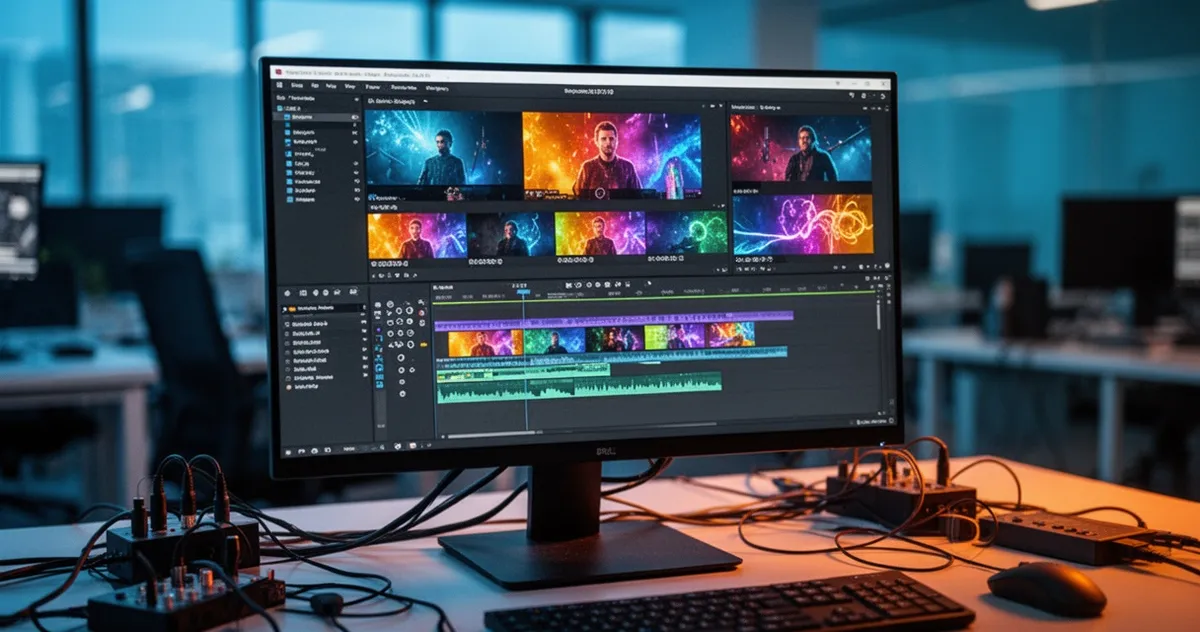
DaVinci Resolve to bezapelacyjny lider tej grupy. Darmowa wersja oferuje wielościeżkowy montaż, rozbudowaną korekcję kolorów, edycję dźwięku i efekty wizualne – wszystko bez watermarku, bez limitu rozdzielczości. Producent, firma Blackmagic Design, zarabia na wersji Studio (jednorazowy zakup), więc darmowa edycja nie jest wabikiem, lecz pełnoprawnym produktem. Jedyne zastrzeżenie: program wymaga przyzwoitej karty graficznej i przynajmniej 16 GB RAM, żeby działał płynnie przy materiałach 4K.
Shotcut jest lżejszy od Resolve i działa na Windows, macOS i Linux. Obsługuje montaż w 4K, ma wbudowane filtry i funkcje AI, a pliki projektu trzyma w otwartym formacie XML. Dla kogoś, kto chce czegoś więcej niż podstawowego cięcia, ale nie jest gotowy na naukę Resolve – Shotcut to dobry punkt startowy.
VSDC Free Video Editor działa wyłącznie na Windows, ale rekompensuje to obsługą rozdzielczości nawet do 8K, pracą na wielu ścieżkach i zaawansowaną kontrolą eksportu. Interfejs jest mniej intuicyjny niż u konkurencji, jednak możliwości jak na darmowe narzędzie są imponujące.
OpenShot celuje w osoby, które montażu dopiero się uczą. Obsługuje rozdzielczości do 16K (w teorii), jest wieloplatformowy i ma prosty interfejs. Jeśli ktoś uciekał dotąd przed montażem, bo bał się skomplikowanego oprogramowania – tutaj łagodna krzywa uczenia się to cecha zamierzona.
Kdenlive to wybór dla użytkowników Linuksa, choć działa też na Windows. Brak znaku wodnego, brak limitów eksportu, aktywna społeczność open-source i regularne aktualizacje sprawiają, że jest to jeden z poważniejszych darmowych edytorów na tej platformie.
| Program | System | Poziom trudności |
|---|---|---|
| DaVinci Resolve | Win / Mac / Linux | Średni–zaawansowany |
| Shotcut | Win / Mac / Linux | Średni |
| VSDC Free Video Editor | Windows | Średni |
| OpenShot | Win / Mac / Linux | Łatwy |
| Kdenlive | Linux / Win | Średni |
| iMovie | Mac / iOS | Łatwy |
Programy do montażu na telefon
Montaż na telefonie to nie tylko wygoda – dla wielu twórców krótkich treści na TikTok, Instagram Reels czy YouTube Shorts jest to podstawowe narzędzie pracy. Różnica między aplikacjami mobilnymi jest bardziej subtelna, niż się wydaje.
CapCut dominuje w tej kategorii i nie bez powodu. Bogata biblioteka szablonów, naklejek i gotowych przejść, funkcje AI (automatyczne napisy, usuwanie tła, śledzenie twarzy) i łatwa integracja z TikTokiem sprawiają, że do krótkich klipów trudno znaleźć coś wygodniejszego. Aplikacja jest darmowa, ale warto wiedzieć, że należy do ByteDance – firmy stojącej za TikTokiem, co dla niektórych użytkowników może być istotną informacją przy wyborze.
InShot to dobra alternatywa, jeśli zależy ci na prostej edycji bez nadmiaru funkcji. Cięcie, przycinanie, dodawanie muzyki i tekstu – to działa tu szybko i intuicyjnie. Darmowa wersja zawiera reklamy i znak wodny, które można usunąć, wykupując stosunkowo tanie subskrypcję lub jednorazową licencję.
VN Video Editor wyróżnia się obsługą 4K, darmowym użytkowaniem bez znaku wodnego i funkcjami AI. Mniej popularny od CapCuta, ale wart uwagi dla osób, które chcą nieco więcej kontroli nad montażem mobilnym.
Jeśli montujesz na telefonie treści dłuższe niż 60 sekund i zależy ci na jakości eksportu – warto rozważyć przeniesienie projektu do edytora desktopowego.
Profesjonalne programy – kiedy warto zapłacić?
Darmowe narzędzia mają granice. Jeśli realizujesz projekty komercyjne, klienci oczekują określonego workflow, pracujesz z materiałem RAW z kamer filmowych albo musisz regularnie wymieniać pliki z innymi montażystami – płatne programy przestają być luksusem.
Adobe Premiere Pro to standard w branży telewizyjnej i filmowej. Integracja z After Effects, Audition i resztą ekosystemu Adobe, obsługa praktycznie każdego formatu pliku i ogromna baza tutoriali sprawiają, że nauka tego programu to inwestycja z szerokim zastosowaniem. Model abonamentowy (ok. 25–30 EUR miesięcznie w ramach Creative Cloud) jest jedyną opcją – nie ma zakupu jednorazowego.
Final Cut Pro to najrozsądniejszy wybór dla użytkowników Mac, którzy serio traktują montaż. Jednorazowy zakup w App Store, doskonała optymalizacja pod układy Apple Silicon i bardzo szybki rendering przekładają się na wygodę pracy. Nie ma wersji na Windows.
Avid Media Composer to program, który od dekad dominuje w telewizji i dużych produkcjach filmowych. Jeśli marzy ci się praca w domu produkcyjnym albo w postprodukcji – umiejętność obsługi Avida bywa wymagana w ogłoszeniach o pracę. Krzywa uczenia jest stroma, ale dostępna jest darmowa wersja First.
VEGAS Pro i Corel VideoStudio to propozycje dla użytkowników Windows, którzy szukają czegoś między prostoką obsługą a pełną profesjonalnością. VEGAS ceni się za wygodną pracę na osi czasu i dobre wsparcie dla formatów używanych w streamingu.
Jaki program dla początkującego?
To pytanie pojawia się najczęściej – i zazwyczaj towarzyszą mu dwa błędne przekonania. Po pierwsze, że łatwiejszy program to słabszy program. Po drugie, że warto od razu sięgnąć po Premiere Pro, bo „to to, czego uczą na kursach”.
Jeśli zaczynasz od zera i chcesz montować filmy na YouTube lub social media, te opcje naprawdę mają sens:
- OpenShot – jeśli chcesz szybko zobaczyć efekty bez nauki dziesiątek funkcji
- iMovie – jeśli masz Maca i chcesz zacząć dziś, bez instalowania czegokolwiek
- CapCut (desktop) – jeśli tworzysz krótkie treści i zależy ci na gotowych szablonach i efektach AI
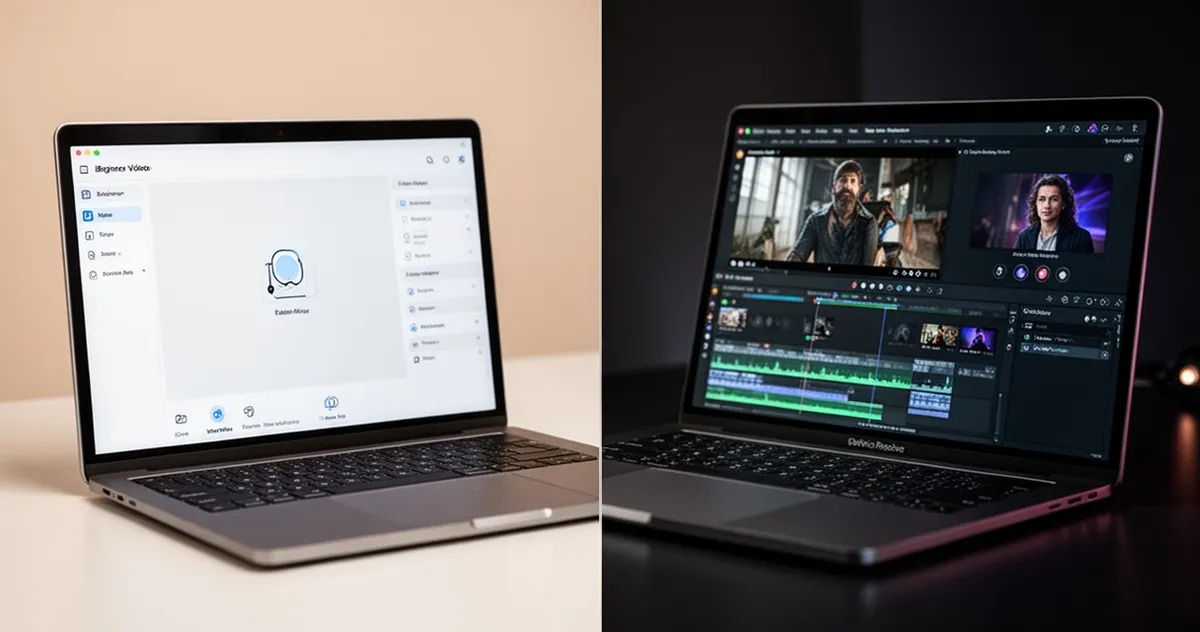
- DaVinci Resolve – jeśli planujesz poważnie rozwijać umiejętności i chcesz uczyć się na programie, z którego nie wyrośniesz
Resolve na liście dla początkujących nie jest pomyłką. Program ma strome wejście, ale ogromną społeczność, świetne tutoriale na YouTube i – co istotne – nie będzie trzeba zmieniać go na inny, gdy kanał urośnie.
Najczęstsze błędy przy wyborze programu
Wybieranie programu do montażu filmów to moment, w którym wiele osób traci czas na zbędne instalacje i nauki. Oto co najczęściej idzie nie tak:
- Instalacja Premiere Pro bez wiedzy o abonamencie – wiele osób pobiera „darmową wersję próbną” i po 7 dniach jest zaskoczonych płatnością. Premiere Pro nie ma darmowej, stałej wersji.
- Wybór programu pod system, którego się nie ma – Final Cut Pro tylko na Mac, VSDC tylko na Windows. Sprawdź kompatybilność przed pobraniem.
- Montaż w 4K na słabym sprzęcie – DaVinci Resolve z materiałem 4K bez odpowiedniej karty graficznej będzie zacinać na prawie każdym budżetowym laptopie. Przed montażem w wysokiej rozdzielczości warto tworzyć proxy (niższej jakości kopie do edycji).
- Pomijanie kwestii znaku wodnego – część darmowych programów (jak Clipchamp w wersji bezpłatnej) dodaje watermark do eksportowanego pliku. Zawsze sprawdź warunki eksportu, zanim zaczniesz projekt.
- Przeskakiwanie między programami – każdy edytor rządzi się swoją logiką. Zmiana programu po pierwszych trudnościach jest jednym z głównych powodów, dla których ludzie nigdy nie uczą się montażu naprawdę.
Najdroższy błąd to nie wybranie złego programu, lecz zmiana go co miesiąc. Wybierz jeden, naucz się go przez 30 dni – i dopiero wtedy oceń, czy spełnia twoje potrzeby.
Który program pasuje do twojej platformy i systemu?
Poniżej krótka ściągawka dla najczęstszych scenariuszy. Nie musisz porównywać wszystkiego – sprawdź swój przypadek i wybierz opcję.
| Scenariusz | Polecany program |
|---|---|
| Windows, YouTube, pierwsze filmy | DaVinci Resolve lub Shotcut |
| Windows, tylko narzędzie bez krzywej uczenia | OpenShot lub VSDC Free |
| Mac, amator lub twórca YouTube | iMovie (start) → Final Cut Pro |
| Linux | Kdenlive lub DaVinci Resolve |
| Telefon, TikTok / Instagram Reels | CapCut lub VN |
| Telefon, prosta edycja | InShot |
| Praca komercyjna, produkcja filmowa | Adobe Premiere Pro lub Avid |
| Mac, praca komercyjna | Final Cut Pro lub Adobe Premiere Pro |
Jeśli nie jesteś pewien, czy komputer da radę – DaVinci Resolve ma na swojej stronie dokładnie opisane wymagania sprzętowe dla każdej wersji systemu. VSDC i OpenShot działają na znacznie słabszych maszynach i są lepszym wyborem, gdy masz starszy sprzęt.