Ostatnia aktualizacja:
Aby wylogować się z Netflixa na telewizorze, przejdź do menu profilu w aplikacji, wybierz opcję „Zaloguj się jako inny użytkownik” lub „Wyloguj się” – jeśli tej opcji nie ma, możesz wylogować urządzenie zdalnie przez stronę netflix.com na komputerze lub telefonie.
Wylogowanie się z Netflixa na telewizorze nie zawsze jest oczywiste, bo interfejs aplikacji różni się w zależności od systemu i modelu sprzętu. Czasem opcja wylogowania jest schowana kilka poziomów głębiej, niż można by się spodziewać. Ten poradnik pokazuje, jak zrobić to szybko na najpopularniejszych telewizorach.
Dlaczego wylogowanie na telewizorze jest trudniejsze niż na telefonie?
Aplikacja Netflixa na telewizorze ma uproszczony interfejs, który nie eksponuje ustawień konta tak wyraźnie jak wersja mobilna czy przeglądarkowa. Opcja wylogowania bywa ukryta w podmenu profilu lub sekcji pomocy. Niektóre starsze wersje aplikacji w ogóle jej nie wyświetlają w widocznym miejscu.
Dodatkowym utrudnieniem jest nawigacja pilotem, która wymaga przejścia przez kilka ekranów. Na smartfonie wystarczy kilka dotknięć, na telewizorze trzeba wiedzieć dokładnie, gdzie szukać.
Wylogowanie na telewizorze Samsung, LG i Sony
Na większości telewizorów Smart TV z systemem Tizen (Samsung), webOS (LG) lub Android TV (Sony, Philips) procedura jest podobna. Uruchom aplikację Netflix i poczekaj na ekran główny z profilami.
Następnie wykonaj poniższe kroki:
- Wejdź do aplikacji Netflix i zatrzymaj się na ekranie wyboru profilu
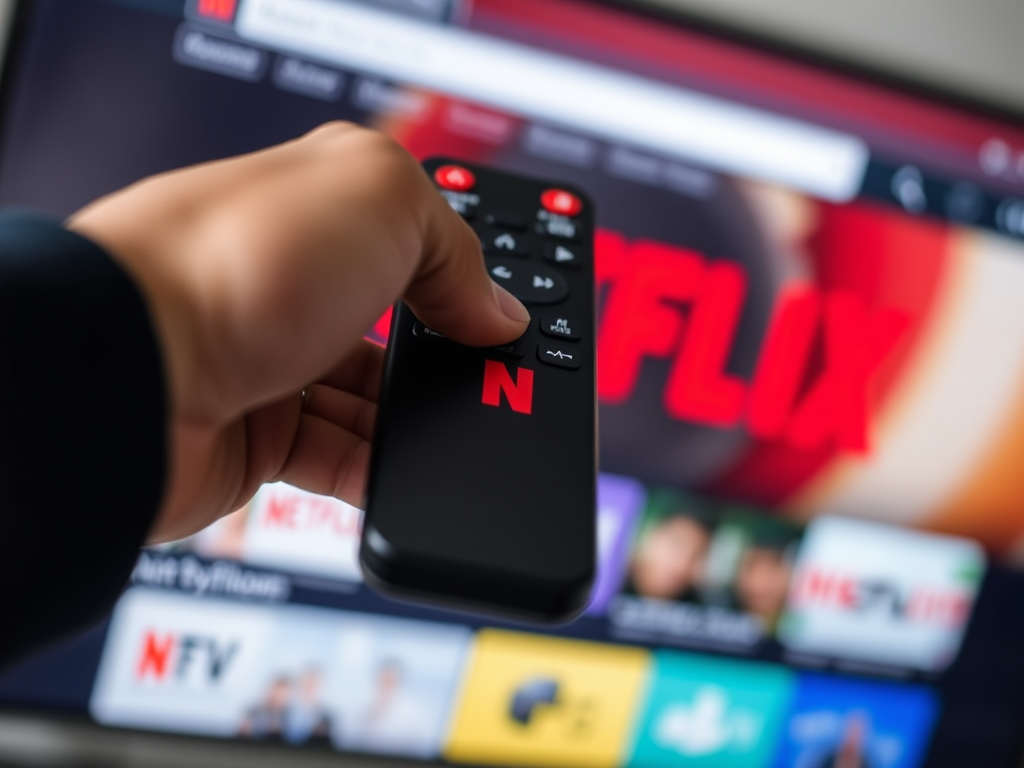
- Przesuń zaznaczenie na ikonę profilu i przytrzymaj przycisk „OK” lub „Enter” na pilocie
- Wybierz opcję „Wyloguj się z Netflixa” lub „Zaloguj się jako inny użytkownik”
- Potwierdź wybór i poczekaj na powrót do ekranu logowania
Jeśli przytrzymanie przycisku nie otwiera podmenu, wejdź do profilu, a potem w prawym górnym rogu ekranu głównego poszukaj ikony ołówka lub zębatki. Tam również powinna znajdować się opcja wylogowania.
Wylogowanie na Fire TV i Apple TV
Na urządzeniach Amazon Fire TV Stick procedura przebiega nieco inaczej. Po wejściu do aplikacji Netflix naciśnij trzy poziome linie (menu) na pilocie Fire TV lub przejdź do zakładki „Więcej” w dolnym pasku nawigacji.
Na Fire TV opcja wylogowania znajduje się w sekcji „Więcej” lub „Pomoc” – nie szukaj jej w ustawieniach samego telewizora, bo tam jej nie ma.
Na Apple TV wejdź do aplikacji Netflix, przejdź do zakładki „Więcej” w dolnym menu, a następnie wybierz „Wyloguj się”. Potwierdzenie zajmuje chwilę i aplikacja wróci do ekranu powitalnego.
Jak wylogować telewizor zdalnie przez stronę Netflixa?
Jeśli nie możesz znaleźć opcji wylogowania w aplikacji lub nie masz dostępu do pilota, możesz wylogować telewizor zdalnie. To rozwiązanie działa niezależnie od modelu urządzenia.
Wejdź na stronę netflix.com na komputerze lub telefonie i zaloguj się na swoje konto. Przejdź do sekcji „Konto”, a następnie znajdź opcję „Zarządzaj dostępem i urządzeniami”. Zobaczysz listę wszystkich urządzeń, na których jesteś zalogowany, wraz z datą ostatniej aktywności. Przy każdym urządzeniu znajdziesz przycisk „Wyloguj się”.
Opcja zdalnego wylogowania wszystkich urządzeń jednocześnie nosi nazwę „Wyloguj się ze wszystkich urządzeń” i działa w ciągu kilku minut – przydaje się, gdy podejrzewasz, że ktoś nieuprawniony korzysta z Twojego konta.
Co zrobić, gdy opcja wylogowania nie pojawia się w aplikacji?
Zdarza się, że aplikacja Netflix na starszym telewizorze nie wyświetla opcji wylogowania wcale. Przyczyną jest najczęściej przestarzała wersja aplikacji, której producent telewizora nie aktualizował od dłuższego czasu.
W takiej sytuacji masz trzy wyjścia:
- Skorzystaj z wylogowania zdalnego przez stronę netflix.com opisanego wyżej
- Odinstaluj i ponownie zainstaluj aplikację Netflix na telewizorze – przy ponownym uruchomieniu aplikacja poprosi o zalogowanie
- Przywróć telewizor do ustawień fabrycznych, jeśli zależy Ci na całkowitym usunięciu danych konta z urządzenia
Przywrócenie ustawień fabrycznych to opcja ostateczna i usuwa wszystkie zainstalowane aplikacje oraz dane. Warto po nią sięgnąć głównie wtedy, gdy oddajesz lub sprzedajesz telewizor.
Tabela: gdzie szukać opcji wylogowania na różnych urządzeniach
| Urządzenie | Gdzie szukać opcji wylogowania | Metoda awaryjna |
|---|---|---|
| Samsung Smart TV (Tizen) | Ekran profili – przytrzymaj OK na profilu | Wylogowanie zdalne przez netflix.com |
| LG Smart TV (webOS) | Ekran profili – przytrzymaj OK na profilu | Wylogowanie zdalne przez netflix.com |
| Sony / Android TV | Menu aplikacji – ustawienia konta | Odinstalowanie i ponowna instalacja aplikacji |
| Amazon Fire TV | Zakładka „Więcej” w dolnym pasku | Wylogowanie zdalne przez netflix.com |
| Apple TV | Zakładka „Więcej” w dolnym menu | Wylogowanie zdalne przez netflix.com |
Od czego zacząć, jeśli nie wiesz, jaki masz telewizor?
Najprostszym i najszybszym rozwiązaniem w każdej sytuacji jest wylogowanie zdalne przez stronę Netflixa. Nie wymaga znajomości modelu telewizora ani szukania opcji w aplikacji. Zajmuje dosłownie minutę i działa na każdym urządzeniu podpiętym do konta.
Jeśli chcesz wylogować się tylko z jednego telewizora, wybierz konkretne urządzenie z listy w ustawieniach konta. Gdy zależy Ci na wylogowaniu ze wszystkich sprzętów naraz, użyj opcji zbiorczej – Netflix wymusi ponowne logowanie na każdym urządzeniu przy następnym uruchomieniu aplikacji.