W naszym artykule znajdziesz kompleksowe informacje na temat podłączania laptopa do telewizora za pomocą kabla HDMI lub połączenia bezprzewodowego Wi-Fi. Dowiesz się, jak skonfigurować połączenia, jakie są zalety korzystania z HDMI oraz jak rozwiązać ewentualne problemy z połączeniami. Sprawdź także poradnik dotyczący różnych urządzeń i systemów operacyjnych, aby dokładnie wiedzieć, jak wykorzystać możliwości połączeń między laptopem a telewizorem.
Wprowadzenie do połączeń laptopa z telewizorem
Podłączenie laptopa do telewizora pozwala na wygodne oglądanie filmów, prezentacji czy granie na większym ekranie. Istnieją dwa główne sposoby na połączenie tych urządzeń: przez kabel HDMI lub bezprzewodowo za pomocą Wi-Fi. Każda z tych metod ma swoje zalety i ograniczenia, dlatego warto poznać je wszystkie, aby wybrać najlepsze rozwiązanie.
HDMI zapewnia najwyższą jakość obrazu i dźwięku, ponieważ przesyła je w sposób cyfrowy bez opóźnień. Z kolei połączenie bezprzewodowe jest wygodniejsze, ponieważ eliminuje konieczność używania kabli, ale może prowadzić do niższej jakości obrazu i ewentualnych opóźnień. Wybór odpowiedniej metody zależy od indywidualnych potrzeb użytkownika oraz dostępnych urządzeń.
W dalszej części artykułu omówimy szczegółowo, jak podłączyć laptop do telewizora za pomocą HDMI oraz Wi-Fi, a także jakie problemy mogą wystąpić i jak je rozwiązać. Dzięki temu każdy użytkownik będzie mógł bez problemu skonfigurować połączenie i cieszyć się większym ekranem.
Jakie są zalety korzystania z HDMI?
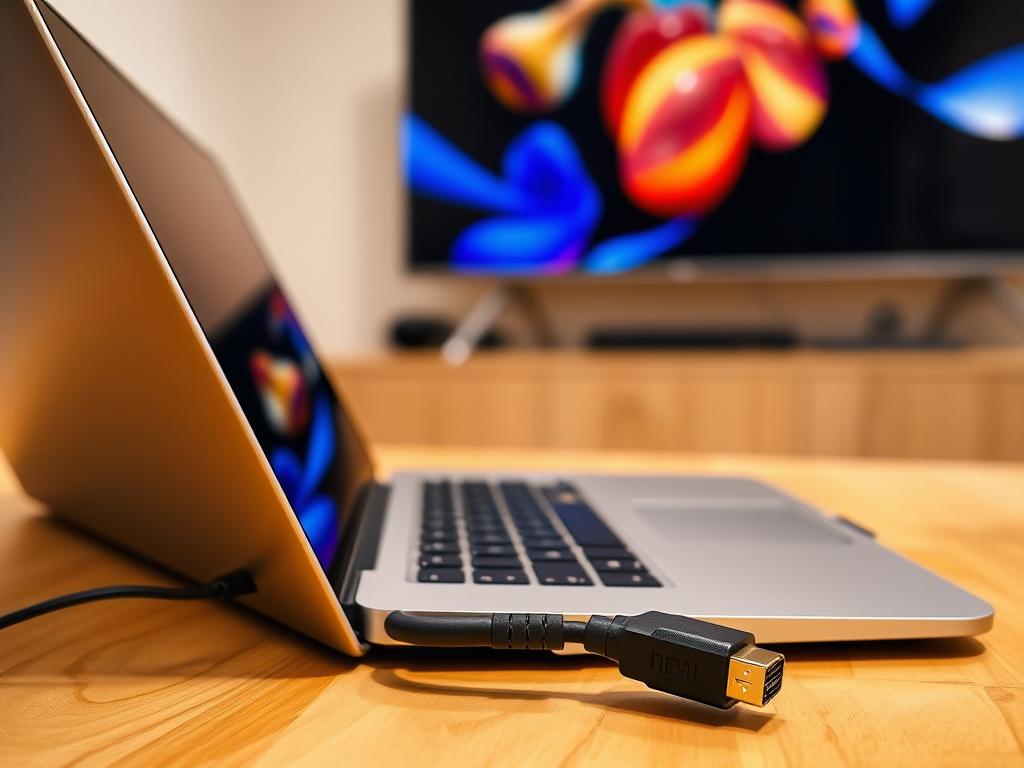
Kabel HDMI to najprostszy i najskuteczniejszy sposób na podłączenie laptopa do telewizora. Przede wszystkim zapewnia najwyższą jakość obrazu i dźwięku, co jest kluczowe podczas oglądania filmów czy grania w gry. Dzięki jednej wtyczce przesyłane są zarówno sygnał wizualny, jak i dźwiękowy, co eliminuje konieczność stosowania dodatkowych kabli.
Innym istotnym atutem HDMI jest brak opóźnień. W przeciwieństwie do połączeń bezprzewodowych, w których mogą występować zakłócenia i lagi, HDMI zapewnia stabilne połączenie. Jest to szczególnie ważne w przypadku dynamicznych treści, takich jak gry komputerowe czy transmisje na żywo.
Nowoczesne telewizory oraz laptopy są zazwyczaj wyposażone w porty HDMI, co sprawia, że podłączenie jest niezwykle proste i nie wymaga dodatkowych urządzeń. Nawet jeśli laptop nie posiada standardowego złącza HDMI, można skorzystać z adapterów, np. HDMI-USB-C czy HDMI-mini DisplayPort.
Jak podłączyć laptop do telewizora za pomocą HDMI?
Podłączenie laptopa do telewizora za pomocą HDMI jest bardzo łatwe i wymaga jedynie kilku kroków. Przede wszystkim należy upewnić się, że zarówno laptop, jak i telewizor mają odpowiednie złącza HDMI. W większości nowoczesnych urządzeń jest to standardowe wyposażenie.
- Podłącz jeden koniec kabla HDMI do portu w laptopie.
- Drugi koniec kabla podłącz do portu HDMI w telewizorze.
- Włącz telewizor i wybierz odpowiednie źródło sygnału (np. HDMI 1, HDMI 2) w ustawieniach telewizora.
- Na laptopie przejdź do ustawień ekranu i wybierz tryb wyświetlania: duplikacja ekranu, rozszerzenie lub wyświetlanie tylko na telewizorze.
W zależności od ustawień, obraz może automatycznie pojawić się na telewizorze lub wymagać ręcznej konfiguracji. Warto także sprawdzić ustawienia dźwięku w systemie operacyjnym, aby upewnić się, że dźwięk jest przesyłany przez HDMI, a nie przez głośniki laptopa.
Problemy i rozwiązania z połączeniami HDMI
Mimo że HDMI jest niezawodną technologią, czasami mogą wystąpić problemy z połączeniem. Jednym z najczęstszych jest brak obrazu na telewizorze mimo poprawnie podłączonego kabla. W takim przypadku należy sprawdzić, czy zostało wybrane właściwe źródło sygnału w telewizorze.
Innym problemem może być brak dźwięku w telewizorze. W takiej sytuacji warto przejść do ustawień dźwięku na laptopie i upewnić się, że jako domyślne urządzenie wyjściowe wybrano HDMI. Niekiedy konieczne jest także zaktualizowanie sterowników karty graficznej i dźwiękowej.
Jeśli obraz jest niewyraźny lub występują zakłócenia, warto sprawdzić jakość kabla HDMI. Niskiej jakości lub uszkodzony kabel może powodować problemy z transmisją sygnału. Warto również upewnić się, że laptop obsługuje odpowiednią rozdzielczość dla podłączonego telewizora.
Jak korzystać z połączenia Wi-Fi do podłączenia laptopa do telewizora?
Połączenie bezprzewodowe pozwala na przesyłanie obrazu i dźwięku z laptopa do telewizora bez konieczności używania kabli. Jednym z najpopularniejszych standardów jest Miracast, który umożliwia bezpośrednie strumieniowanie obrazu między urządzeniami.
Alternatywą dla Miracast są aplikacje do strumieniowania, takie jak Chromecast, które pozwalają na przesyłanie treści z laptopa do telewizora poprzez sieć Wi-Fi. Wiele nowoczesnych telewizorów obsługuje także technologię DLNA, umożliwiającą łatwe przesyłanie multimediów.
Wymagania techniczne dla połączeń bezprzewodowych
Aby skorzystać z połączenia bezprzewodowego, laptop i telewizor muszą obsługiwać kompatybilne technologie. Przede wszystkim oba urządzenia powinny być podłączone do tej samej sieci Wi-Fi, co zapewnia stabilne połączenie.
Warto również sprawdzić, czy laptop obsługuje Miracast lub inne technologie przesyłania obrazu. W przypadku starszych modeli może być konieczne użycie adaptera lub dedykowanej aplikacji do strumieniowania.
Jak skonfigurować połączenie Wi-Fi między laptopem a telewizorem?
Aby skonfigurować połączenie Wi-Fi, najpierw należy sprawdzić, czy telewizor obsługuje technologię Miracast lub czy można na nim zainstalować aplikację Chromecast. Następnie na laptopie należy przejść do ustawień ekranu i wybrać opcję „Połącz z wyświetlaczem bezprzewodowym”.
Po wykryciu telewizora wybieramy go z listy dostępnych urządzeń i zatwierdzamy połączenie. W przypadku aplikacji takich jak Chromecast, konieczne może być pobranie oprogramowania Google Home i skonfigurowanie urządzenia zgodnie z instrukcjami.
Problemy i rozwiązania z połączeniami Wi-Fi
Najczęstszym problemem przy połączeniach bezprzewodowych są zakłócenia w sygnale, które mogą powodować opóźnienia lub niską jakość obrazu. Warto upewnić się, że router Wi-Fi działa poprawnie i nie jest obciążony innymi urządzeniami.
Jeśli laptop nie wykrywa telewizora, warto sprawdzić ustawienia sieciowe oraz zaktualizować sterowniki karty sieciowej. W niektórych przypadkach pomocne może być również ponowne uruchomienie laptopa i telewizora.
Poradnik dotyczący różnych urządzeń i systemów operacyjnych
W zależności od systemu operacyjnego konfiguracja połączenia może się różnić. W systemie Windows funkcja Miracast jest dostępna w ustawieniach ekranu, natomiast w macOS można skorzystać z Apple AirPlay.
Użytkownicy systemu Linux mogą korzystać z aplikacji takich jak VLC lub BubbleUPnP do strumieniowania obrazu na telewizor. W przypadku starszych telewizorów warto sprawdzić dostępność zewnętrznych adapterów HDMI-Wi-Fi.
Podsumowanie możliwości podłączeń laptopa do telewizora
Podłączenie laptopa do telewizora można zrealizować zarówno przewodowo, jak i bezprzewodowo. HDMI oferuje najwyższą jakość obrazu i stabilność, natomiast Wi-Fi zapewnia większą elastyczność.
Każda metoda ma swoje zalety i ograniczenia, dlatego warto dostosować wybór do własnych potrzeb. Dzięki temu można cieszyć się wygodnym oglądaniem treści na dużym ekranie bez zbędnych komplikacji.