
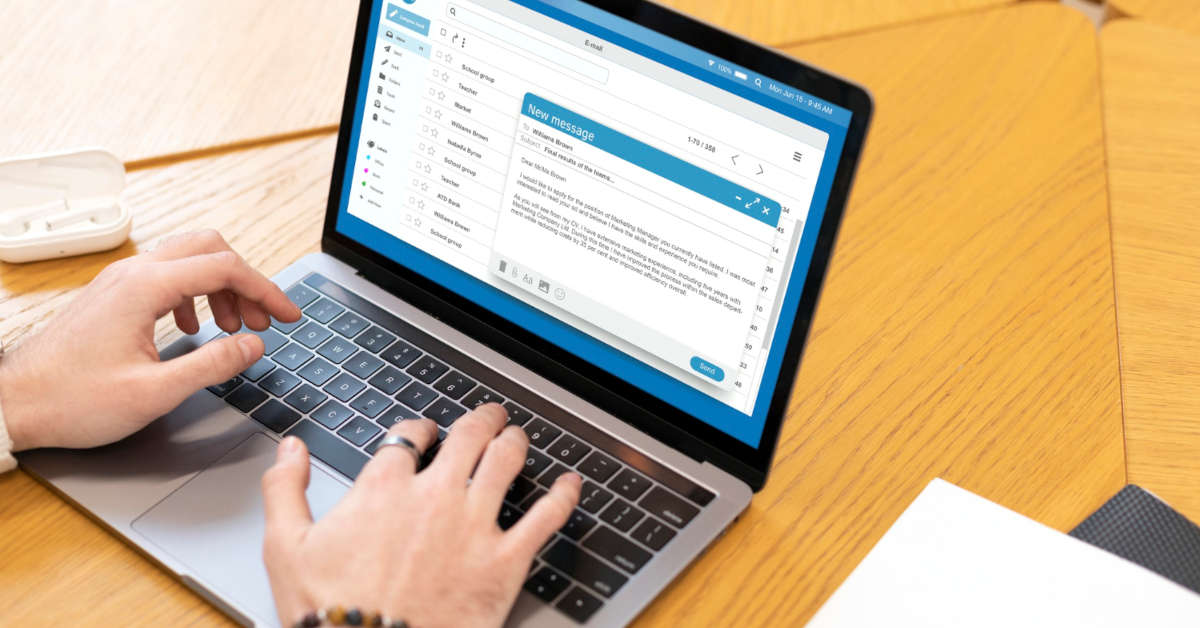
W tym poradniku przedstawimy różne metody wylogowania się z aplikacji Outlook. Niezależnie od tego, czy korzystasz z Outlooka w przeglądarce internetowej, czy z aplikacji desktopowej, poznasz skuteczne sposoby bezpiecznego zakończenia sesji. Prawidłowe wylogowanie się jest kluczowe dla zachowania prywatności i bezpieczeństwa twojego konta e-mail.
Wylogowanie z Outlook.com (wersja przeglądarkowa)
Zacznijmy od najprostszej sytuacji – wylogowania się z Outlooka w wersji przeglądarkowej:
- W prawym górnym rogu ekranu znajdź swoje zdjęcie profilowe lub inicjały.
- Kliknij na nie, aby otworzyć menu użytkownika.
- W rozwiniętym menu wybierz opcję „Wyloguj się”.
- Poczekaj, aż strona odświeży się i zobaczysz ekran logowania.
Warto pamiętać, że po wylogowaniu się, zawsze dobrze jest zamknąć wszystkie karty przeglądarki związane z Outlookiem, aby mieć pewność, że sesja została w pełni zakończona.
Wylogowanie z aplikacji Outlook dla Windows
Jeśli korzystasz z aplikacji desktopowej Outlook na komputerze z systemem Windows, proces wylogowania wygląda nieco inaczej:
- Otwórz aplikację Outlook.
- Kliknij na zakładkę „Plik” w lewym górnym rogu okna.
- W menu po lewej stronie wybierz „Informacje o koncie”.
- Znajdź sekcję z informacjami o koncie, którego chcesz użyć.
- Kliknij przycisk „Usuń konto”.
Trzeba podkreślić, że w aplikacji desktopowej Outlook nie ma typowej opcji „Wyloguj się”. Usunięcie konta jest równoznaczne z wylogowaniem się. Nie martw się – możesz łatwo dodać konto ponownie, gdy będziesz chciał z niego korzystać.
Wylogowanie z Outlooka na urządzeniach mobilnych
Dla użytkowników korzystających z aplikacji Outlook na smartfonach lub tabletach, proces wylogowania się wygląda następująco:
- Otwórz aplikację Outlook na swoim urządzeniu mobilnym.
- Dotknij ikony menu (trzy poziome linie) w lewym górnym rogu.
- Przewiń w dół i wybierz „Ustawienia”.
- Dotknij konta, z którego chcesz się wylogować.
- Przewiń w dół i wybierz opcję „Usuń konto”.
Podobnie jak w wersji desktopowej, na urządzeniach mobilnych usunięcie konta jest równoznaczne z wylogowaniem się.
Dodatkowe wskazówki bezpieczeństwa
Oprócz samego wylogowania się, warto pamiętać o kilku dodatkowych krokach, które zwiększą bezpieczeństwo twojego konta:
- Czyszczenie historii przeglądarki: Po wylogowaniu się z Outlooka w przeglądarce, rozważ wyczyszczenie historii przeglądania i plików cookie.
- Korzystanie z trybu incognito: Jeśli korzystasz z Outlooka na komputerze publicznym, używaj trybu incognito lub prywatnego w przeglądarce.
- Ustawienie automatycznego wylogowania: W ustawieniach konta Outlook.com możesz ustawić automatyczne wylogowanie po określonym czasie bezczynności.
- Dwuetapowa weryfikacja: Włącz dwuetapową weryfikację dla swojego konta Microsoft, aby zwiększyć jego bezpieczeństwo.
Wylogowanie się z wielu urządzeń jednocześnie
Jeśli zalogowałeś się na swoje konto Outlook na wielu urządzeniach i chcesz się wylogować ze wszystkich jednocześnie, możesz to zrobić w następujący sposób:
- Przejdź do strony account.microsoft.com i zaloguj się.
- Wybierz zakładkę „Bezpieczeństwo”.
- Kliknij „Więcej opcji zabezpieczeń”.
- Przewiń w dół do sekcji „Gdzie jesteś zalogowany” i kliknij „Wyloguj się ze wszystkich sesji”.
Ta metoda jest szczególnie przydatna, jeśli podejrzewasz, że ktoś mógł uzyskać nieautoryzowany dostęp do twojego konta.
Co robić, gdy nie możesz się wylogować?
Czasami mogą pojawić się problemy z wylogowaniem się. Oto kilka rozwiązań:
- Odśwież stronę: Czasem prosty refresh strony może rozwiązać problem.
- Wyczyść pamięć podręczną przeglądarki: Nagromadzone dane w przeglądarce mogą powodować problemy.
- Spróbuj innej przeglądarki: Jeśli problem występuje w jednej przeglądarce, spróbuj użyć innej.
- Sprawdź połączenie internetowe: Upewnij się, że masz stabilne połączenie z internetem.
- Skontaktuj się z pomocą techniczną: Jeśli problem się utrzymuje, rozważ kontakt z pomocą techniczną Microsoftu.
Podsumowując, prawidłowe wylogowanie się z Outlooka jest ważnym elementem zachowania bezpieczeństwa twojego konta e-mail. Niezależnie od tego, czy korzystasz z wersji przeglądarkowej, aplikacji desktopowej czy mobilnej, zawsze masz możliwość bezpiecznego zakończenia sesji. Pamiętaj, że regularne wylogowywanie się, szczególnie na urządzeniach publicznych lub współdzielonych, jest kluczowe dla ochrony twoich danych osobowych i zawodowej korespondencji. Stosując się do porad zawartych w tym poradniku, możesz być pewien, że twoje konto Outlook pozostanie bezpieczne i prywatne.

