
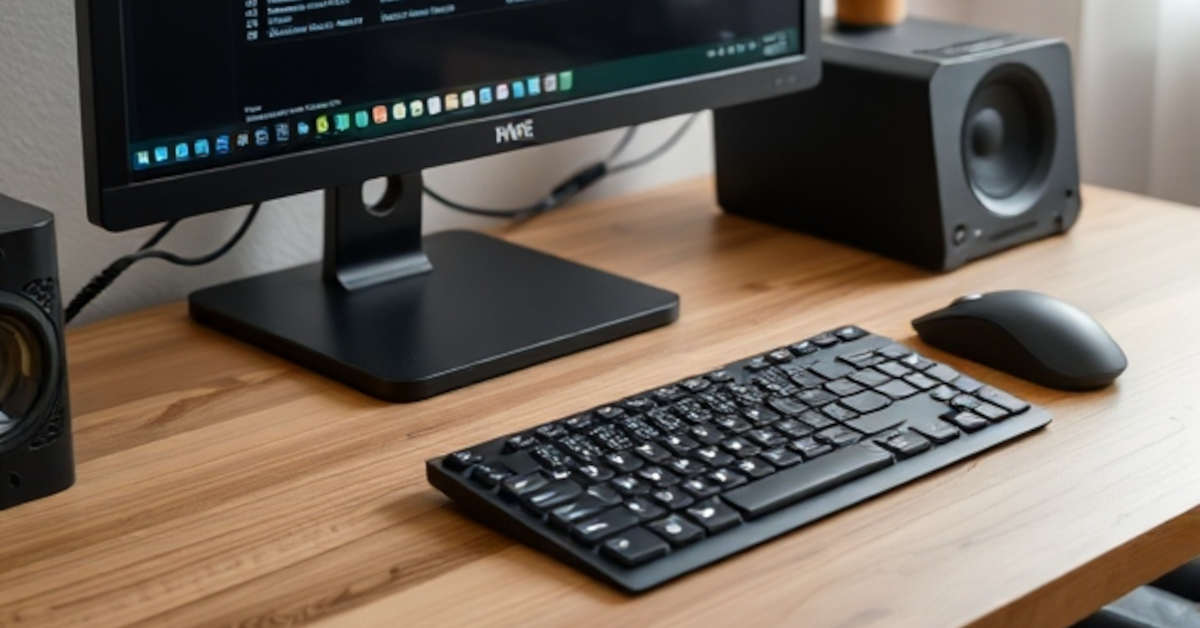
Klawisz Scroll Lock to jeden z najbardziej tajemniczych przycisków na klawiaturze, który wielu użytkowników komputerów po prostu ignoruje. W tym artykule wyjaśnimy dokładnie, do czego służył pierwotnie ten klawisz, jak działa obecnie oraz jak możemy go włączyć i wyłączyć w różnych systemach operacyjnych.
Historia klawisza Scroll Lock
Scroll Lock został wprowadzony do klawiatur komputerowych przez firmę IBM w 1981 roku, wraz z pierwszym modelem komputera IBM PC.
Pierwotnie jego zadaniem było kontrolowanie sposobu przewijania tekstu w programach konsolowych – gdy był aktywny, kursor pozostawał nieruchomy, a tekst przewijał się przy użyciu strzałek.
Obecnie ta funkcja praktycznie straciła na znaczeniu, ponieważ współczesne interfejsy graficzne obsługują przewijanie w zupełnie inny sposób.
Współczesne zastosowania Scroll Lock
W dzisiejszych czasach klawisz Scroll Lock znalazł nowe zastosowania, choć są one dość ograniczone. Najczęściej wykorzystuje się go w arkuszach kalkulacyjnych Excel, gdzie przy włączonym Scroll Lock możemy przewijać zawartość arkusza za pomocą strzałek, bez zmiany aktywnej komórki. Trzeba podkreślić, że niektóre programy i gry wykorzystują ten klawisz do własnych funkcji, przypisując mu specjalne działania.
Jak włączyć i wyłączyć Scroll Lock?
Stan klawisza Scroll Lock możemy łatwo sprawdzić, obserwując odpowiednią diodę na klawiaturze (jeśli ją posiada).
W systemie Windows możemy go włączyć lub wyłączyć, naciskając fizyczny klawisz Scroll Lock. Istotne jest również to, że w przypadku klawiatury bez fizycznego przycisku Scroll Lock, możemy skorzystać z klawiatury ekranowej Windows.
W systemie macOS sytuacja wygląda nieco inaczej – większość klawiatur Apple nie posiada tego klawisza, a jego funkcjonalność jest dostępna poprzez kombinacje klawiszy lub ustawienia systemowe.
Rozwiązywanie problemów ze Scroll Lock
Gdy Scroll Lock sprawia problemy, możemy zastosować kilka skutecznych rozwiązań:
- Restart komputera
- Sprawdzenie sterowników klawiatury
- Aktualizacja systemu operacyjnego
- Wyłączenie funkcji Scroll Lock w BIOS/UEFI
- Użycie narzędzi systemowych do zresetowania stanu klawiatury
- Skorzystanie z alternatywnych kombinacji klawiszy
Ważne jest również, że w przypadku problemów z działaniem klawisza w konkretnej aplikacji, warto sprawdzić jej ustawienia oraz dokumentację. W niektórych programach możemy całkowicie wyłączyć lub zmienić funkcję tego klawisza według własnych preferencji.

