
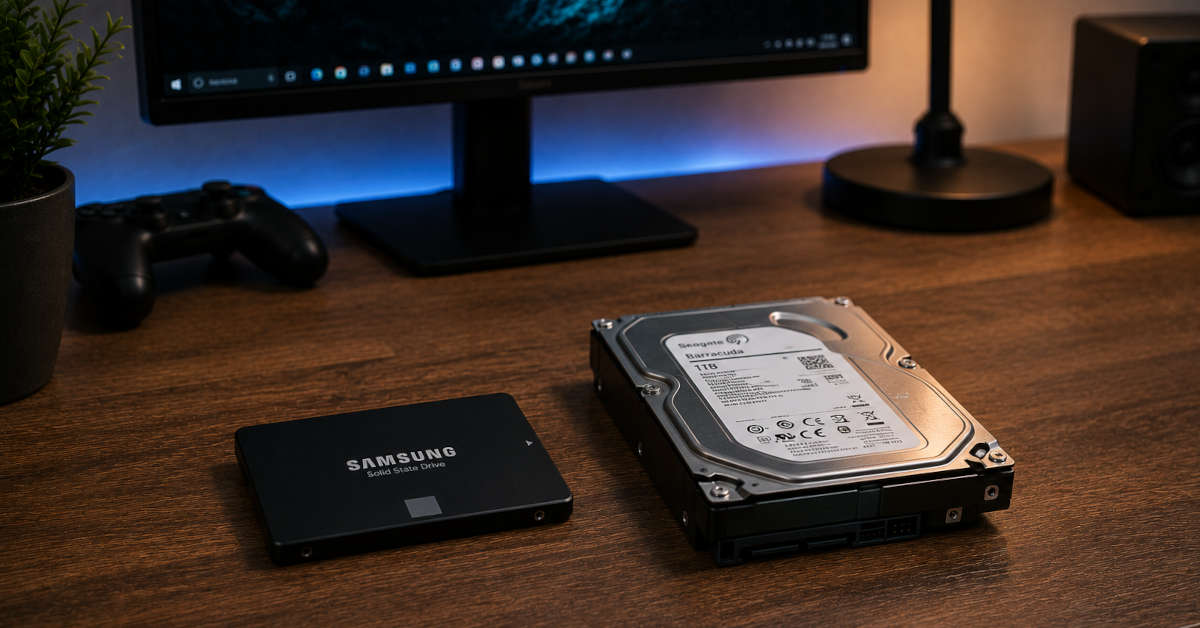
Dyski SSD działają inaczej niż tradycyjne dyski twarde i wymagają innego podejścia. Kilka pozornie niewinnych nawyków z ery HDD może realnie skrócić żywotność nowoczesnego nośnika.
Przez lata użytkownicy przyzwyczaili się do określonych nawyków związanych z dyskami twardymi. Problem w tym, że SSD rządzi się własnymi prawami i część z tych przyzwyczajeń działa na niego jak powolna trucizna. Nie chodzi o dramatyczne błędy, ale o codzienne decyzje, które sumują się w czasie.
Dlaczego SSD zużywa się inaczej niż HDD?
Tradycyjny dysk twardy przechowuje dane na obracających się talerzach magnetycznych. Zużywa się mechanicznie, przez tarcie, drgania i ciepło. SSD nie ma żadnych ruchomych części. Dane zapisuje w komórkach pamięci flash typu NAND, a każda taka komórka wytrzymuje ograniczoną liczbę cykli zapisu i kasowania.
Producenci określają tę wytrzymałość wskaźnikiem TBW (terabajty do zapisania). Dla dysków klasy konsumenckiej wynosi on zazwyczaj od 150 do 600 TBW, zależnie od pojemności i modelu. Po przekroczeniu tego limitu dysk nie przestaje działać z dnia na dzień, ale ryzyko utraty danych rośnie. Dlatego każdy niepotrzebny zapis to realne uszczuplenie zasobu nośnika.
Każdy zbędny zapis na SSD to uszczuplenie jego limitu TBW. Im mniej niepotrzebnych operacji zapisu, tym dłużej dysk zachowuje pełną sprawność.
Defragmentacja dysku SSD
To jeden z najczęstszych błędów przenoszonych z czasów HDD. Defragmentacja na tradycyjnym dysku miała sens, bo dane rozrzucone po talerzu spowalniały głowicę czytającą. W przypadku SSD czas dostępu do danych jest stały niezależnie od ich fizycznego rozmieszczenia.
Uruchomienie defragmentacji na SSD nie przyspiesza go ani odrobinę. Generuje za to ogromną liczbę operacji zapisu i kasowania, niepotrzebnie zużywając limit TBW. System Windows od wersji 7 powinien automatycznie wykrywać SSD i wyłączać planową defragmentację dla takich nośników, ale warto to ręcznie sprawdzić w harmonogramie optymalizacji dysków.
Zapełnianie dysku niemal do pełna
SSD potrzebuje wolnej przestrzeni, żeby sprawnie zarządzać danymi. Kontroler dysku wykonuje operację zwaną garbage collection, czyli porządkowanie bloków pamięci po skasowanych plikach. Gdy dysk jest zapełniony w ponad 90–95%, kontroler ma zbyt mało miejsca, żeby tę operację przeprowadzić sprawnie.
Efektem jest wyraźne spowolnienie zapisu i szybsze zużywanie komórek. Dobrą zasadą jest utrzymywanie co najmniej 10–15% wolnej przestrzeni na dysku systemowym. Przy dysku 500 GB oznacza to pozostawienie wolnych minimum 50–75 GB.
Dysk SSD zapełniony powyżej 90% pojemności wyraźnie zwalnia i szybciej się zużywa. Wolna przestrzeń to nie marnotrawstwo, lecz bufor potrzebny kontrolerowi do pracy.
Wyłączanie funkcji TRIM
TRIM to polecenie, które informuje dysk SSD, które bloki danych zostały skasowane i mogą zostać zwolnione. Bez niego kontroler nie wie, że dany obszar jest pusty, dopóki nie zostanie do niego coś nowego zapisane. Prowadzi to do sytuacji, w której dysk musi najpierw kasować stare dane, a dopiero potem zapisywać nowe, co spowalnia cały proces.
Współczesne systemy operacyjne obsługują TRIM automatycznie. W systemie Windows można sprawdzić jego status, wpisując w wierszu poleceń komendę fsutil behavior query DisableDeleteNotify. Wynik „0″ oznacza, że TRIM jest aktywny. Jeśli ktoś kiedyś wyłączył tę funkcję ręcznie, warto ją przywrócić.
Zbyt agresywne pliki stronicowania i hibernacja
Plik stronicowania (plik wymiany) to obszar na dysku, który system używa jako rozszerzenie pamięci RAM. Na HDD miało to sens. Na SSD generuje intensywny, ciągły zapis, szczególnie przy małej ilości RAM w komputerze.
Jeśli komputer ma 16 GB pamięci operacyjnej lub więcej, plik stronicowania na SSD można ograniczyć lub przenieść na osobny dysk HDD, jeśli taki jest zainstalowany. Podobnie działa hibernacja, która przy każdym uśpieniu zapisuje na dysk pełny obraz zawartości RAM. Przy 16 GB pamięci to 16 GB zapisu przy każdym zamknięciu pokrywy laptopa. Zamiast hibernacji wystarczy zwykły tryb uśpienia, który nie obciąża nośnika.
Praca w wysokiej temperaturze bez wentylacji
SSD jest odporniejszy na wstrząsy niż HDD, ale temperatura wciąż ma znaczenie. Pamięć NAND pracuje optymalnie w zakresie od 0 do 70 stopni Celsjusza. Długotrwała praca powyżej tej granicy przyspiesza degradację komórek.
Dotyczy to szczególnie dysków M.2 NVMe montowanych bezpośrednio na płycie głównej. Bez radiatora temperatura takiego dysku podczas intensywnego kopiowania plików może przekraczać 80 stopni. Wiele płyt głównych ma gniazda M.2 wyposażone w fabryczne radiatory. Jeśli nie ma ich w zestawie, warto dokupić osobny, dostępny już od kilkunastu złotych.
Dysk M.2 NVMe bez radiatora podczas intensywnej pracy może nagrzewać się powyżej 80°C. Taka temperatura przyspiesza degradację komórek i może uruchamiać mechanizm throttlingu, czyli celowego spowalniania dysku przez kontroler.
Czego jeszcze nie robić z dyskiem SSD?
Kilka nawyków rzadziej omawianych, ale równie istotnych dla długowieczności nośnika:
- Wyłączanie komputera bez zamknięcia systemu – nagłe odcięcie zasilania może uszkodzić dane w buforze zapisu, szczególnie w tańszych modelach bez kondensatorów ochronnych;
- Używanie starszego interfejsu IDE lub kontrolerów bez obsługi AHCI – blokuje możliwość korzystania z TRIM i spowalnia komunikację z dyskiem;
- Ignorowanie aktualizacji firmware dysku – producenci wydają poprawki, które naprawiają błędy kontrolera i poprawiają zarządzanie pamięcią;
- Przechowywanie danych przez długi czas bez zasilania – komórki NAND tracą ładunek elektryczny w czasie, a dane na dysku odłożonym na półkę na kilka lat mogą ulec uszkodzeniu.
Jak sprawdzić kondycję SSD?
Warto od czasu do czasu zajrzeć do stanu dysku, zanim pojawią się pierwsze problemy. Dane diagnostyczne SSD są dostępne przez protokół S.M.A.R.T., a do ich odczytu wystarczy bezpłatne narzędzie.
| Narzędzie | System | Co pokazuje |
|---|---|---|
| CrystalDiskInfo | Windows | Stan S.M.A.R.T., temperaturę, liczbę zapisanych TBW |
| smartmontools | Linux, macOS | Pełne dane S.M.A.R.T. z wiersza poleceń |
| Samsung Magician | Windows | Diagnoza dysków Samsung, aktualizacja firmware |
Warto sprawdzić parametr „Percentage Used” lub „Wear Leveling Count”, który informuje, jaki procent żywotności dysk już zużył. Przy wartości poniżej 10% pozostałej żywotności czas pomyśleć o wymianie lub przynajmniej o regularnych kopiach zapasowych.
Dobra wiadomość jest taka, że przy normalnym użytkowaniu domowym dysk SSD powinien pracować bez problemów przez wiele lat. Wystarczy nie przenosić na niego nawyków z ery obracających się talerzy i dać mu tyle wolnej przestrzeni, ile potrzebuje do sprawnej pracy.



