
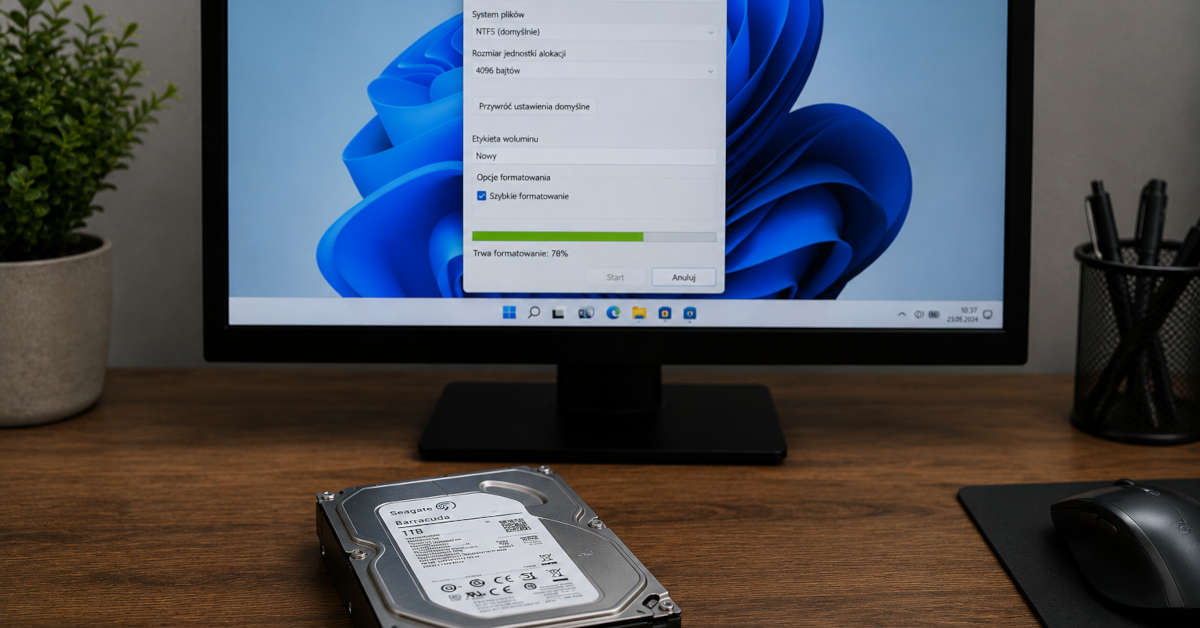
Formatowanie dysku usuwa strukturę plików i uniemożliwia normalny dostęp do danych, ale w przypadku szybkiego formatowania same dane fizycznie pozostają na nośniku – do czasu, aż zostaną nadpisane nowymi plikami. Odzyskanie ich jest możliwe, ale tylko jeśli działasz szybko i nie zapisujesz nic na sformatowanym dysku.
Przypadkowe formatowanie dysku, pendrive’a albo karty pamięci to jeden z tych momentów, gdy serce na chwilę staje. Zdjęcia z wakacji, projekt sprzed tygodnia, dokumenty, których kopii nie ma nigdzie indziej. Zanim wpadniesz w panikę, warto wiedzieć, co tak naprawdę dzieje się z danymi podczas formatowania i czy jest jeszcze szansa na ich odratowanie.
Co robi formatowanie – i czego nie robi?
Formatowanie nie działa jak niszczarka dokumentów. W uproszczeniu: system operacyjny usuwa tablicę plików, czyli swoisty spis treści dysku, który mówi mu, gdzie na nośniku zaczyna się każdy plik i ile miejsca zajmuje. Same dane nadal leżą w tych samych sektorach – tyle że system nie wie już, gdzie ich szukać, i traktuje to miejsce jako wolne.
Dlatego po formatowaniu dysk wygląda na pusty, choć fizycznie może zawierać niemal wszystkie poprzednie pliki. To właśnie ten mechanizm wykorzystują programy do odzyskiwania danych.
Szybkie formatowanie a pełne – różnica, która decyduje o wszystkim
To rozróżnienie ma ogromne znaczenie dla szans na odzysk danych.
| Typ formatowania | Co robi | Szanse na odzysk |
|---|---|---|
| Szybkie (Quick Format) | Usuwa tylko tablicę plików, dane pozostają na nośniku | Wysokie, jeśli nic nie nadpisano |
| Pełne (Full Format) | Usuwa tablicę plików i nadpisuje sektory zerami | Bardzo niskie lub zerowe |
W systemie Windows pełne formatowanie od wersji Vista domyślnie nadpisuje dane zerami. W macOS i Linuksie zachowanie zależy od wybranych opcji. Jeśli nie zaznaczałeś żadnych dodatkowych opcji i formatowanie trwało kilka sekund – najprawdopodobniej masz do czynienia z wersją szybką. Jeśli trwało kilkanaście minut lub dłużej – sytuacja jest trudniejsza.
Co da się odzyskać, a czego już nie?
Po szybkim formatowaniu można odzyskać zdjęcia, dokumenty, filmy, archiwa – praktycznie każdy typ pliku, o ile sektory, na których leżał, nie zostały nadpisane. Szanse rosną, gdy:
- od formatowania minęło mało czasu
- na dysk nie zapisano żadnych nowych danych
- nośnik nie był intensywnie używany po formatowaniu
Trudniejsze do odzyskania są pliki, które były mocno pofragmentowane, czyli rozrzucone po wielu sektorach dysku. Programy do odzysku rekonstruują je na podstawie sygnatur plików, ale nie zawsze z pełnym sukcesem. Filmy i duże archiwa ZIP bywają odzyskane częściowo, co czyni je bezużytecznymi.
Po pełnym formatowaniu szanse są bliskie zeru. Profesjonalne laboratoria dysponują sprzętem do analizy magnetycznej nośników HDD, ale to koszt rzędu kilku tysięcy złotych i nie zawsze kończy się sukcesem. W przypadku dysków SSD po pełnym formacie dane są praktycznie nie do odratowania – nośniki flash nadpisują sektory inaczej niż dyski talerzowe.
Pierwsze minuty po formatowaniu – co zrobić, a czego nie?
Najważniejsza zasada: nie zapisuj nic na sformatowanym nośniku. Każdy nowy plik, każda instalacja programu, nawet uruchomienie systemu z tego dysku – to wszystko może nadpisać dane, które chcesz odzyskać.
Jeśli sformatowałeś dysk systemowy (ten, z którego uruchamia się Windows), wyłącz komputer i uruchom go z zewnętrznego nośnika lub przenieś dysk do innego komputera jako dodatkowy. Działanie na żywym systemie zainstalowanym na tym samym dysku to prosta droga do trwałej utraty danych.
Każda minuta, w której system operacyjny działa na sformatowanym dysku, zmniejsza szanse na odzysk – system nieustannie zapisuje pliki tymczasowe, logi i dane cache.
Jak odzyskać dane po formatowaniu?
Do samodzielnego odzysku nadają się programy skanujące nośnik w poszukiwaniu sygnatur plików. Działają dobrze po szybkim formatowaniu i nie wymagają wiedzy technicznej. Najpopularniejsze i sprawdzone opcje to:
- Recuva (Windows, bezpłatna) – prosta obsługa, dobra do zdjęć i dokumentów
- TestDisk / PhotoRec (Windows, macOS, Linux, bezpłatne) – bardziej zaawansowane, skuteczne przy odzysku partycji
- Disk Drill (Windows i macOS, wersja bezpłatna z limitem odzysku) – przejrzysty interfejs, dobry podgląd plików przed odzyskiem
- R-Studio (płatna) – dla bardziej złożonych przypadków, obsługuje wiele systemów plików
Ważna zasada przy użyciu tych narzędzi: odzyskane pliki zapisuj zawsze na inny dysk niż ten, który skanujesz. Zapisanie ich na ten sam nośnik może zniszczyć dane, których jeszcze nie odzyskałeś.
Kiedy samodzielny odzysk nie wystarczy?
Są sytuacje, w których oprogramowanie nie pomoże. Jeśli dysk HDD wydaje nieznane wcześniej dźwięki – klikanie, zgrzytanie, szuranie – to sygnał uszkodzenia mechanicznego. Uruchamianie go w takiej sytuacji grozi trwałym zniszczeniem talerzy. Taki nośnik powinien trafić do laboratorium odzysku danych bez dalszych prób uruchamiania.
Podobnie jest z dyskami SSD po pełnym formatowaniu lub z włączoną funkcją TRIM – wbudowany mechanizm SSD aktywnie czyści nieużywane bloki, co sprawia, że dane znikają szybciej i skuteczniej niż na HDD. W takich przypadkach nawet profesjonalne narzędzia mają ograniczone możliwości.
Dysk SSD z aktywnym TRIM po pełnym formatowaniu to w praktyce czysta karta – odzysk danych jest wtedy skrajnie trudny nawet dla specjalistycznych laboratoriów.
Jak nie znaleźć się w tej sytuacji ponownie?
Formatowanie zdarza się częściej niż myślisz – pomyłka przy instalacji systemu, błędnie wybrana litera dysku w wierszu poleceń, nieuwaga przy zarządzaniu partycjami. Żadne oprogramowanie do odzysku nie zastąpi dobrej kopii zapasowej.
Reguła 3-2-1 to minimum, które warto wdrożyć: trzy kopie danych, na dwóch różnych nośnikach, z czego jedna poza lokalizacją (np. chmura). Dla ważnych plików wystarczy nawet prosty harmonogram w systemie Windows (Historia plików) lub Time Machine na macOS – oba działają automatycznie i nie wymagają ręcznego uruchamiania.
Jeśli dopiero co sformatowałeś dysk i czytasz ten artykuł – zamknij wszystkie niepotrzebne programy, nie instaluj niczego na tym nośniku i jak najszybciej uruchom skanowanie programem Recuva lub TestDisk. Im szybciej zaczniesz, tym większa szansa, że dane uda się odratować w całości.



