
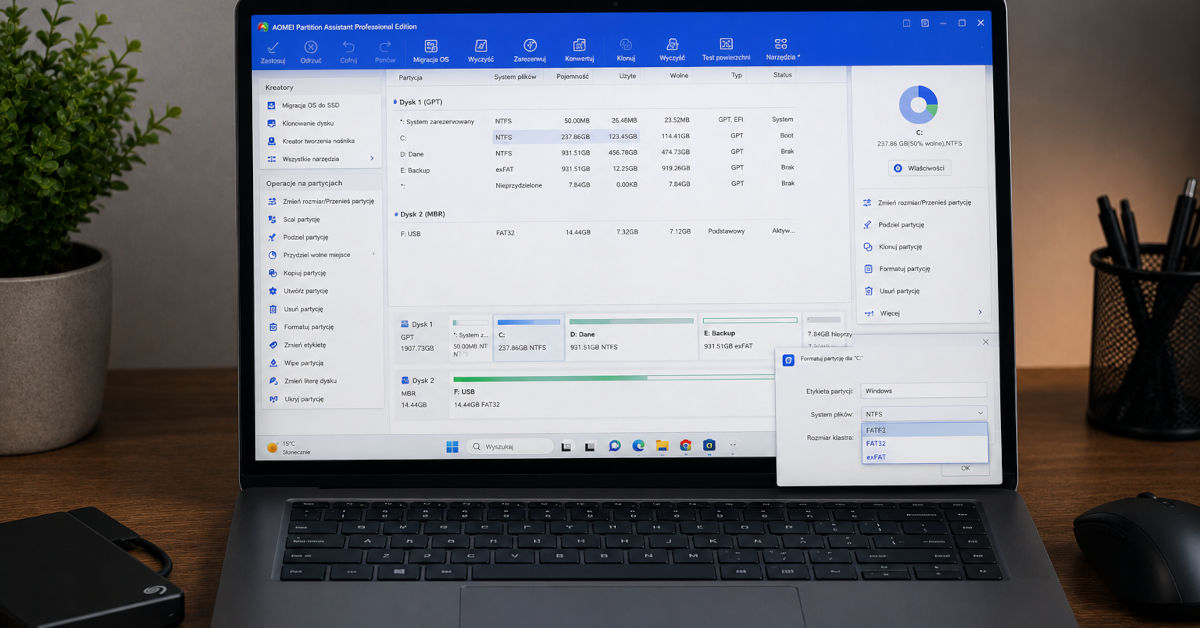
NTFS sprawdzi się najlepiej na dyskach wewnętrznych z Windowsem, FAT32 na starszych urządzeniach i małych nośnikach, a exFAT to dziś najwygodniejszy wybór dla pendrive’ów i kart pamięci, które wędrują między różnymi urządzeniami.
Formatujesz nowy dysk, pendrive albo kartę SD i widzisz trzy opcje: NTFS, FAT32, exFAT. Bez wyjaśnienia, co oznacza każda z nich, łatwo wybrać coś, co potem nie działa z telewizorem, konsolą albo Makiem. Ten artykuł pomoże ci podjąć decyzję w kilka minut, bez zagłębiania się w dokumentację techniczną.
Co właściwie robi system plików?
System plików to sposób, w jaki nośnik organizuje dane. Decyduje o tym, jak duże pliki możesz zapisać, z jakimi urządzeniami będzie współpracować dysk i czy masz dostęp do uprawnień czy historii zmian. Wybierasz go raz przy formatowaniu, a zmiana później oznacza utratę danych, więc warto zdecydować dobrze od razu.
Nie chodzi o wydajność w codziennym użytkowaniu, bo różnic praktycznie nie poczujesz. Chodzi o zgodność z urządzeniami i ograniczenia dotyczące rozmiaru plików.
Kiedy wybrać NTFS?
NTFS to domyślny system plików Windowsa od lat i nadal najlepszy wybór dla dysków, które zostają w komputerze. Obsługuje pliki o dowolnej wielkości, obsługuje uprawnienia dla użytkowników, szyfrowanie i dziennik zmian, który chroni dane przy nagłym wyłączeniu zasilania.
Jeśli instalujesz Windowsa, formatujesz dysk systemowy albo zewnętrzny dysk twardy, który będzie podłączony głównie do PC, NTFS jest właściwym wyborem. Problem pojawia się przy przenoszeniu danych między systemami: Mac odczyta pliki z NTFS, ale domyślnie nie zapisze nic na takim dysku bez dodatkowego oprogramowania. Linux radzi sobie lepiej, ale też wymaga odpowiednich sterowników.
NTFS to dobry wybór wszędzie tam, gdzie dysk zostaje przy jednym komputerze z Windowsem. Przy wędrówce między urządzeniami jego zgodność bywa ograniczeniem.
Kiedy wybrać FAT32?
FAT32 ma ponad 30 lat i jest rozpoznawany przez praktycznie każde urządzenie elektroniczne, jakie możesz spotkać: stare telewizory, odtwarzacze DVD, konsole, aparaty fotograficzne, nawigacje GPS, a nawet przemysłowy sprzęt. Jeśli masz urządzenie z wejściem USB i nie wiesz, co obsługuje, FAT32 zadziała niemal na pewno.
Jest jednak jedno twarde ograniczenie: pojedynczy plik nie może być większy niż 4 GB. To oznacza, że nie zapiszesz na FAT32 dłuższego filmu w jakości 4K, dużego obrazu dysku ISO ani pliku kopii zapasowej powyżej tej granicy. Sama partycja może mieć do 2 TB, ale w praktyce FAT32 najlepiej sprawdza się na małych nośnikach do 32 GB.
Drugi problem to brak dziennika zmian. Jeśli pendrive z FAT32 zostanie odłączony w złym momencie, ryzyko utraty danych lub uszkodzenia struktury plików jest wyższe niż przy NTFS czy exFAT.
Kiedy wybrać exFAT?
exFAT to odpowiedź na ograniczenia FAT32, zaprojektowana z myślą o nośnikach przenośnych. Nie ma limitu 4 GB na plik, obsługuje bardzo duże partycje i jest rozpoznawana przez Windowsa, macOS i większość nowoczesnych urządzeń, w tym telewizory Smart TV, konsole PlayStation i Xbox, kamery oraz aparaty obsługujące karty SDXC.
Jeśli szukasz jednego formatu do pendrive’a, z którego korzystasz na PC, Macu i telewizorze, exFAT jest dziś najrozsądniejszym wyborem. Nie ma uprawnień plików ani dziennika zmian jak NTFS, ale do przenoszenia danych to nie jest potrzebne.
exFAT to w 2026 roku de facto standard dla nośników przenośnych. Karty SDXC powyżej 64 GB są domyślnie formatowane właśnie w tym systemie przez producentów.
Porównanie w trzech zdaniach na urządzenie
| System plików | Dla kogo | Główne ograniczenie |
|---|---|---|
| NTFS | Dysk wewnętrzny lub zewnętrzny przy Windows | Słaba zgodność z Mac i starszymi urządzeniami |
| FAT32 | Stare urządzenia, małe nośniki do 32 GB | Limit 4 GB na plik |
| exFAT | Pendrive, karta SD, dysk między różnymi urządzeniami | Brak uprawnień i dziennika zmian |
Czego nie robić przy wyborze systemu plików?
Kilka decyzji, które regularnie kończą się frustracją:
- Formatowanie pendrive’a w NTFS, bo „to Windows” – efekt: telewizor lub konsola nie widzi nośnika albo widzi go tylko do odczytu.
- Wybieranie FAT32 do dużych plików wideo – plik powyżej 4 GB po prostu nie zostanie zapisany, bez ostrzeżenia o przyczynie na niektórych urządzeniach.
- Formatowanie dysku systemowego w exFAT – Windows nie zainstaluje się na takiej partycji.
- Zmiana systemu plików bez kopii zapasowej – formatowanie zawsze kasuje dane, nie ma opcji konwersji bez ryzyka przy większości narzędzi.
Co zrobić, gdy urządzenie nie czyta nośnika mimo dobrego formatu?
Jeśli wybrałeś właściwy system plików, a urządzenie nadal nie widzi pendrive’a lub karty, sprawdź kilka rzeczy. Po pierwsze, czy partycja ma przypisaną literę dysku w Windowsie (Zarządzanie dyskami → kliknij prawym przyciskiem na partycję → Zmień literę dysku). Po drugie, czy nośnik ma jedną partycję główną, a nie kilka, bo część urządzeń obsługuje tylko pierwszą partycję. Po trzecie, czy sam nośnik nie jest uszkodzony fizycznie lub czy nie ma błędów systemu plików, które można sprawdzić narzędziem chkdsk w wierszu poleceń.
Jeśli telewizor lub konsola nadal nie odczytuje pliku wideo mimo poprawnego formatu nośnika, problem może leżeć po stronie kodeka wideo, a nie systemu plików. To już osobna kwestia, niezwiązana z tym, co wybierzesz przy formatowaniu.



