
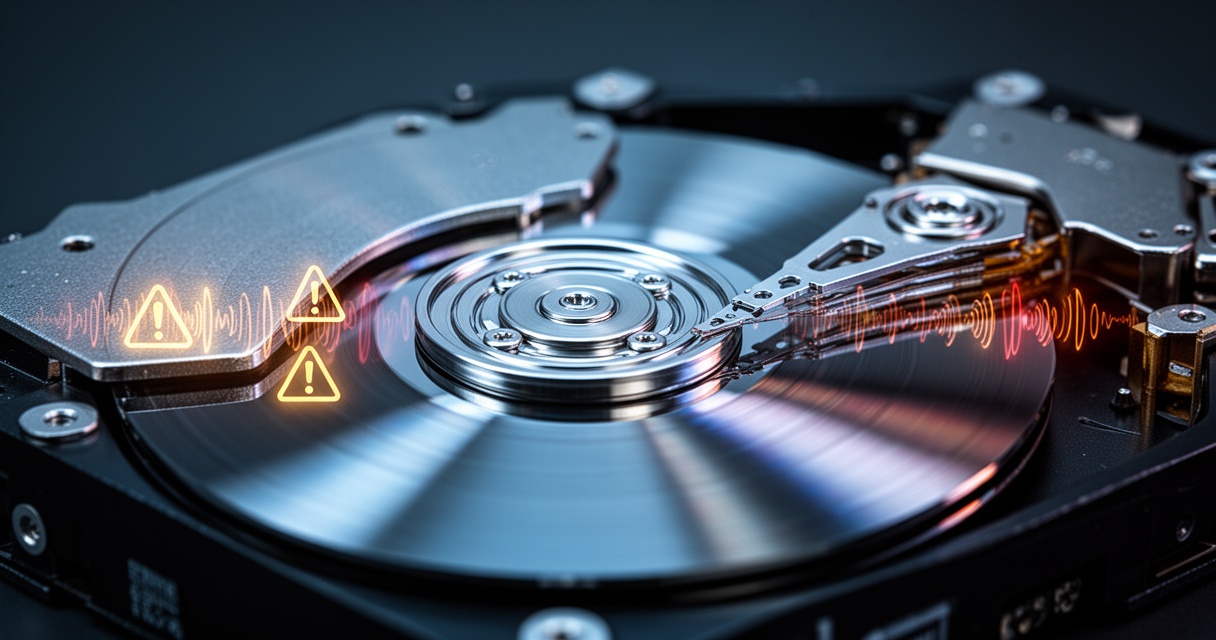
Klikanie dysku twardego to najczęściej sygnał mechanicznej awarii głowic odczytujących, które nie mogą wylądować na talerzu i resetują się w pętli. To jeden z poważniejszych objawów awarii HDD – ignorowanie go może oznaczać całkowitą i nieodwracalną utratę danych.
Jeśli Twój komputer zaczął wydawać rytmiczne, metaliczne kliknięcia dochodzące z obudowy – zatrzymaj się. Nie uruchamiaj ponownie systemu, nie instaluj programów do odzysku danych i nie czekaj, aż „samo przejdzie”. Klikający dysk twardy to jeden z tych sygnałów, przy których każda kolejna minuta pracy może zmniejszać szansę na odzyskanie plików. Poniżej znajdziesz wszystko, co powinieneś wiedzieć: co ten dźwięk naprawdę oznacza, jak się zachować i czego bezwzględnie nie robić.
Skąd bierze się ten dźwięk?
Zjawisko określane jako „click of death” polega na tym, że głowice odczytująco-zapisujące dysku próbują wylądować na obracającym się talerzu magnetycznym, ale napotykają przeszkodę – mechaniczną lub logiczną – i cofają się do pozycji parkingowej. Po chwili próba się powtarza, co tworzy charakterystyczny, rytmiczny cykl kliknięć.
Przyczyn może być kilka: zużycie mechaniczne po latach pracy, wstrząs lub upadek laptopa, przepięcie elektryczne, przegrzewanie dysku, wada fabryczna albo uszkodzenie firmware w strefie serwisowej talerza. Każda z tych przyczyn ma inny charakter i różne rokowania, jeśli chodzi o odzysk danych – ale żadna nie jest błaha.
Warto odróżnić klikanie głowic od innych dźwięków. Klikanie głowic to zazwyczaj równomierne, twarde, metaliczne uderzenia powtarzające się co kilka sekund. Szum łożyska silnika brzmi raczej jak ciągłe warczenie lub świst, a elektroniczne buczenie płyty PCB to wyższy, jednostajny ton. Jeśli słyszysz wyraźne, rytmiczne „klik-klik” bez wcześniejszego ostrzeżenia – to niemal na pewno głowice.
Jak zachować się w pierwszych minutach?
Priorytet jest jeden: zatrzymać dysk i nie dokładać mu dodatkowego obciążenia. Każdy cykl resetu głowic to ryzyko fizycznego uszkodzenia powierzchni talerza, co może sprawić, że dane staną się niemożliwe do odczytania nawet w profesjonalnym warsztacie.
Zrób to natychmiast po usłyszeniu klikania:
- Wyłącz komputer – nie przez restart, lecz przez całkowite odcięcie zasilania
- Odłącz dysk od zasilania i od kabla danych, jeśli to dysk zewnętrzny
- Nie uruchamiaj ponownie systemu w nadziei, że dysk „się odblokuje”
- Nie podłączaj dysku do innego komputera bez wyraźnego powodu
Jeśli dysk jeszcze działa i jest widoczny w systemie, ale słyszysz niepokojące dźwięki – masz wąskie okno czasowe. Skopiuj natychmiast najważniejsze pliki na inny nośnik: pendrive, zewnętrzny dysk SSD, chmurę. Nie instaluj wtedy żadnych programów na tym samym dysku, nie wykonuj defragmentacji i nie uruchamiaj CHKDSK.
Czego nie robić – lista błędów, które niszczą dane
W sieci krąży wiele porad, które brzmią sensownie, ale w praktyce pogarszają sytuację. To, co często jest proponowane jako „szybka naprawa”, może zniszczyć szansę na profesjonalny odzysk danych.
- Nie uruchamiaj CHKDSK – narzędzie to wymusza setki operacji odczytu na uszkodzonym kontrolerze i może nadpisać krytyczne obszary
- Nie instaluj oprogramowania do odzysku danych bezpośrednio na klikającym dysku – nowe pliki nadpisują sektory z Twoimi danymi
- Nie wkładaj dysku do zamrażarki – kondensacja wody niszczy elektronikę PCB i powoduje korozję złączy, a mit o tej metodzie pochodzi z epoki starszych konstrukcji HDD
- Nie otwieraj obudowy dysku – środowisko bez klas czystości (clean room) to wyrok na talerze magnetyczne; nawet mikroskopijny pył może zarysować powierzchnię
- Nie uderzaj, nie potrząsaj i nie przechylaj dysku podczas pracy
- Nie wymieniaj samodzielnie elektroniki PCB – płyta z identycznego modelu dysku może mieć inny firmware i zamiast pomóc, trwale uszkodzi sektor serwisowy
Jeden z najczęstszych błędów to uruchomienie CHKDSK w nadziei na naprawę błędów. Na klikającym dysku to działanie może w kilka minut zniszczyć dane, których nie zniszczyła sama awaria mechaniczna.
Jak ocenić powagę sytuacji bez specjalistycznego sprzętu?
Jeśli dysk jest jeszcze widoczny w systemie operacyjnym (pojawia się w Eksploratorze lub w menedżerze urządzeń), możesz spróbować odczytać dane SMART za pomocą darmowego narzędzia, np. CrystalDiskInfo (Windows) lub GNOME Disks (Linux). Zwróć uwagę na trzy parametry:
| Parametr SMART | Co oznacza | Kiedy alarmuje |
|---|---|---|
| Reallocated Sectors Count | Liczba sektorów przeniesionych z powodu błędów | Każda wartość powyżej 0 to sygnał ostrzegawczy |
| Spin Retry Count | Ile razy silnik próbował się uruchomić | Wartości rosnące to zły znak |
| Current Pending Sector | Sektory oczekujące na remapowanie | Powyżej 0 – możliwe problemy z odczytem |
Jeśli dysk w ogóle nie pojawia się w BIOSie lub systemie – nie próbuj go diagnostykować samodzielnie. To sygnał, że awaria jest poważna i wymaga profesjonalnego środowiska.
Awaria głowic czy awaria firmware – jaka różnica?
To rozróżnienie ma znaczenie praktyczne, bo wpływa na koszty i sposób odzysku danych. Awaria mechaniczna głowic wymaga wymiany głowic w warunkach clean room – koszt takiej usługi w Polsce to zwykle kilka tysięcy złotych, ale szanse na odzysk danych są przy dobrej diagnostyce wysokie.
Awaria firmware (logiczna) dotyczy uszkodzenia strefy serwisowej na talerzu lub ROM-u na płycie PCB. Dysk może wtedy klikać lub nie startować, ale talerze są fizycznie nieuszkodzone. Tego rodzaju awarie są tańsze i szybsze w naprawie w specjalistycznym warsztacie, bo nie wymagają clean roomu – wystarczy profesjonalne oprogramowanie do naprawy firmware (np. PC-3000).
Nie każdy klikający dysk jest stracony. Jeśli awaria dotyczy firmware lub ROM-u, a talerze magnetyczne są nieuszkodzone, profesjonalny odzysk danych ma wysokie szanse powodzenia – pod warunkiem, że nie wykonano wcześniej szkodliwych prób „naprawy”.
Kiedy iść do profesjonalnego laboratorium odzysku danych?
Odpowiedź jest prosta: zawsze, gdy dysk kliknął więcej niż kilka razy i dane mają dla Ciebie realną wartość. Samodzielne metody mają sens tylko wtedy, gdy dysk działa jeszcze wystarczająco stabilnie, by skopiować dane na inny nośnik.
Przy wyborze firmy odzyskującej dane warto sprawdzić, czy dysponuje certyfikowanym clean roomem (klasa ISO 5 lub lepsza), czy podaje konkretny zakres cen przed diagnostyką i czy stosuje sprzętowe narzędzia takie jak PC-3000 Disk Utilities. Unikaj firm, które obiecują „darmową diagnostykę” i dopiero po otwarciu dysku wyceniają usługę – to model, który często prowadzi do utraty danych przez brak odpowiednich warunków.
Jak nie znaleźć się w tej sytuacji ponownie?
Klikający dysk to w wielu przypadkach nie efekt pecha, lecz brak strategii backupu. HDD to mechaniczne urządzenie z ruchomymi elementami – ma określoną żywotność i po kilku latach użytkowania ryzyko awarii rośnie statystycznie. Reguła 3-2-1 jest dobrym punktem odniesienia: trzy kopie danych, na dwóch różnych nośnikach, z czego jedna poza domem lub w chmurze.
Warto też raz na kilka miesięcy sprawdzić stan dysków przez CrystalDiskInfo – zajmuje to dwie minuty i pozwala wychwycić rosnące wartości SMART zanim pojawią się pierwsze kliknięcia. Dysk, który zaczyna sygnalizować problemy w danych SMART, nadal działa – i to jest najlepszy moment na spokojne przeniesienie danych, bez presji czasu i ryzyka utraty.



