
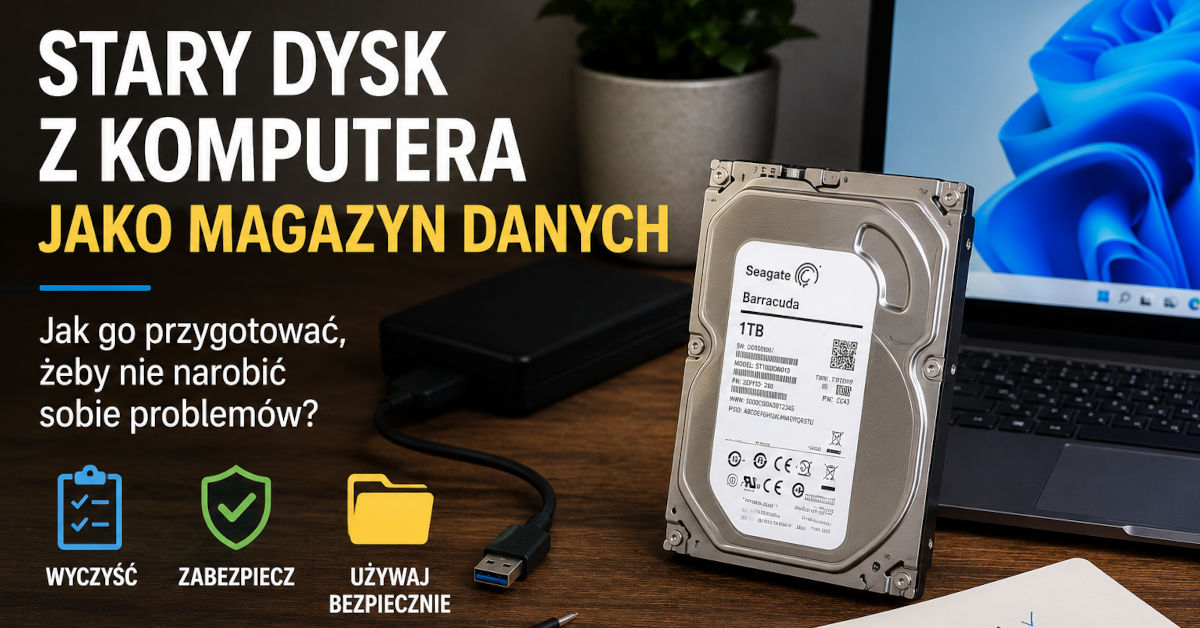
Stary dysk z komputera może posłużyć jako magazyn danych, ale najpierw sprawdź jego stan w programie do odczytu SMART, wyczyść go z poprzedniego systemu i sformatuj na nowy system plików. Dyski po kilku latach pracy nadają się tylko na kopie zapasowe, a nie na jedyne miejsce przechowywania ważnych plików.
Wymiana dysku na nowy SSD to dobry moment, żeby zastanowić się, co zrobić ze starym napędem. Zamiast wyrzucać, można dać mu drugie życie jako miejsce na zdjęcia, filmy, instalki czy backupy. Problem w tym, że stary dysk bywa kapryśny i jeśli źle go przygotujesz, możesz stracić dane akurat wtedy, gdy będą najbardziej potrzebne.
W tym tekście pokażę, jak ocenić, czy dysk w ogóle nadaje się do dalszej pracy, jak go bezpiecznie wyczyścić i podłączyć oraz czego nie robić, żeby nie wpaść w pułapkę fałszywego poczucia bezpieczeństwa.
Czy stary dysk w ogóle nadaje się na magazyn danych?
Nie każdy stary dysk warto reanimować. Najpierw musisz sprawdzić jego rzeczywisty stan, a nie tylko to, czy się uruchamia. Dysk może działać, a jednocześnie mieć setki uszkodzonych sektorów i być o krok od awarii.
Do oceny kondycji służą dane SMART, czyli wewnętrzny system monitorowania napędu. Odczytasz je za pomocą darmowych narzędzi takich jak CrystalDiskInfo na Windowsie albo smartctl na Linuksie. Program pokaże stan ogólny i szczegółowe parametry.
Przy ocenie zwróć uwagę na kilka rzeczy:
- Reallocated Sectors Count – liczba przeniesionych uszkodzonych sektorów, każda wartość powyżej zera to sygnał ostrzegawczy;
- Current Pending Sector – sektory oczekujące na realokację, oznaczają realne problemy z powierzchnią;
- Power On Hours – łączny czas pracy, przy kilkudziesięciu tysiącach godzin dysk jest mocno wyeksploatowany;
- Power Cycle Count – liczba włączeń, duża wartość przy starych dyskach mechanicznych zwiększa ryzyko;
- ogólny status SMART – jeśli program pokazuje ostrzeżenie lub stan zły, nie używaj dysku do niczego ważnego.
Jeśli SMART pokazuje choćby jeden realokowany albo oczekujący sektor, traktuj dysk wyłącznie jako miejsce na dane, których strata nie zaboli.
Inaczej oceniasz dysk talerzowy HDD, a inaczej stary SSD. Dyski mechaniczne psują się stopniowo i często dają sygnały ostrzegawcze, na przykład klikanie albo wolny dostęp. SSD potrafią działać bez zarzutu do momentu, aż nagle przestają być widoczne, dlatego stary nośnik półprzewodnikowy gorzej nadaje się na długoterminowe archiwum.
Jak bezpiecznie wyczyścić dysk z poprzedniego systemu?
Stary dysk najczęściej ma na sobie poprzedni system operacyjny, partycję rozruchową i resztki danych. Zostawienie tego bałaganu prowadzi do problemów z widocznością dysku i marnuje miejsce. Najlepiej zacząć od czystej karty.
W Windowsie posłuży do tego wbudowane narzędzie Zarządzanie dyskami. Otworzysz je, klikając prawym przyciskiem na menu Start i wybierając odpowiednią pozycję. Tam zobaczysz wszystkie podłączone napędy i ich partycje.
Najprościej przejść przez te kroki:
- upewnij się, że wybierasz właściwy dysk, sprawdzając jego rozmiar i etykiety partycji;
- usuń po kolei wszystkie partycje na starym dysku, aż zostanie jeden obszar nieprzydzielony;
- utwórz nowy wolumin prosty na całej dostępnej przestrzeni;
- sformatuj go i nadaj czytelną nazwę, na przykład Archiwum albo Backup.
Jeśli chcesz mieć pewność, że stare dane znikną bez śladu, na dysku talerzowym wykonaj pełne formatowanie albo nadpisz go zerami narzędziem typu diskpart z poleceniem clean all. Przy dyskach SSD nie nadpisuj danych wielokrotnie, bo to skraca ich żywotność, lepiej użyć funkcji Secure Erase z poziomu programu producenta.
Zwykłe formatowanie nie usuwa danych nieodwracalnie. Jeśli oddajesz albo sprzedajesz dysk, zawsze nadpisz powierzchnię lub użyj Secure Erase.
Który system plików wybrać do magazynu danych?
System plików decyduje o tym, gdzie i jak duże pliki zapiszesz na dysku. Wybór zależy od tego, czy dysk będzie pracował tylko w jednym systemie, czy ma być przenoszony między urządzeniami.
Najpopularniejsze opcje różnią się limitami i zgodnością:
| System plików | Dla kogo | Ograniczenia |
|---|---|---|
| NTFS | magazyn pod Windows | słaba obsługa zapisu w macOS |
| exFAT | dysk między Windows, macOS i Linux | brak dziennika, wrażliwy na odłączenie bez wysuwania |
| ext4 | magazyn pod Linux i NAS | nieobsługiwany natywnie w Windows |
Jeśli dysk będzie podłączony na stałe do komputera z Windowsem, wybierz NTFS. Jest stabilny, obsługuje pliki dowolnej wielkości i ma dziennik, który pomaga przy nagłym odłączeniu. Do dysku przenośnego, który podłączasz raz do laptopa, raz do telewizora albo Maca, lepszy będzie exFAT.
Jak fizycznie podłączyć stary dysk?
Sposób podłączenia zależy od tego, czy chcesz mieć dysk wewnątrz komputera, czy na zewnątrz. Każdy wariant ma inne zalety i typowe pułapki.
Jeśli zostawiasz dysk w obudowie komputera stacjonarnego, podłączasz go kablem SATA do płyty głównej i kablem zasilającym do zasilacza. To najtańsze rozwiązanie, bo nie potrzebujesz dodatkowych akcesoriów. Pamiętaj tylko, żeby dokręcić dysk w kieszeni, bo luźny napęd mechaniczny szybciej się zużywa od wibracji.
Dla dysku, który ma być zewnętrznym magazynem, najwygodniejsza jest obudowa albo stacja dokująca. Obudowa zamienia dysk w klasyczny napęd USB i chroni go przed kurzem. Stacja dokująca jest praktyczna, gdy często podmieniasz różne dyski, ale gorzej zabezpiecza nośnik mechanicznie.
Przy zakupie obudowy lub stacji zwróć uwagę na kilka rzeczy:
- format dysku, czyli czy to napęd 2,5 cala z laptopa, czy 3,5 cala ze stacjonarki;
- typ złącza dysku, w starszych modelach może to być IDE zamiast SATA;
- dodatkowe zasilanie, bo dyski 3,5 cala wymagają własnego zasilacza i nie zadziałają z samego USB;
- standard USB, najlepiej USB 3.0 lub nowszy, żeby nie ograniczać prędkości transferu.
Jak zorganizować dane, żeby ich nie stracić?
Sam dysk to dopiero połowa sprawy. Drugą jest sensowne ułożenie danych i świadomość, że stary nośnik nie jest pewnym miejscem na jedyną kopię ważnych plików.
Najważniejsza zasada to traktowanie odzyskanego dysku jako dodatkowej, a nie jedynej kopii. Jeśli przenosisz na niego zdjęcia z całego życia i kasujesz je z głównego komputera, robisz dokładnie to, czego robić nie wolno. Wystarczy jedna awaria i dane przepadają.
Najlepiej trzymać się zasady trzech kopii. Dane powinny istnieć w trzech egzemplarzach, na dwóch różnych nośnikach, a jedna kopia poza domem albo w chmurze.
Warto też uporządkować dysk od początku, żeby później nie szukać plików po omacku. Stwórz kilka głównych folderów według typu danych, na przykład osobne katalogi na zdjęcia, dokumenty, filmy i instalki. Dodaj do nazw daty albo wydarzenia, dzięki czemu po roku wciąż będziesz wiedzieć, co gdzie leży.
Jeśli dysk ma starszy wiek, raz na jakiś czas podłącz go i sprawdź dane. Dyski talerzowe, które leżą latami nieużywane, mogą tracić zdolność do odczytu, a smarowanie łożysk zasycha. Krótkie uruchomienie co kilka miesięcy pomaga utrzymać napęd w formie.
Czego nie robić ze starym dyskiem?
Część problemów bierze się nie z samego sprzętu, ale z błędnych założeń. Oto najczęstsze pomyłki, które kończą się utratą danych albo zmarnowanym czasem.
Nie zakładaj, że stary dysk jest niezawodny tylko dlatego, że wcześniej działał bez problemu. Napędy mechaniczne psują się najczęściej przy włączaniu po dłuższej przerwie, dokładnie wtedy, gdy chcesz coś z nich odzyskać.
Nie używaj dysku z widocznymi objawami awarii. Klikanie, piszczenie, znikanie z systemu albo bardzo długie kopiowanie to sygnały, że napęd jest na wykończeniu. Wgrywanie na niego nowych danych to proszenie się o kłopoty.
Nie trzymaj na jednym starym dysku jedynej kopii czegokolwiek ważnego. To nie jest archiwum klasy muzealnej, tylko zużyty sprzęt, który w każdej chwili może odmówić współpracy.
Nie sprzedawaj i nie oddawaj dysku bez prawdziwego wymazania danych. Zwykłe usunięcie plików albo szybkie formatowanie zostawia je w stanie łatwym do odzyskania prostymi programami.
Jeśli po podłączeniu dysk nie pokazuje się w systemie, nie panikuj od razu. Sprawdź, czy widać go w Zarządzaniu dyskami, bo czasem brakuje tylko litery napędu albo nowej partycji. Dopiero gdy dysk w ogóle nie jest wykrywany przez płytę główną, możesz podejrzewać uszkodzenie elektroniki lub złącza i wtedy warto przetestować go w innej obudowie albo na innym komputerze.



