
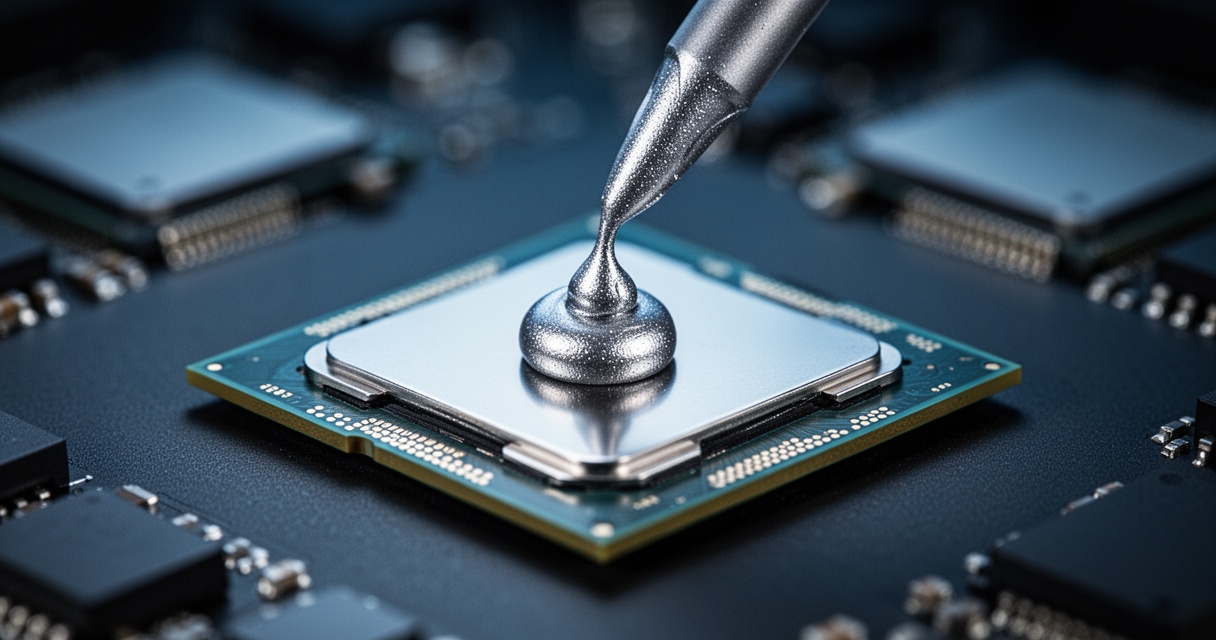
Pasta termoprzewodząca wypełnia mikroskopijne nierówności między procesorem a radiatorem, umożliwiając efektywne odprowadzanie ciepła. Bez niej lub ze zużytą pastą procesor może się przegrzewać, ograniczać własną wydajność i ulec trwałemu uszkodzeniu.
Jeśli komputer zaczyna throttlować pod obciążeniem, wentylatory kręcą się na maksymalnych obrotach, a temperatury procesora regularnie przekraczają 90–95°C – pasta termoprzewodząca jest jednym z pierwszych elementów, które warto sprawdzić. To jeden z najtańszych i najszybszych sposobów na realną poprawę warunków termicznych, a jednocześnie jeden z najczęściej pomijanych w codziennej konserwacji sprzętu.
Dlaczego pasta termoprzewodząca jest niezbędna?
Powierzchnia procesora i podstawy radiatora wygląda płasko, ale pod mikroskopem widać setki mikronierówności, rys i porów. Gdy oba elementy zetkną się bez pasty, między nimi pozostaje warstwa powietrza – a powietrze przewodzi ciepło skrajnie słabo. Pasta wypełnia te szczeliny materiałem o znacznie wyższej przewodności cieplnej, tworząc ciągłą ścieżkę termiczną między CPU a chłodnicą.
Efekt braku pasty lub jej całkowitego wyschnięcia jest natychmiastowy: procesor osiąga temperaturę graniczną, włącza thermal throttling (czyli celowo zwalnia, by nie ulec uszkodzeniu), a komputer staje się wyraźnie wolniejszy pod obciążeniem. W skrajnych przypadkach dochodzi do trwałego uszkodzenia układu.
Przewodność cieplna – co mówi parametr W/mK?
Podstawowy parametr pasty to przewodność cieplna podawana w W/mK (watach na metr na kelwin). Im wyższa wartość, tym skuteczniej pasta odprowadza ciepło. W praktyce różnica między pastą budżetową a topową może oznaczać od kilku do nawet kilkunastu stopni Celsjusza niższe temperatury procesora.
| Typ pasty | Przewodność cieplna | Zastosowanie |
|---|---|---|
| Silikonowa (podstawowa) | ok. 3 W/mK | AGD, układy o niskim obciążeniu |
| Ceramiczna / metaliczna | 6–11 W/mK | Typowe PC, laptopy, gaming |
| Premium (np. Kryonaut Extreme) | 11–15,2 W/mK | Overclocking, workstacje, wysokie obciążenia |
| Ciekły metal | powyżej 70 W/mK | Ekstremalne OC, tylko dla ekspertów |
W testach obciążeniowych różnica między pastą 3 W/mK a 11 W/mK to realnie 8–14°C mniej na CPU przy długotrwałym renderowaniu lub graniu. Przy pastach premium różnica między 11 a 15 W/mK jest już mniejsza – zazwyczaj 2–5°C – ale w układach bardzo mocno obciążonych lub z agresywnym podkręcaniem to liczba, która robi różnicę dla stabilności.
Który typ pasty wybrać?
Pasty ceramiczne i oparte na tlenkach metali to najlepsza opcja dla zdecydowanej większości użytkowników. Nie przewodzą elektryczności, więc przypadkowe wyjście poza powierzchnię procesora nie grozi zwarciem. Są łatwe w nakładaniu i wystarczająco wydajne dla systemów gamingowych, laptopów i stacji roboczych.
Pasty silikonowe o przewodności 3 W/mK mają swoje miejsce – nadają się do urządzeń AGD, dekoderów, drukarek czy układów, które nigdy nie pracują pod dużym obciążeniem. Do mocno obciążonego procesora to za mało.
Ciekły metal (np. Thermal Grizzly Conductonaut) oferuje przewodność powyżej 70 W/mK, ale wymaga bardzo ostrożnej aplikacji. Przewodzi prąd – kontakt z kondensatorami wokół gniazda CPU może skończyć się zniszczeniem płyty głównej. Przed nałożeniem konieczne jest dokładne zamaskowanie wszystkich elementów wokół procesora, a na podstawkach AM5 i LGA17xx/LGA18xx jego stosowanie wiąże się z dodatkowymi ryzykami. Polecany wyłącznie doświadczonym użytkownikom, którzy wiedzą co robią.
Na laptopach z procesorem Intel do rdzeni graficznych zintegrowanych wbudowany jest często spoina metalowa zamiast pasty – przed jakąkolwiek interwencją sprawdź specyfikację swojego modelu, żeby nie uszkodzić układu.
Jak nakładać pastę?
Ilość to jeden z najczęściej popełnianych błędów. Wystarczy dawka wielkości ziarnka ryżu lub groszku nałożona centralnie na procesor. Po dociśnięciu radiatora pasta sama rozejdzie się po powierzchni. Zbyt duża ilość nie poprawia odprowadzania ciepła – wręcz przeciwnie, nadmiar wychodzi poza krawędzie i może dostać się na płytę główną.
Przed nałożeniem nowej pasty zawsze usuń starą. Najlepiej sprawdzają się specjalne środki do czyszczenia past (np. Arctic Cleaner) i bawełniane ściereczki. Stwardniała lub skruszona pasta nie nadaje się do ponownego użycia, a nałożenie świeżej warstwy na starą nie ma sensu – kontakt termiczny będzie kiepski.
Zrób to w tej kolejności:
- Odłącz zasilanie i rozładuj elektrostatyczność dotykiem metalowej obudowy
- Usuń radiator i wyczyść powierzchnię CPU i podstawy radiatora środkiem odtłuszczającym lub dedykowanym cleanserem
- Nałóż dawkę wielkości ziarnka ryżu centralnie na CPU
- Zamontuj radiator bez rozsmarowywania pasty – zrobi to docisk
- Dokręcaj śruby radiatora krzyżowo i równomiernie, bez nadmiernej siły
Których past lepiej nie kupować?
Pasty typu AMeCh SGT-4 i podobne produkty zawierające kwas octowy (octan) są szeroko opisywane w społeczności jako destrukcyjne dla miedzianych i aluminiowych elementów chłodnic. Kwas octowy koroduje metal, niszczy podstawy radiatorów i może uszkodzić sam procesor. Ten typ pasty omijaj z daleka, niezależnie od ceny.
Sprawdzaj skład przed zakupem, szczególnie przy tanich pastach z nieznanych źródeł. Dobra pasta nie musi kosztować fortuny – produkty takie jak Arctic MX-6, Noctua NT-H2 czy Thermal Grizzly Kryonaut są sprawdzone, bezpieczne i wystarczające dla przytłaczającej większości zastosowań.
Co ile wymieniać pastę?
Dobra pasta ceramiczna lub metaliczna wytrzymuje 3–5 lat w normalnych warunkach. Pasty premium deklarują nawet dłuższą żywotność. W praktyce warto sprawdzić stan pasty po 2–3 latach użytkowania, szczególnie jeśli komputer był intensywnie eksploatowany lub stał w ciepłym pomieszczeniu.
Jeśli w programach takich jak HWInfo64 lub Core Temp widzisz, że procesor regularnie osiąga 95–100°C pod normalnym obciążeniem i jednocześnie taktowanie spada poniżej nominalnego – to klasyczny objaw thermal throttlingu. Wymiana pasty jest wtedy pierwszym krokiem diagnostycznym.
Sygnały, które sugerują konieczność wymiany pasty:
- Temperatury procesora gwałtownie wyższe niż rok temu przy tym samym sprzęcie i obciążeniu
- Throttling pojawiający się już po kilku minutach grania lub renderowania
- Pasta po zdjęciu radiatora jest sucha, spękana lub sproszkowała się
- Komputer restartuje się samoistnie przy obciążeniu CPU lub GPU
Czy pasta premium się opłaca?
Dla przeciętnego komputera gamingowego lub laptopa biurowego różnica między pastą za 15 zł a za 60 zł wynosi kilka stopni Celsjusza. To realna, ale niekoniecznie decydująca różnica. Jeśli chłodzenie jest przeciętne, lepiej zainwestować w lepszy radiator niż w topową pastę.
Inaczej wygląda sytuacja przy podkręcaniu, workstacjach z dużymi rdzeniami (np. AMD Threadripper, Intel Core Ultra 9) albo laptopach z bardzo ciasną komorą termiczną. Tam pasta o przewodności 12–15 W/mK może oznaczać realnie niższe temperatury, cichszą pracę i dłuższą żywotność komponentów. W kontekście kilkuletniej eksploatacji kosztownego procesora jednorazowy wydatek na lepszą pastę jest inwestycją z sensem.



