Karta graficzna w grach odpowiada nie tylko za liczbę generowanych klatek, ale za całą jakość obrazu: rozdzielczość, tekstury, oświetlenie, cienie, efekty specjalne i obsługę nowoczesnych technologii takich jak ray tracing czy DLSS. To, jak gra wygląda i jak stabilnie działa, zależy od GPU w znacznie większym stopniu niż wskazuje sama liczba FPS.
Producenci kart i portale z testami sprzętowymi od lat promują jeden wskaźnik: ile klatek na sekundę wyciśniesz z danej gry. To zrozumiałe, bo FPS jest łatwy do zmierzenia i porównania. Problem w tym, że przy takim podejściu łatwo kupić kartę, która za dwa lata zacznie dawać o sobie znać w zupełnie innych miejscach niż spodziewany spadek FPS – przepełniony VRAM, brak wsparcia dla nowoczesnych API, niestabilny obraz przy wysokich ustawieniach. Ten artykuł wyjaśnia, co GPU robi od momentu uruchomienia gry aż do wyświetlenia ostatniego piksela na ekranie, i dlaczego te zadania mają bezpośrednie przełożenie na to, jak grasz.
Jak karta graficzna generuje obraz w grach?
Procesor obsługuje logikę gry: przelicza pozycje obiektów, fizykę, AI przeciwników, zdarzenia wynikające z rozgrywki. Gdy jest już wiadomo, co i gdzie się znajduje, CPU przekazuje dane do GPU. Od tego momentu cały ciężar wizualny przejmuje karta graficzna.
GPU to procesor o zupełnie innej architekturze niż CPU. Tam, gdzie CPU dysponuje kilkunastoma mocnymi rdzeniami dobrze przystosowanymi do wykonywania skomplikowanych instrukcji jedna po drugiej, GPU posiada tysiące małych jednostek obliczeniowych, które wykonują wiele prostszych operacji jednocześnie. Właśnie to pozwala mu przetworzyć dziesiątki milionów pikseli w ułamku sekundy.
Każda klatka obrazu to seria etapów: geometria trójwymiarowych modeli jest transformowana do przestrzeni ekranu, następnie pokrywana teksturami, oświetlana, cieniowana, a na końcu trafia przez etap postprocessingu – czyli zestaw efektów takich jak wygładzanie krawędzi, rozmycie ruchu czy korekcja kolorów. Dopiero tak przygotowana klatka trafia na monitor. Całość odbywa się kilkadziesiąt razy na sekundę.
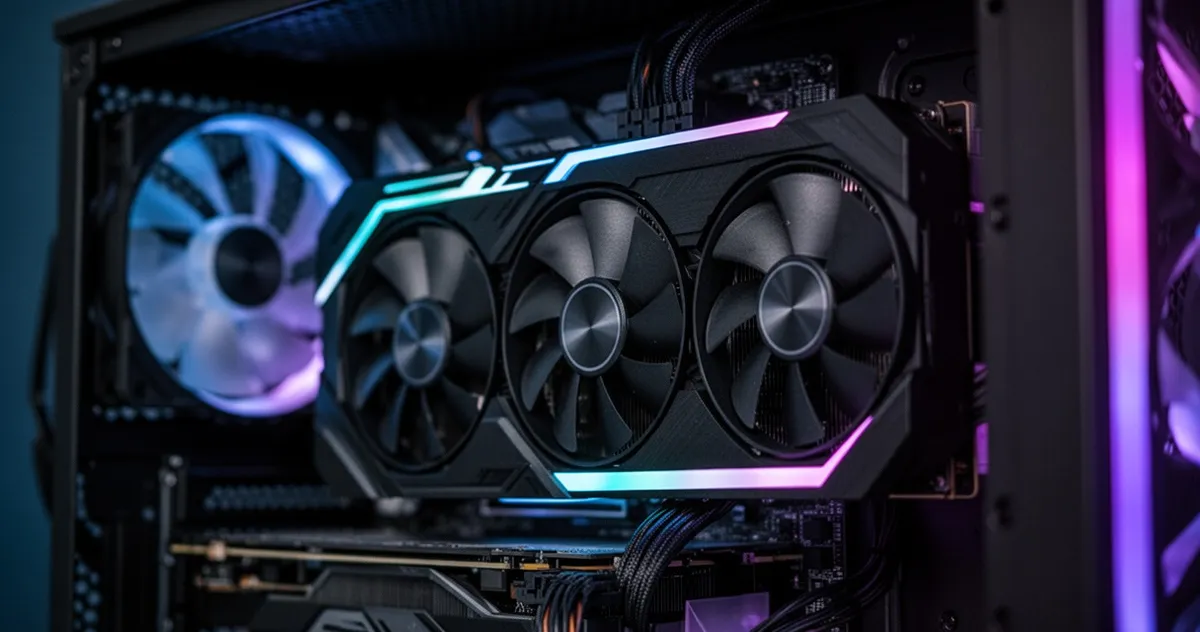
Za co konkretnie odpowiada GPU poza liczbą klatek?
Liczba FPS mówi, jak szybko karta generuje obraz. Nie mówi nic o tym, jak ten obraz wygląda. Wszystkie poniższe elementy są obliczane przez GPU i bezpośrednio wpływają na to, czy gra sprawia wrażenie realistycznej i dopracowanej.
Rozdzielczość. Im wyższa rozdzielczość, tym więcej pikseli karta musi przetworzyć w każdej klatce. Przejście z Full HD (1920×1080) do 1440p zwiększa liczbę pikseli o około 78%. Przejście do 4K to ponad czterokrotność Full HD. GPU musi tę różnicę pokryć mocą obliczeniową – stąd tak duże różnice w wymaganiach między rozdzielczościami.
Tekstury. Każda powierzchnia w grze – ściana, twarz postaci, ziemia, metal – jest pokryta teksturą. Jej rozdzielczość i szczegółowość decydują o tym, jak blisko można się podejść do obiektu, zanim zacznie wyglądać płasko i nierealistycznie. Tekstury wysokiej jakości zajmują dużo miejsca w VRAM, a ich nakładanie na modele obciąża GPU.
Oświetlenie, cienie i odbicia. Obliczanie sposobu, w jaki światło pada na obiekty, jak tworzy się cień i jak powierzchnie odbijają otoczenie, to jedne z bardziej wymagających zadań GPU. Jakość cieni w szczególności ma silny wpływ na realizm sceny – miękkie, precyzyjne cienie wymagają znacznie więcej mocy niż uproszczone wersje z niskich ustawień.
Efekty specjalne i cząsteczkowe. Ogień, dym, eksplozje, deszcz, pył unoszący się za pojazdem – to systemy cząsteczkowe, które GPU musi symulować i renderować równocześnie z resztą sceny. W tytułach akcji potrafi to być jedno z największych obciążeń graficznych.
Postprocessing. Ostatni etap renderowania, w którym GPU nakłada finalne efekty: antyaliasing wygładzający krawędzie obiektów, ambient occlusion symulujące delikatne zacienienie w zagłębieniach, głębię ostrości, efekt bloom przy jasnych źródłach światła. Ten etap często jest niedoceniany, a ma duże znaczenie dla finalnej percepcji obrazu.
| Ustawienie gry | Obciążenie GPU / VRAM | Wpływ na jakość obrazu |
|---|---|---|
| Jakość tekstur (wysoka) | Duże zużycie VRAM | Wyraźne detale powierzchni z bliska |
| Jakość cieni (wysoka) | Duże obciążenie GPU | Miękkie, realistyczne cienie |
| Antyaliasing (TAA/MSAA) | Umiarkowane obciążenie GPU | Gładsze krawędzie, mniej „schodków” |
| Efekty cząsteczkowe | Zmienne, szczytowe obciążenie GPU | Realizm dymów, ognia, eksplozji |
| Ray tracing | Bardzo duże obciążenie GPU i VRAM | Realistyczne oświetlenie i odbicia |
| Rozdzielczość renderowania | Liniowo rośnie z liczbą pikseli | Ostrość i ogólna czytelność obrazu |
VRAM – czego nie widać w benchmarkach FPS
VRAM to dedykowana pamięć karty graficznej. Trafiają do niej wszystkie zasoby potrzebne GPU podczas renderowania: tekstury, bufory obrazu, mapy cieni, dane geometrii i zasoby ray tracingu. Jeśli VRAM jest niewystarczający, karta zaczyna korzystać z wolniejszej pamięci systemowej – co w praktyce oznacza przestoje, zacięcia i niestabilność klatek.
Problem z VRAM jest podstępny, bo nie objawia się od razu. Przy Full HD i umiarkowanych ustawieniach 8 GB może wystarczyć z zapasem. Ale jeśli przejdziesz na monitor 1440p albo włączysz wysokie tekstury w nowszej grze, VRAM może być przepełniony, co objawi się nagłymi spadkami płynności – choć średni FPS wyglądał wcześniej dobrze.
Przy wyborze karty graficznej na kilka lat naprzód, VRAM poniżej 12 GB może stać się ograniczeniem wcześniej niż sama moc GPU – szczególnie jeśli grasz w wymagające tytuły AAA w rozdzielczości 1440p lub wyższej.
Konkretne ustawienia, które najbardziej obciążają VRAM, to przede wszystkim jakość tekstur (może ona łatwo pochłonąć 4–6 GB samodzielnie w nowszych grach), rozdzielczość renderowania oraz ray tracing, który wymaga dodatkowych struktur danych przechowywanych w pamięci karty.
Ray tracing, DLSS, FSR i VRR – co dają w praktyce?
Ray tracing to technika śledzenia promieni światła w czasie rzeczywistym. Zamiast stosować przybliżenia oświetlenia obliczone z góry (co robią klasyczne metody), ray tracing symuluje, jak promienie faktycznie odbijają się od powierzchni, przenikają przez materiały i tworzą cienie. Efekt jest wyraźnie bardziej realistyczny – szczególnie widoczny w odbiciach na mokrych powierzchniach, szklanych obiektach czy subtelnym globalnym oświetleniu zamkniętych pomieszczeń. Koszt obliczeniowy jest jednak wysoki: włączenie ray tracingu potrafi obniżyć FPS o 30–50% w zależności od ustawień i gry.
DLSS (technologia NVIDIA) i FSR (technologia AMD) rozwiązują ten problem w sprytny sposób. Gra renderowana jest w niższej rozdzielczości, a następnie skalowana do docelowej za pomocą algorytmów rekonstrukcji obrazu. DLSS korzysta przy tym z dedykowanych rdzeni AI w GPU i daje bardzo dobre rezultaty jakościowe. FSR działa na szerszej gamie sprzętu, choć w niektórych przypadkach widać delikatną utratę ostrości. Oba rozwiązania pozwalają kartom ze średniej półki utrzymać przyzwoity FPS nawet przy włączonym ray tracingu.
DLSS i FSR nie są „oszustwem” – przy dobrych ustawieniach różnica w stosunku do natywnej rozdzielczości jest trudna do zauważenia, a zysk wydajności może sięgać 40–60% więcej FPS. To realny sposób na dobre wrażenia wizualne bez wymiany karty.
VRR (Variable Refresh Rate), znane też jako G-Sync lub FreeSync zależnie od producenta monitora, to mechanizm synchronizacji odświeżania ekranu z aktualnym FPS generowanym przez GPU. Gdy karta produkuje np. 73 klatki na sekundę, monitor odświeża się z dokładnie taką samą częstotliwością. Efekt? Brak charakterystycznego „rozrywania” obrazu i lepsza odczuwana płynność – nawet jeśli FPS nie jest stały.
DirectX 12 to API graficzne, które wymaga zgodności ze strony karty. Nowsze gry projektowane pod DX12 potrafią lepiej zarządzać wieloma wątkami obliczeniowymi i bardziej efektywnie korzystać z GPU. Karta bez wsparcia DX12 nie uruchomi tych optymalizacji, co może oznaczać gorszą wydajność w nowszych tytułach.
Stabilność klatek to nie to samo co wysoki FPS
Dwa zestawy mogą mieć identyczny średni FPS na poziomie 80 i dawać zupełnie inne odczucia podczas gry. Decyduje o tym frametime – czas, jaki upływa między kolejnymi klatkami. Jeśli czas ten jest równomierny (np. co 12,5 ms przy 80 FPS), gra wygląda płynnie. Jeśli co kilka sekund pojawia się klatka, która renderuje się 50 ms, odczujesz charakterystyczne „szarpnięcie” mimo tego, że średni FPS jest w normie.
Taki problem – stuttering – może wynikać z kilku przyczyn. Jedną z nich jest właśnie przepełnienie VRAM: gdy karta musi doczytać zasoby z wolniejszej pamięci systemowej, czas renderowania konkretnej klatki rośnie nieproporcjonalnie. Inne przyczyny to wąskie gardło po stronie CPU lub zbyt słaba karta dla danych ustawień graficznych.
Poniższa tabela pokazuje, jak różne klasy GPU powinny być konfigurowane, żeby osiągnąć dobry balans stabilności i jakości:
| Klasa GPU | Docelowa rozdzielczość | Zalecane ustawienia |
|---|---|---|
| Słabszy GPU (np. RTX 3060, RX 6600) | 1080p | Wysokie tekstury, FSR/DLSS Quality, ray tracing wyłączony lub minimalny |
| Średni GPU (np. RTX 4070, RX 7800 XT) | 1440p | Wysokie/ultra tekstury, DLSS/FSR Balanced, ograniczony ray tracing |
| Mocny GPU (np. RTX 4080, RX 7900 XTX) | 1440p / 4K | Ultra tekstury, DLSS Quality lub natywna, pełny ray tracing w wybranych grach |
Jeśli grasz dzień po jakimś wymagającym patchu i zauważasz, że gra zaczyna szarpać mimo wcześniej stabilnego działania – warto sprawdzić nie tylko FPS, ale też ile VRAM aktualnie zajmuje gra. Wiele narzędzi do monitorowania, jak MSI Afterburner czy overlay GeForce Experience, pokazuje to w czasie rzeczywistym.
GPU a streamowanie i nagrywanie rozgrywki
Nowoczesne karty graficzne zawierają wyspecjalizowane moduły do sprzętowego kodowania i dekodowania wideo: NVENC w kartach NVIDIA, AMF w kartach AMD. Obsługują formaty H.264, H.265, a nowsze modele także AV1. W praktyce oznacza to, że program do streamowania (np. OBS) może korzystać z enkodera GPU zamiast obciążać CPU.
Różnica jest odczuwalna. Przy kodowaniu przez CPU w wymagającej grze można zaobserwować wyraźne spadki FPS, bo procesor musi jednocześnie obsłużyć logikę gry i kompresję wideo. Enkoder GPU działa niezależnie od głównego potoku renderowania, więc wpływ na FPS jest minimalny.
| Funkcja GPU | Zastosowanie w grach | Zastosowanie poza grami |
|---|---|---|
| Renderowanie obrazu | Wszystkie elementy wizualne gry | Podgląd 3D w programach graficznych |
| Sprzętowe kodowanie wideo | Nagrywanie i streaming rozgrywki | Eksport filmów w edytorach wideo |
| Obliczenia równoległe (CUDA/OpenCL) | Fizyka, cząsteczki, obliczenia AI w grze | Renderowanie animacji, AI, symulacje |
| Dekodowanie wideo | Przerywniki filmowe w grach | Płynne odtwarzanie wideo 4K/8K |
Jeśli nagrywasz lub transmitujesz rozgrywkę, upewnij się w ustawieniach OBS lub innego programu, że enkoder jest ustawiony na NVENC (NVIDIA), AMF (AMD) lub Quick Sync (Intel). Domyślnie część programów może wybierać enkoder programowy (CPU).
Jak wybrać kartę graficzną na kilka lat?
Przy zakupie karty na 4–5 lat patrzenie wyłącznie na benchmarki FPS w aktualnych tytułach to błąd. Gry wydawane za dwa lub trzy lata będą mieć wyższe wymagania tekstur, bardziej rozbudowany ray tracing i prawdopodobnie będą mocniej opierać się na VRAM. Karta, która dziś daje 100 FPS w Full HD z 8 GB VRAM, za kilka lat może mieć problem z uruchomieniem nowych tytułów w wysokiej jakości – nie dlatego, że brakuje jej mocy obliczeniowej, ale dlatego, że nie pomieści zasobów w pamięci.
Przy wyborze warto przejść przez kilka konkretnych kwestii. Zacznij od monitora: jego rozdzielczość i odświeżanie wyznaczają sensowne granice wydajności. Do monitora Full HD 144 Hz karta celująca w 4K to przepłacenie; do monitora 1440p 165 Hz potrzebujesz karty, która jest w stanie te możliwości wykorzystać. Następnie sprawdź, w jakie gry grasz najczęściej i jaka jest ich orientacyjna charakterystyka – tytuły e-sportowe z dużą liczbą FPS czy wymagające AAA z rozbudowaną grafiką to zupełnie inne priorytety.
Na co zwrócić uwagę przy wyborze karty do grania przez kilka lat:
- Ilość VRAM – minimum 12 GB do 1440p, 16 GB daje wyraźny zapas do przyszłych tytułów
- Wsparcie ray tracingu – nawet jeśli go dziś nie używasz, nowe gry będą coraz mocniej integrować tę technologię
- DLSS lub FSR – sprawdź, które gry na Twojej liście wspierają daną technologię skalowania
- Sprzętowy enkoder AV1 – jeśli planujesz streamować, to standard, który zyskuje na popularności
- Wsparcie VRR / G-Sync / FreeSync – warto dopasować do monitora
- Stabilność minimalna i 1% low FPS w testach – ważniejsza niż sam szczytowy wynik
Praktyczna zasada: jeśli wahasz się między kartą z wyższym FPS a kartą z większą ilością VRAM i lepszym wsparciem technologicznym – przy perspektywie 4–5 lat zwykle lepsza będzie ta druga opcja.
Gdzie najczęściej popełnia się błędy przy wyborze i konfiguracji GPU?
Skupienie wyłącznie na FPS. Benchmark FPS to wynik dla konkretnych ustawień w konkretnych grach w momencie testu. Nie mówi nic o tym, jak karta poradzi sobie za dwa lata, jak wypada przy ray tracingu, ile zajmuje VRAM ani jak stabilne są klatki. Warto szukać testów, które pokazują też 1% low FPS, zużycie VRAM i zachowanie w różnych rozdzielczościach.
Ignorowanie VRAM przy zakupie. Karta ze świetnym FPS, ale tylko 8 GB VRAM może zacząć „dławić się” w nowszych grach szybciej niż się spodziewasz. Szczególnie jeśli planujesz przejście z Full HD na 1440p – bez zmiany karty – takie ograniczenie objawi się niestabilnością i koniecznością obniżania tekstur.
Kupowanie mocnej karty do słabego monitora. Jeśli Twój monitor ma 60 Hz i nie obsługuje VRR, karta generująca 144 FPS nie poprawi Twoich odczuć ponad to, co dałaby karta za połowę ceny. Potencjał GPU i możliwości monitora powinny być dopasowane.
Włączanie wszystkich efektów na raz bez testowania. Jeżeli włączysz ray tracing, DLSS, maksymalne tekstury i najwyższe cienie jednocześnie na karcie ze średniej półki, wynik może być rozczarowujący. Lepsze podejście to testowanie ustawień krokowo: zacząć od wysokich tekstur i dobrego oświetlenia, a dopiero potem sprawdzać, ile kosztuje ray tracing i czy gra z DLSS Quality wygląda akceptowalnie.
Pomijanie sprzętowego kodowania wideo przy streamowaniu. Kto streamuje lub nagrywa rozgrywkę i korzysta z enkodera CPU, niepotrzebnie obciąża procesor i traci klatki w grze. Sprzętowy enkoder GPU w OBS to zmiana jednej opcji w ustawieniach, która eliminuje ten problem.
FAQ – pytania i odpowiedzi
Co konkretnie robi karta graficzna poza generowaniem FPS?
GPU renderuje całość obrazu: przetwarza geometrię trójwymiarowych scen, nakłada tekstury, oblicza oświetlenie i cienie, generuje efekty specjalne i wykonuje postprocessing. Obsługuje też nowoczesne technologie takie jak ray tracing, DLSS, FSR i sprzętowe kodowanie wideo.
Kiedy VRAM staje się ograniczeniem?
Najczęściej wtedy, gdy zwiększysz rozdzielczość monitora, włączysz wysokie ustawienia tekstur lub uruchomisz ray tracing w wymagającym tytule. Gry AAA wydane w ciągu ostatnich dwóch lat potrafią zużywać 8–12 GB VRAM przy maksymalnych ustawieniach w 1440p. Przepełnienie VRAM objawia się stutteringiem i nagłymi zacięciami mimo pozornie dobrego FPS.
Czy DLSS i FSR pogarszają jakość obrazu?
W ustawieniach Quality oba skalery dają wyniki bardzo zbliżone do natywnej rozdzielczości – różnica jest trudna do zauważenia na siedząco przed monitorem. W trybach Performance jakość jest nieco niższa, ale zysk wydajności znaczny. To realna opcja pozwalająca kartom ze średniej półki utrzymać stabilny FPS przy włączonym ray tracingu.
Jak karta graficzna wpływa na komfort streamowania?
GPU zawiera sprzętowy enkoder wideo (NVENC, AMF), który kompresuje obraz do transmisji bez obciążania CPU. Oznacza to, że FPS w grze nie spada przez streamowanie, a jakość obrazu na platformie streamingowej może być lepsza niż przy kodowaniu programowym.
Czy przy starszych lub e-sportowych grach karta graficzna jest wąskim gardłem?
Nie zawsze. W tytułach e-sportowych (CS2, Valorant, League of Legends) przy niskich ustawieniach GPU często pracuje na małym obciążeniu, a ograniczeniem jest procesor. Jeśli zauważasz, że GPU działa na 50–60% obciążenia przy niskim FPS, problem leży po stronie CPU, nie karty graficznej.