
Zanim sięgniesz po reinstalację, spróbuj trzech rzeczy po kolei: wyczyść partycję C: wbudowanymi narzędziami Windows, przenieś foldery użytkownika na inną partycję lub dysk, a dopiero jeśli to nie wystarczy – rozszerz partycję systemową, zawsze po wykonaniu kopii zapasowej.
Komunikat o braku miejsca na dysku systemowym pojawia się najczęściej wtedy, gdy system jest zainstalowany na niewielkim SSD, a pliki użytkownika, programy i dane aktualizacji rosną latami bez żadnego porządkowania. Dobra wiadomość jest taka, że w zdecydowanej większości przypadków można to naprawić bez reinstalacji Windows – wystarczy działać w odpowiedniej kolejności i nie robić kilku rzeczy, które mogą odwrócić się przeciwko tobie.
Dlaczego partycja systemowa się zapełnia?
Najczęstsza konfiguracja w laptopach i składakach do ok. 2020 roku to mały SSD o pojemności 120–240 GB jako dysk systemowy i większy HDD jako magazyn danych. Problem polega na tym, że Windows domyślnie kieruje niemal wszystko na partycję C: – pliki tymczasowe, aktualizacje, foldery użytkownika, pamięci podręczne aplikacji i przeglądarek, a po kolejnych aktualizacjach systemu zostają też pozostałości poprzednich instalacji.
Na 120 GB SSD sam Windows z podstawowymi aplikacjami zajmuje spokojnie 40–60 GB. Dołóż do tego folder Pobrane z instalatorami, które tam zostają miesiącami, pamięć podręczną przeglądarki, kilka gier i folder Windows.old po ostatniej aktualizacji – i miejsce na dysku znika szybciej, niż można się spodziewać.
Windows potrzebuje minimum 10 GB wolnego miejsca na C:, żeby poprawnie pobierać i instalować aktualizacje. Jeśli tego nie ma, aktualizacje się nie instalują i zaczynają się nawarstwiać błędy.
Od czyszczenia zacznij zawsze
Zanim zmodyfikujesz cokolwiek w układzie partycji, sprawdź, ile miejsca możesz odzyskać samym czyszczeniem. Na systemach użytkowanych przez kilka lat bez porządkowania potrafi to być 15–30 GB, a do tego nie trzeba ruszać żadnej partycji.
Najefektywniejszy zestaw działań wygląda tak:
- Uruchom Oczyszczanie dysku – wpisz cleanmgr w menu Start, wybierz dysk C: i kliknij Oczyść pliki systemowe (wymaga uprawnień administratora). To odblokowuje dodatkowe kategorie, w tym Poprzednie instalacje systemu Windows (Windows.old), które po dużej aktualizacji mogą zajmować 5–15 GB.
- Zaznacz też Czyszczenie usługi Windows Update, Pliki tymczasowe i Zawartość Kosza, a następnie zatwierdź operację.
- Przejdź do Ustawienia > System > Pamięć i kliknij Pliki tymczasowe – zobaczysz listę kategorii z dokładnymi rozmiarami. Tu możesz usunąć pamięć podręczną optymalizacji dostarczania, dane ze sklepu i inne śmieci, których Oczyszczanie dysku nie pokazuje.
- Odinstaluj nieużywane programy: wejdź w Ustawienia > Aplikacje > Aplikacje i funkcje, posortuj listę po rozmiarze i przejrzyj, czego faktycznie nie używasz.
- Wyczyść pamięć podręczną przeglądarek – w Chrome, Edge i Firefoksie dane tymczasowe potrafią zajmować kilka GB.
Jeśli na komputerze nie korzystasz z hibernacji (dotyczy to głównie komputerów stacjonarnych), możesz ją wyłączyć i odzyskać plik hiberfil.sys, który ma zazwyczaj tyle GB, ile RAM zainstalowanego w komputerze. Na maszynie z 16 GB RAM to 10–13 GB z powrotem na dysku. Wystarczy otworzyć wiersz poleceń jako administrator i wpisać: powercfg /hibernate off. Plik znika od razu.
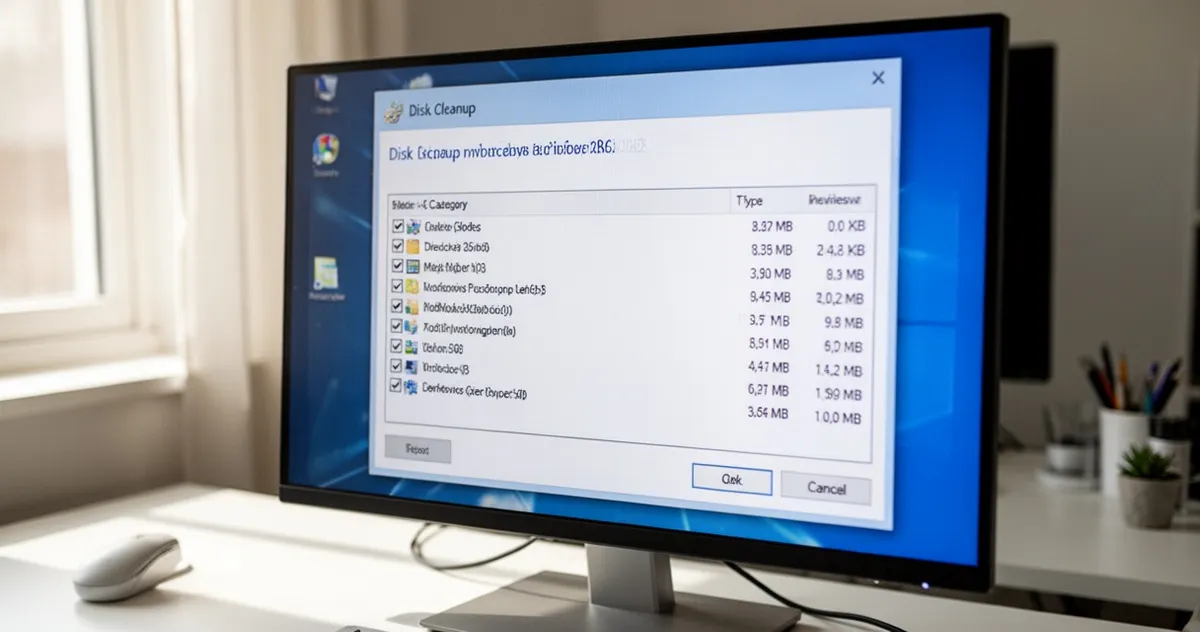
Usuń też stare punkty przywracania systemu. W Oczyszczaniu dysku przejdź do zakładki Więcej opcji i kliknij Oczyść przy sekcji Przywracanie systemu – usunięte zostaną wszystkie punkty poza najnowszym. Na systemach z dużym limitem przydzielonym na przywracanie można odzyskać w ten sposób kilka GB.
Jak przenieść foldery użytkownika na inną partycję?
To jedna z najbezpieczniejszych i najbardziej trwałych metod odciążenia C:. Windows wspiera przenoszenie bibliotek użytkownika bezpośrednio w systemie, bez żadnych dodatkowych narzędzi. Folder Pobrane potrafi sam w sobie zajmować kilka–kilkanaście GB, bo większość użytkowników nigdy go nie czyści.
Przeniesienie folderu na inną partycję robi się tak:
- Utwórz na docelowej partycji (np. D:) nowy folder, np. D:\Użytkownicy\Twoja_nazwa.
- W Eksploratorze plików kliknij prawym przyciskiem myszy na folder Dokumenty (albo Obrazy, Pobrane, Wideo, Muzyka) i wybierz Właściwości.
- Przejdź do zakładki Lokalizacja i kliknij Przenieś, a następnie wskaż nową lokalizację na D:.
- Potwierdź przeniesienie istniejących plików – Windows sam przeniesie całą zawartość.
Powtórz tę operację dla każdego folderu. Od tej chwili wszystkie nowe pliki zapisywane w Dokumentach, Obrazach czy Pobranych trafiają automatycznie na inną partycję, nie ruszając C:.
Przeniesienia folderów użytkownika nie należy mylić z ręcznym kopiowaniem i kasowaniem – tylko metoda przez zakładkę Lokalizacja właściwie przekierowuje systemową ścieżkę zapisu.
Czego nie przenosić ręcznie: zainstalowanych programów z folderu Program Files. Skopiowanie katalogu aplikacji na inny dysk nie przenosi jej wpisów w rejestrze i program po prostu przestaje działać. Jedyna metoda to odinstalowanie i ponowna instalacja z wyborem nowej lokalizacji.
Jak powiększyć partycję C: bez utraty danych?
Jeśli po czyszczeniu i przeniesieniu danych wciąż brakuje miejsca, możesz spróbować fizycznie rozszerzyć partycję C:. Zanim jednak cokolwiek zrobisz – zrób pełną kopię zapasową danych na zewnętrzny nośnik. To nie jest formalność: przerwa w zasilaniu podczas zmiany rozmiaru partycji może skończyć się utratą całej zawartości dysku.
Wbudowane Zarządzanie dyskami (diskmgmt.msc) pozwala rozszerzyć C: tylko wtedy, gdy bezpośrednio za nią znajduje się nieprzydzielone miejsce. Jeśli za C: jest od razu partycja D: – opcja Rozszerz wolumin będzie wyszarzona. Możesz wtedy zmniejszyć partycję D: (kliknij prawym przyciskiem, wybierz Zmniejsz wolumin), a powstałe nieprzydzielone miejsce dołączyć do C:.
| Sytuacja na dysku | Co możesz zrobić w Zarządzaniu dyskami | Kiedy potrzebne narzędzie zewnętrzne |
|---|---|---|
| Za C: jest nieprzydzielone miejsce | Rozszerz wolumin bezpośrednio | Nie |
| Za C: jest partycja D:, a za D: nieprzydzielone miejsce | Zmniejsz D:, potem rozszerz C: | Tak – bo nieprzydzielone miejsce musi być bezpośrednio za C: |
| Za C: są partycje recovery lub EFI | Nie możesz rozszerzyć C: tą metodą | Tak – i tylko z pełną świadomością ryzyka |
Jeśli układ partycji nie pozwala na proste rozszerzenie, możesz użyć zewnętrznych narzędzi do partycjonowania – potrafią one przesuwać partycje i reorganizować układ dysku. Najbezpieczniej wykonywać takie operacje z bootowalnego nośnika (tzw. środowisko offline), a nie z działającego systemu, bo zmniejsza to ryzyko konfliktów z procesami Windows. Przed każdą taką operacją backup jest obowiązkowy.
Na co uważać przy ukrytych partycjach i BitLockerze?
Na dyskach z systemem Windows znajdziesz zwykle kilka małych, ukrytych partycji. Typowy układ wygląda tak:
| Typ partycji | Typowy rozmiar | Rola | Czy można usuwać? |
|---|---|---|---|
| EFI System Partition | 100–500 MB | Odpowiada za uruchamianie systemu (UEFI) | Absolutnie nie |
| Microsoft Reserved (MSR) | 16–128 MB | Zarezerwowana przez Windows dla zarządzania dyskiem | Nie |
| Recovery | 450 MB – kilka GB | Środowisko naprawcze Windows lub obraz producenta | Tylko z pełną świadomością konsekwencji |
| Partycja systemowa C: | Zmienny | System operacyjny i aplikacje | Można rozszerzać, nie można usuwać |
Usunięcie partycji Recovery pozbawia cię możliwości prostego przywrócenia systemu do stanu fabrycznego lub wejścia do środowiska naprawczego. Na laptopach producentów (Lenovo, HP, Dell) ta partycja często zawiera obraz systemu z fabrycznie zainstalowanym oprogramowaniem. Można ją usunąć, ale nie bez powodu i nie bez alternatywnego backupu.
Jeśli dysk jest zaszyfrowany BitLockerem, część zewnętrznych narzędzi do partycjonowania po prostu nie zadziała lub wyświetli błąd. Przed operacją sprawdź status szyfrowania w Panelu sterowania, a w razie potrzeby przygotuj klucz odzyskiwania – bez niego odszyfrowanie dysku po problemach może być niemożliwe.
Co zrobić, żeby C: nie zapełniał się tak szybko?
Kilka ustawień zmniejsza ryzyko powrotu problemu bez żadnej ingerencji technicznej. Włącz Czujnik pamięci w Ustawienia > System > Pamięć – automatycznie czyści kosz, pliki tymczasowe i pobrane pliki aktualizacji według harmonogramu, który możesz dostosować.
Przy instalowaniu nowych programów i gier zawsze wybieraj lokalizację na innej partycji niż C:. Większość instalatorów pyta o ścieżkę instalacji i domyślnie proponuje Program Files na C: – wystarczy to zmienić raz, żeby program trafił na D:. Tak samo skonfiguruj Steam, Epic Games czy inne platformy do gier: w ustawieniach każdej z nich można wskazać domyślny folder instalacji.
Jeśli masz konfigurację SSD + HDD, ustaw folder Pobrane i biblioteki mediów na HDD. SSD zostaje szybki i ma miejsce na system i aplikacje, a duże pliki lądują na pojemnym dysku. To klasyczne i sprawdzone rozwiązanie, które eliminuje problem strukturalnie.
Jeśli po wszystkich tych krokach partycja C: wciąż jest zbyt mała, a dysk ma tylko 64–120 GB, warto poważnie rozważyć migrację systemu na większy SSD. Migracja z zachowaniem systemu i danych jest możliwa za pomocą narzędzi do klonowania dysków i często okazuje się szybsza niż mozolna walka z małą przestrzenią na przestarzałym nośniku.
Błędy, które mogą skończyć się reinstalacją
Część działań, które wydają się intuicyjne, może zepsuć więcej niż naprawić. Warto je znać przed przystąpieniem do jakiejkolwiek operacji.
- Ręczne usuwanie plików z folderów Windows i Program Files – jeden skasowany plik biblioteki DLL może sprawić, że aplikacja lub sam system przestanie działać.
- Kopiowanie zainstalowanych programów na inny dysk zamiast ich reinstalacji – program zostaje w rejestrze powiązany ze starą ścieżką i kończy się komunikatami o błędach.
- Usunięcie partycji Recovery bez alternatywnego backupu systemu – w razie awarii jedyną opcją będzie czysta reinstalacja z nośnika.
- Operacje na partycjach bez kopii zapasowej – jeśli coś pójdzie nie tak, nie ma powrotu.
- Zbyt agresywne zmniejszenie pliku stronicowania (pagefile.sys) – przy dużym zużyciu RAM system zaczyna wyświetlać błędy braku pamięci i działa niestabilnie.
Nigdy nie usuwaj plików z folderu Windows ani Program Files „na oko”, żeby zwolnić miejsce. Skutki mogą być identyczne jak przy przypadkowym uszkodzeniu instalacji.
Najczęstsze pytania
Opcja „Rozszerz wolumin” dla C: jest wyszarzona – dlaczego?
Bo za partycją C: nie ma bezpośrednio nieprzydzielonego miejsca. Żeby rozszerzyć C:, najpierw zmniejsz sąsiednią partycję (np. D:) przez Zarządzanie dyskami, a potem sprawdź, czy nieprzydzielone miejsce pojawiło się bezpośrednio za C:. Jeśli za C: jest partycja Recovery lub EFI, Zarządzanie dyskami nie da rady – potrzebne jest zewnętrzne narzędzie lub reorganizacja partycji.
Czy reset systemu Windows rozwiązuje problem z małą partycją?
Nie. Reset czyści system z zainstalowanych aplikacji i ustawień, ale nie zmienia rozmiaru partycji. Po resecie C: może mieć więcej wolnego miejsca przez chwilę, ale rozmiar partycji pozostaje bez zmian.
Ile miejsca realnie mogę odzyskać czyszczeniem?
Na komputerze używanym przez kilka lat bez czyszczenia: usunięcie Windows.old – 5–15 GB, pliki tymczasowe i kosz – 1–3 GB, stare punkty przywracania – 2–5 GB, wyłączenie hibernacji – tyle GB ile masz RAM. W sumie realne 10–30 GB bez ingerencji w partycje.
Czy przeniesienie folderów użytkownika jest bezpieczne?
Tak, jeśli robisz to metodą przez zakładkę Lokalizacja we właściwościach folderu. Windows obsługuje tę funkcję od lat i poprawnie przekierowuje wszystkie ścieżki zapisu.
Kiedy lepiej wymienić dysk niż kombinować z partycjami?
Gdy dysk ma 64–120 GB pojemności, jest niemal pełny nawet po czyszczeniu i potrzebujesz stabilnie dużo więcej miejsca. Migracja systemu na większy SSD jest wtedy prostszym i trwalszym rozwiązaniem niż wielokrotne walczenie z tym samym problemem.



