
Dysk SSD nie wymaga defragmentacji ani klasycznej konserwacji, ale kilka nawyków eksploatacyjnych ma realny wpływ na jego żywotność i bezpieczeństwo danych. Najważniejsze to aktywny TRIM, unikanie przepełnienia dysku i regularne kopie zapasowe.
Wokół dysków SSD narosło sporo przekonań, które brzmią logicznie, ale albo są po prostu nieprawdą, albo wynikają z przenoszenia wiedzy o starych dyskach HDD na zupełnie inną technologię. Jedni twierdzą, że SSD w ogóle nie trzeba się przejmować, inni regularnie go defragmentują „na wszelki wypadek”. W obu przypadkach można nieświadomie skrócić życie dysku albo stracić dane, które wydawały się bezpieczne. Ten artykuł rozdziela fakty od mitów i pokazuje, co w praktyce warto robić, a czego lepiej nie robić.
Jak działa SSD i dlaczego to ma znaczenie?
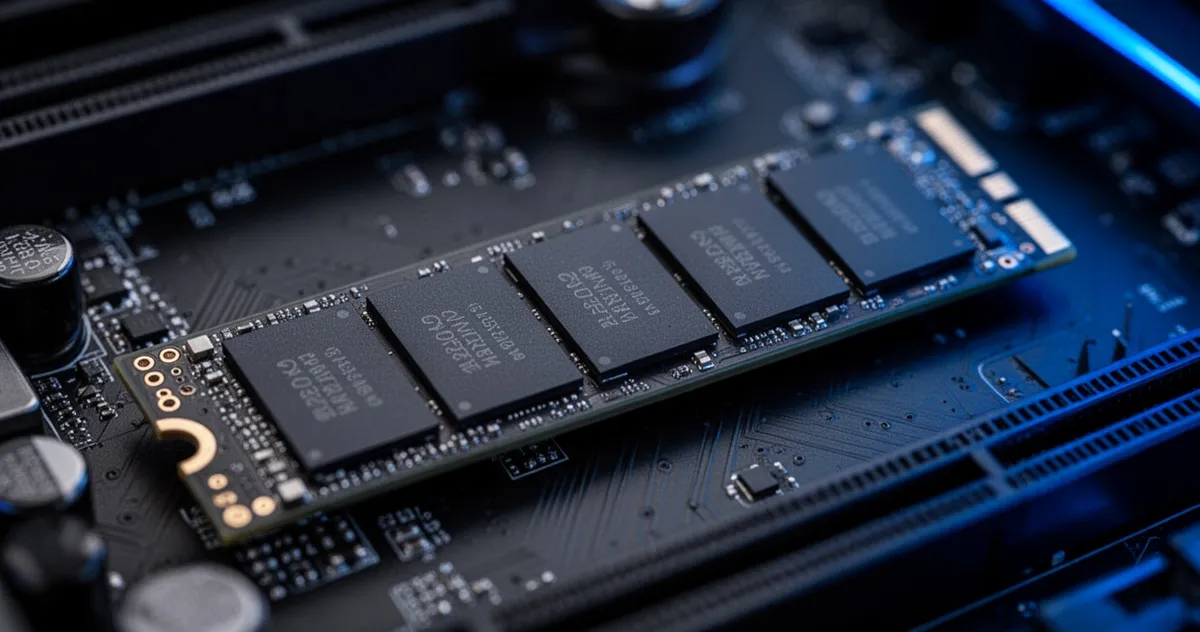
Dysk SSD przechowuje dane w komórkach pamięci flash NAND. W odróżnieniu od talerzy obrotowych w HDD, nie ma tu żadnych ruchomych części, co sprawia, że SSD jest odporny na wstrząsy i działa znacznie szybciej. Problem polega na czymś innym: każda komórka pamięci NAND wytrzymuje określoną liczbę cykli zapisu, po której przestaje działać poprawnie.
Ta liczba zależy od typu pamięci. Komórki SLC (jeden bit na komórkę) osiągają nawet 100 tysięcy cykli. Popularne w dyskach konsumenckich TLC (trzy bity na komórkę) wytrzymują od 1000 do 3000 cykli, a coraz powszechniejsze QLC (cztery bity) jeszcze mniej, bo 500–1000. Dysk z matrycą QLC jest tańszy i pojemniejszy, ale przy intensywnym zapisie zużywa się szybciej niż TLC. To różnica, którą warto znać przy zakupie i użytkowaniu.
Producenci podają parametr TBW (Terabytes Written), czyli całkowitą liczbę terabajtów, które można bezpiecznie zapisać na dysku przez całe jego życie. Typowy konsumencki dysk 1 TB TLC ma TBW na poziomie 300–600 TB. Przy codziennym zapisie 10–20 GB to kilkanaście lat normalnego użytkowania. Przy intensywnej edycji wideo lub pracy z bazami danych ten czas może być znacznie krótszy.
Czego naprawdę nie robić z dyskiem SSD?
Defragmentacja to największy mit przeszczepiony z ery HDD. W starym dysku twarde głowice czytające musiały fizycznie przemieszczać się po talerzu, więc porządkowanie rozmieszczenia plików miało sens. W SSD nie ma głowic ani talerzy, a dane odczytywane są elektronicznie z dowolnego miejsca w tym samym czasie. Defragmentacja na SSD niczego nie przyspiesza, za to generuje dodatkowe cykle zapisu, które niepotrzebnie zużywają komórki.
Jeszcze gorszy nawyk to zapełnianie dysku do granic. SSD potrzebuje wolnej przestrzeni do działania mechanizmów zarządzania pamięcią, w szczególności do tzw. wear levelingu, który równomiernie rozkłada operacje zapisu na wszystkie komórki. Gdy dysk jest zapełniony w 95%, kontroler nie ma gdzie odkładać danych tymczasowych i zaczyna wielokrotnie zapisywać te same komórki. Praktyczna zasada: nie pozwalaj, by dysk był zapełniony powyżej 80%, czyli na dysku 1 TB zostaw przynajmniej 200 GB wolnych.
Kolejna rzecz, której wiele osób nie robi, to regularne sprawdzanie stanu dysku. SSD nie sygnalizuje problemów głośnym zgrzytem jak HDD. Może działać sprawnie do momentu nagłej awarii elektroniki, po której danych często nie da się już odzyskać żadnym oprogramowaniem. Bez monitorowania nie ma ostrzeżenia.
TRIM – co to jest i czy naprawdę ma znaczenie?
TRIM to polecenie, które system operacyjny wysyła do dysku SSD, informując go, które bloki danych zostały usunięte i można je wyzerować. Bez TRIM dysk nie wie, że blok jest wolny, więc przed kolejnym zapisem musi go najpierw odczytać i skasować – co spowalnia działanie i zużywa dodatkowe cykle. Z TRIM skasowanie pliku naprawdę zwalnia miejsce od razu, a dysk może zapisywać dane bezpośrednio do pustych bloków.
W Windows 10 i 11 TRIM jest domyślnie aktywny dla dysków SSD podłączonych przez SATA i NVMe. Możesz to sprawdzić, otwierając Wiersz polecenia jako administrator i wpisując:
fsutil behavior query DisableDeleteNotify
Jeśli wynik to 0, TRIM jest aktywny. Jeśli 1, warto go włączyć poleceniem:
fsutil behavior set DisableDeleteNotify 0
Na Linuksie TRIM może działać jako „continuous TRIM” (w czasie rzeczywistym) lub jako „periodic TRIM” uruchamiany przez systemd raz w tygodniu. Dla większości użytkowników wystarczy wariant tygodniowy, który generuje mniejsze obciążenie systemu. Na macOS TRIM jest aktywny domyślnie dla dysków Apple i wymaga ręcznego włączenia przez Terminal dla dysków zewnętrznych.
Jeśli TRIM nie działa, z czasem dysk SSD traci wydajność i szybciej się zużywa. To jedna z niewielu rzeczy, które faktycznie warto sprawdzić raz, a nie wracać do tego co miesiąc.
Jak monitorować stan dysku SSD?
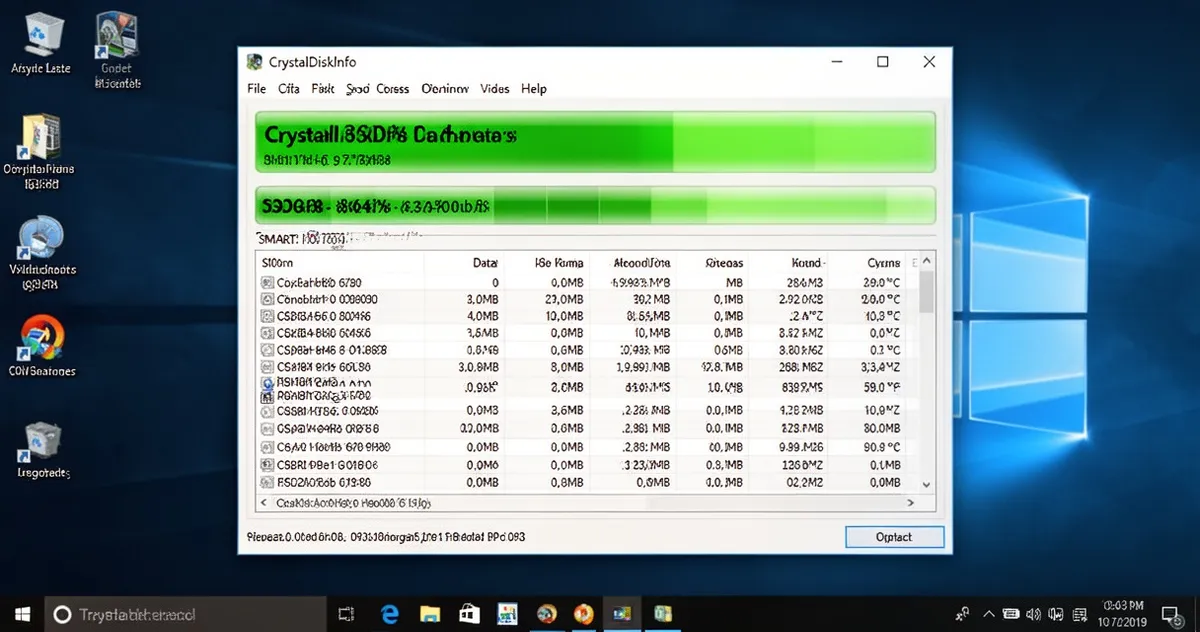
Dyski SSD udostępniają dane diagnostyczne przez protokół S.M.A.R.T. (Self-Monitoring, Analysis and Reporting Technology). Do ich odczytu wystarczy darmowe oprogramowanie. Dwa najpopularniejsze narzędzia to CrystalDiskInfo (Windows) i smartmontools (Linux/macOS). Wystarczy zainstalować jedno z nich i uruchomić raz na kilka miesięcy.
Na co zwrócić uwagę w odczycie S.M.A.R.T. dla SSD? Najważniejsze parametry to:
- Percentage Used lub Wear Leveling Count – procent zużytych cykli zapisu; wartość bliska 100% oznacza, że dysk zbliża się do końca swojej żywotności
- Total Bytes Written (TBW) – całkowita ilość zapisanych danych; porównaj z wartością TBW z karty technicznej dysku
- Reallocated Sectors Count – liczba przekierowanych sektorów; wzrost tej wartości to sygnał ostrzegawczy
- Temperature – temperatura pracy; SSD powinien pracować poniżej 70°C, optymalnie 30–50°C
Temperatura, kurz i chłodzenie – czy to dotyczy SSD?
Dyski SSD w formacie 2,5 cala (SATA) pracują w niskich temperaturach i rzadko potrzebują aktywnego chłodzenia. Inaczej wygląda sytuacja z dyskami NVMe M.2, zwłaszcza nowszymi modelami PCIe 4.0 i 5.0. Pod dużym obciążeniem takie dyski mogą nagrzewać się do 80–90°C, co uruchamia throttling, czyli ograniczenie prędkości przez kontroler, by chronić komórki przed uszkodzeniem cieplnym.
Jeśli zauważasz, że kopiowanie dużych plików zaczyna spowalniać w połowie transferu, throttling termiczny jest pierwszym podejrzanym. Większość płyt głównych ma wbudowane radiatory pod dyski M.2. Jeśli Twoja płyta ich nie ma, dedykowany radiator kosztuje kilkanaście złotych i skutecznie obniża temperaturę o 15–20°C.
Kurz jest poważniejszym problemem dla całego systemu chłodzenia komputera niż bezpośrednio dla SSD. Zatkane wloty powietrza podnoszą temperaturę w całej obudowie, co przekłada się też na dysk. Regularne czyszczenie wnętrza komputera sprężonym powietrzem raz na 6–12 miesięcy wystarczy w typowych warunkach domowych.
Odporność na wstrząsy nie oznacza bezpieczeństwa danych
To jeden z najgroźniejszych mitów dotyczących SSD. Owszem, brak ruchomych części sprawia, że dysk przeżyje upadek laptopa znacznie lepiej niż HDD z obracającymi się talerzami. Ale awaria elektroniki SSD jest zdecydowanie poważniejsza w skutkach niż awaria mechaniczna HDD.
Gdy pada kontroler lub układ pamięci cache w SSD, dane stają się niedostępne w sposób, który wyklucza odzyskanie ich popularnym oprogramowaniem. W takich przypadkach profesjonalne odzyskiwanie danych jest możliwe, ale kosztowne, a czasem w ogóle niemożliwe. W przypadku HDD z uszkodzoną głowicą odczytową firma odzyskująca dane ma do dynienia z talerze, z którego można mechanicznie odczytać dane. W SSD ta opcja odpada.
Regularny backup to jedyna skuteczna „konserwacja” SSD, jeśli chodzi o bezpieczeństwo danych. Dysk, który wydaje się działać idealnie, może odmówić posłuszeństwa bez żadnego ostrzeżenia.
Minimalna sensowna strategia to kopia zapasowa na zewnętrznym nośniku lub w chmurze, aktualizowana raz w tygodniu dla ważnych plików i raz w miesiącu dla całego systemu. Jeśli używasz Windows, wbudowane Kopia zapasowa systemu Windows lub Snapshot z Historią plików wystarczą w przypadku domowego użytkownika.
Wpływ oprogramowania na zużycie SSD
Kilka rodzajów oprogramowania generuje znaczną liczbę operacji zapisu w tle, często bez wiedzy użytkownika. Warto wiedzieć, co działa na dysku przez całą dobę.
Programy antywirusowe skanujące dysk w czasie rzeczywistym rzadko same w sobie uszkadzają SSD, bo głównie czytają dane. Problem pojawia się, gdy antywirus zapisuje logi diagnostyczne na tym samym dysku, na którym pracuje system. Na komputerach z intensywnym ruchem to setki megabajtów dziennie. Podobnie działa część aplikacji synchronizujących pliki w chmurze, które przy każdej zmianie pliku zapisują metadane i pliki tymczasowe.
Pliki stronicowania (plik pagefile.sys w Windows, swap w Linuksie) to kolejne źródło intensywnych zapisów. Na komputerze z małą ilością RAM (4–8 GB) system regularnie zapisuje dane do swap na dysku. Na SSD to przyspiesza zużycie bardziej niż na HDD. Jeśli masz 16 GB RAM lub więcej, możesz ograniczyć rozmiar pliku stronicowania albo całkowicie go wyłączyć – ale to opcja dla zaawansowanych użytkowników, którzy rozumieją ryzyko.
| Nawyk | Wpływ na SSD | Co zrobić |
|---|---|---|
| Defragmentacja | Niepotrzebne cykle zapisu | Wyłączyć harmonogram defragmentacji dla SSD |
| Zapełnienie dysku powyżej 80–85% | Przyspieszone zużycie komórek | Utrzymywać minimum 15–20% wolnego miejsca |
| TRIM wyłączony | Spadek wydajności, większe zużycie | Sprawdzić i włączyć przez fsutil |
| Brak monitorowania S.M.A.R.T. | Brak ostrzeżeń przed awarią | CrystalDiskInfo raz na kilka miesięcy |
| Brak kopii zapasowej | Ryzyko trwałej utraty danych | Backup na zewnętrznym nośniku lub w chmurze |
| Throttling termiczny (NVMe M.2) | Spadek prędkości, przyspieszone zużycie | Radiator na dysk lub sprawdzenie wentylacji |
Co zrobić, gdy dysk zaczyna zachowywać się inaczej niż zwykle?
Sygnały alarmowe w SSD są rzadsze i mniej oczywiste niż w HDD. Nie usłyszysz charakterystycznego klikania. Zamiast tego zwróć uwagę na nagłe spowolnienie systemu przy operacjach zapisu, niespodziewane „zawieszki” przy kopiowaniu dużych plików, komunikaty systemowe o błędach odczytu lub błędy przy uruchamianiu programów z dysku.
Jeśli któreś z tych objawów się pojawia, zrób backup od razu, zanim zaczniesz diagnozować problem. Potem uruchom CrystalDiskInfo i sprawdź parametry S.M.A.R.T. – szczególnie Reallocated Sectors Count i Percentage Used. Jeśli oprogramowanie producenta dysku (np. Samsung Magician, Crucial Storage Executive, Western Digital Dashboard) jest dostępne dla Twojego modelu, warto je zainstalować, bo często daje dokładniejsze informacje niż ogólne narzędzia.
Dyski SSD niektórych producentów po przekroczeniu limitu TBW przechodzą w tryb tylko do odczytu, co daje czas na skopiowanie danych. Inne po prostu przestają odpowiadać. Nie ma reguły, która dotyczy wszystkich modeli, dlatego jedynym sensownym zabezpieczeniem pozostaje bieżące sprawdzanie stanu dysku i regularna kopia zapasowa.



