
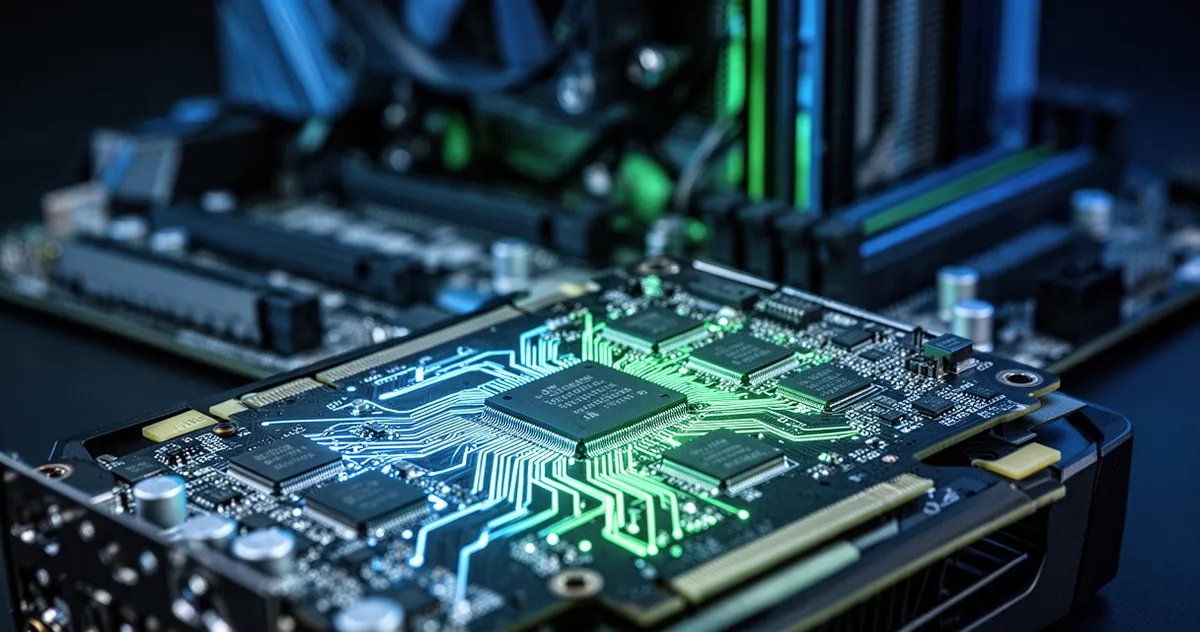
Ta sama karta graficzna może działać inaczej w różnych komputerach, ponieważ jej wydajność zależy od całego zestawu: procesora, RAM, zasilacza, płyty głównej, sterowników, ustawień systemu i jakości chłodzenia. Sama karta to tylko jeden element układanki.
Kupiłeś kartę graficzną, przetestowałeś ją u znajomego i działała świetnie. Po przeniesieniu do własnego komputera wyniki w grach są wyraźnie słabsze, albo karta w ogóle nie jest wykrywana. To sytuacja, z którą regularnie mierzą się zarówno początkujący, jak i bardziej doświadczeni użytkownicy. Przyczyn może być kilka naraz, a diagnoza nie zawsze jest oczywista. Ten artykuł prowadzi przez nie krok po kroku.
Procesor, RAM i płyta główna – jak ograniczają kartę graficzną?
Najczęstszym powodem różnic w wydajności między dwoma zestawami z tą samą kartą jest procesor. Kiedy CPU jest zbyt słaby względem GPU, nie jest w stanie dostarczać klatkom wystarczająco szybko danych do renderowania. Karta czeka zamiast pracować. Właśnie dlatego ta sama RTX 4070 w zestawie z procesorem sprzed ośmiu lat da niższe FPS w grach opartych na wielu wątkach niż ta sama karta sparowana z nowoczesnym procesorem. Wzrost FPS po wymianie GPU w takim przypadku bywa rozczarowująco mały.
Pamięć RAM ma mniejszy, ale realny wpływ. Przy 8 GB systemu często dochodzi do sytuacji, w której dane muszą być ładowane z dysku zamiast z pamięci – to powoduje zacięcia i skoki obciążenia CPU, które pośrednio spowalniają GPU. Równie ważne jest taktowanie RAM. Procesory AMD Ryzen są szczególnie wrażliwe na szybkość pamięci – ta sama karta w zestawie z RAM DDR4 3200 MHz może dawać kilkanaście procent więcej FPS niż przy 2133 MHz, przy identycznym GPU i procesorze.
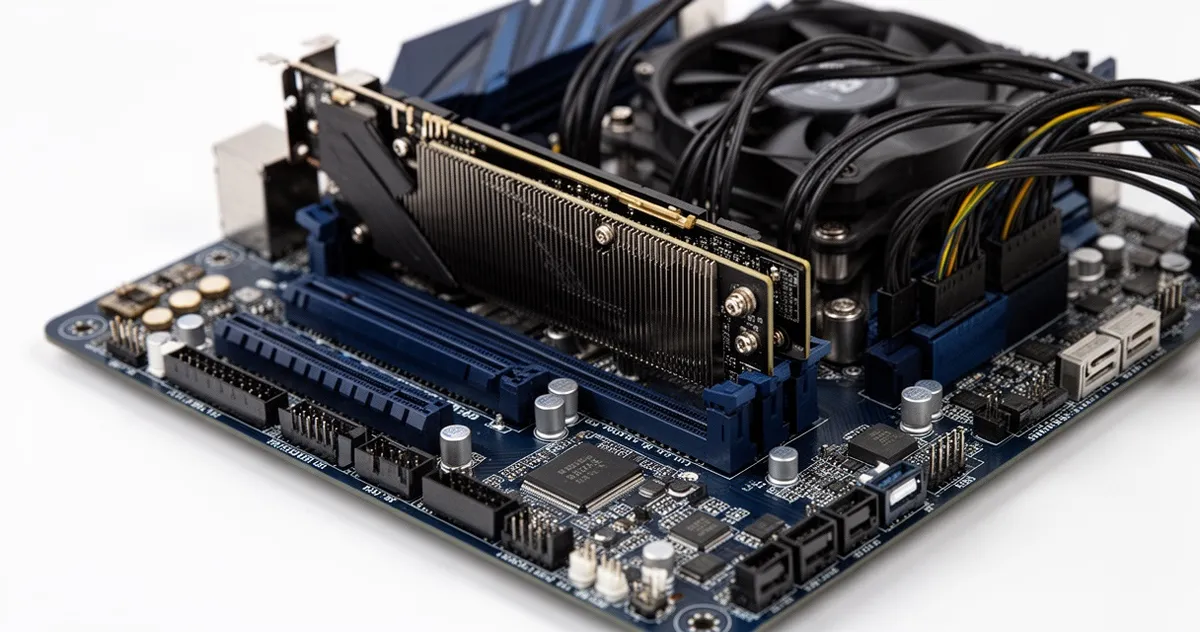
Płyta główna określa, w którym slocie PCIe karta pracuje i z jaką przepustowością. Montaż karty w głównym slocie x16 daje pełną przepustowość. Część płyt ma jednak kilka złączy PCIe i nie wszystkie działają z tą samą liczbą linii. Drugi slot może być podłączony tylko jako x8 lub nawet x4, co przy bardzo wydajnych kartach może nieznacznie, ale mierzalnie obniżać wyniki. Warto to sprawdzić w instrukcji płyty, zanim uzna się, że problem leży gdzie indziej.
Jeśli masz na płycie głównej kilka slotów PCIe, zawsze sprawdź w instrukcji, który z nich obsługuje pełne x16. Montaż karty w złym gnieździe to jeden z najczęstszych błędów montażowych, który nie powoduje żadnego komunikatu błędu, ale realnie obniża przepustowość.
Zasilacz – częstsza przyczyna problemów niż się wydaje
Niewystarczający zasilacz to jeden z tych problemów, które potrafią objawiać się w nieoczekiwany sposób. Karta może być poprawnie wykrywana i wyświetlać obraz, ale przy pełnym obciążeniu komputer resetuje się, karta spada do minimalnych taktowań albo gry uruchamiają się, lecz po chwili wyświetlają artefakty i system się zawiesza. W innym komputerze z mocniejszym zasilaczem te same symptomy w ogóle nie występują.
Typowe mocniejsze karty graficzne wymagają zasilaczy o mocy 550–750 W, ale to nie jest jedyna liczba, na którą warto patrzeć. Zasilacz budżetowy z deklarowaną mocą 650 W może w praktyce nie być w stanie dostarczyć jej stabilnie na liniach 12 V, które zasilają GPU. Tanie PSU mają też większe tętnienia napięcia, co może powodować niestabilność sprzętu nawet przy pozornie wystarczającej mocy nominalnej.
Ważne jest też fizyczne podłączenie przewodów. Karty wymagają złączy 6-pin, 8-pin lub ich kombinacji (6+2-pin). Używanie adapterów z pojedynczej taśmy kablowej zasilacza zamiast oddzielnych wyprowadzeń może skutkować problemami z zasilaniem przy wysokim obciążeniu. Podejrzenie niedostatecznego zasilacza warto weryfikować, uruchamiając benchmark w obu komputerach i obserwując, czy któryś resetuje się lub traci stabilność.
Sterowniki, BIOS i ustawienia systemu
Sterowniki to oprogramowanie, które pozwala systemowi rozmawiać z kartą graficzną. Różnica między dwoma wersjami sterownika potrafi przekładać się na kilka procent wydajności w konkretnych grach. Ale najgorszy scenariusz to nie brak aktualizacji, lecz pozostawienie sterowników poprzedniej karty po jej wymianie. Stare sterowniki mogą zużywać zasoby CPU i konflikować z nowymi, dając wrażenie, że karta jest słabsza niż powinna. Przed montażem nowej karty najlepiej odinstalować poprzednie sterowniki w trybie bezpiecznym przy użyciu narzędzia DDU (Display Driver Uninstaller), a dopiero potem zainstalować aktualne.
BIOS płyty głównej może blokować poprawną inicjalizację karty graficznej. Zdarza się, że w komputerze z grafiką zintegrowaną BIOS jest ustawiony tak, by priorytetowo korzystał z GPU zintegrowanego. Jeśli po montażu dedykowanej karty nie ma obrazu na monitorze podłączonym do karty, a komputer startuje normalnie z sygnałem z płyty, warto wejść do BIOS i sprawdzić opcje inicjalizacji grafiki (zwykle Primary Display lub Initial Display Output), a tam wybrać PCIE lub Dedicated.
Profile zasilania systemu Windows działają w tle, ale mają realny wpływ. Tryb „Oszczędzanie energii” może ograniczać taktowania CPU i GPU nawet podczas gry, podczas gdy tryb „Wysoka wydajność” lub „Najlepsza wydajność” pozwala komponentom pracować z pełną mocą. Wielu użytkowników po raz pierwszy odkrywa tę różnicę dopiero po porównaniu FPS między dwoma komputerami z identycznym sprzętem.
Ustawienia w panelu sterowania NVIDIA lub AMD również mają znaczenie. Jeśli karta pracuje w zestawie z grafiką zintegrowaną, sterownik może domyślnie przypisywać część aplikacji do słabszego GPU. Warto sprawdzić, czy konkretna gra lub program ma przypisaną dedykowaną kartę, a nie tryb automatyczny.
Chłodzenie, kurz i konserwacja
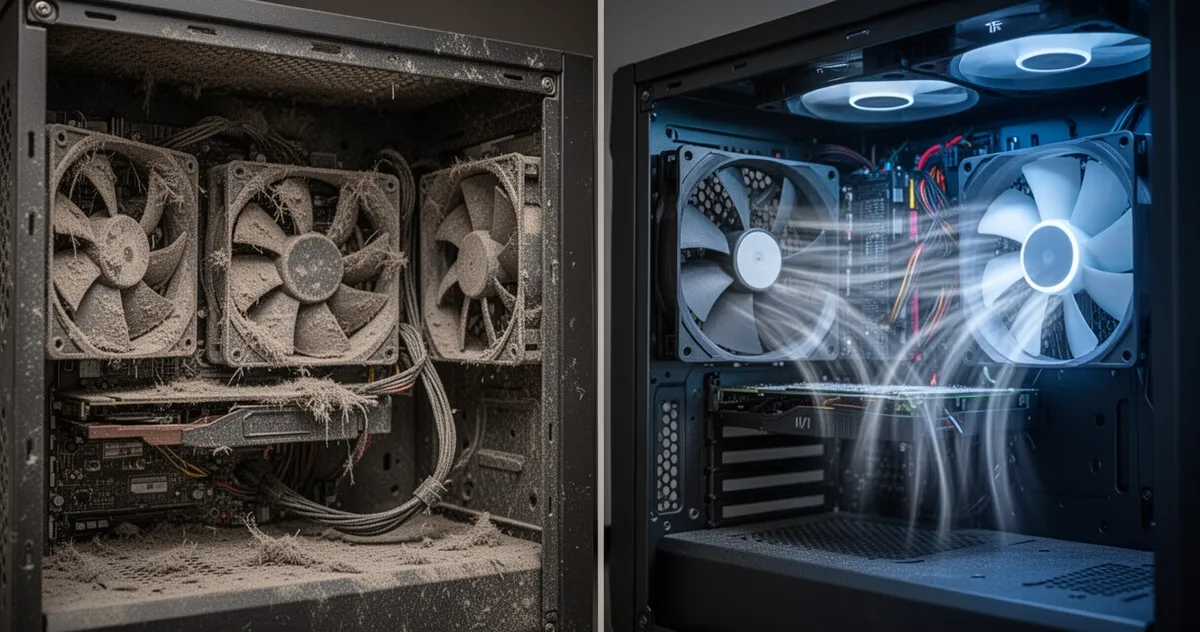
Karta graficzna, która się przegrzewa, automatycznie obniża taktowanie, żeby nie ulec uszkodzeniu. To zjawisko nazywa się thermal throttlingiem i jest odpowiedzialne za wiele przypadków, gdy ta sama karta daje różne wyniki w różnych obudowach. Przy temperaturach GPU powyżej 80–85 °C większość nowoczesnych kart zaczyna redukować taktowania – użytkownik widzi to jako nagłe spadki FPS w połowie sesji grania.
Najczęstszą i najłatwiejszą do usunięcia przyczyną przegrzewania jest kurz. Zatkane łopatki wentylatora i radiator pokryty warstwą pyłu potrafią podnieść temperatury GPU o 10–15 °C w porównaniu z czystym egzemplarzem tej samej karty. Wystarczy raz na kilka miesięcy wziąć sprężone powietrze i przedmuchać wnętrze obudowy i wentylatory karty. To nie jest zabieg wymagający rozkładania sprzętu.
Głębsza konserwacja to wymiana pasty termoprzewodzącej i termopadów na GPU. W starszych kartach (3–5 lat użytkowania) pasta na procesorze graficznym wysycha i traci właściwości. Po wymianie temperatury pod obciążeniem mogą spaść nawet o 15–20 °C, a karta wraca do oryginalnej wydajności bez żadnej wymiany sprzętu. Termopady odprowadzają ciepło z pamięci VRAM i elementów regulacji napięcia – ich degradacja objawia się często w postaci artefaktów lub crashy przy dużym obciążeniu VRAM.
Sama obudowa ma duże znaczenie. Komputer z dwiema wlotowymi kratkami z filtrami i jedną wywiewną działa inaczej niż obudowa typu panzerbox z jedną małą kratką z boku. Jeśli przeniosłeś kartę z dobrze wentylowanej obudowy tower do kompaktowej mini-ITX, wzrost temperatur może być zaskakująco duży – nawet przy identycznym sprzęcie.
Ta sama karta w laptopie i komputerze stacjonarnym
Kiedy producent laptopa mówi, że urządzenie ma RTX 4070, nie znaczy to, że działa dokładnie tak samo jak RTX 4070 w komputerze stacjonarnym. Laptopowe wersje kart graficznych działają w ramach limitów mocy (TGP – Total Graphics Power), które producent ustala zgodnie z możliwościami chłodzenia konkretnego urządzenia. Ten sam model GPU w laptopie może mieć TGP na poziomie 80 W, podczas gdy w komputerze stacjonarnym karta pracuje z limitem 200 W.
| Cecha | Komputer stacjonarny | Laptop |
|---|---|---|
| Limit mocy GPU | Pełny (150–350 W zależnie od modelu) | Ograniczony (60–175 W zależnie od modelu laptopa) |
| Chłodzenie | Duże radiatory, wiele wentylatorów, możliwość liquid cooling | Kompaktowe, ograniczone przestrzenią |
| Throttling termiczny | Rzadszy przy dobrze wentylowanej obudowie | Częstszy, szczególnie przy długotrwałym obciążeniu |
| Porównywalne FPS | Wyższe, karta pracuje z pełnym taktowaniem | Niższe o 20–40% przy tym samym modelu GPU |
Różnica w wydajności między laptopem a stacjonarnym przy tym samym oznaczeniu GPU może wynosić 20–40% w zależności od gry i konkretnych modeli. Dlatego porównywanie wyników benchmarków dla wersji desktop i notebook tego samego GPU bez uwzględnienia TGP jest mylące.
Jak zdiagnozować, czemu karta działa inaczej w dwóch komputerach?
Dobra diagnostyka zaczyna się od wykluczenia oczywistych przyczyn zanim sięgnie się po zaawansowane narzędzia. Zrób to w tej kolejności:
- Sprawdź wersję sterownika GPU na obu komputerach – muszą być identyczne lub co najmniej aktualne.
- Zweryfikuj profil zasilania Windows na obu maszynach – wymuś tryb „Wysoka wydajność” i ponów test.
- Upewnij się, że karta jest zamontowana w głównym slocie PCIe x16, a nie w pomocniczym.
- Porównaj specyfikacje CPU i RAM w obu zestawach – taktowanie pamięci i liczba rdzeni procesora mają tu kluczowe znaczenie.
- Uruchom MSI Afterburner lub HWiNFO podczas gry i sprawdź, czy GPU jest w pełni obciążone w obu komputerach, czy może stoi na 60–70% przy 100% CPU.
- Sprawdź temperatury GPU podczas benchmarku – jeśli jeden komputer pokazuje 90 °C, a drugi 70 °C, masz już odpowiedź.
- Zweryfikuj moc zasilacza w obu zestawach i sprawdź, czy do karty podłączone są oddzielne wyprowadzenia zasilania, a nie jeden kabel rozgałęźiony adapterem.
MSI Afterburner lub GPU-Z pokażą rzeczywiste taktowania GPU podczas gry. Jeśli taktowania w jednym komputerze są wyraźnie niższe niż w drugim, a temperatury wysokie, to throttling. Jeśli taktowania są identyczne, a GPU usage wynosi 60–70% przy pełnym CPU, to bottleneck procesora.
Jeśli karta działa poprawnie w jednym komputerze, a w drugim nie daje obrazu lub zawiesza się, problem niemal zawsze leży w płycie głównej, zasilaczu, ustawieniach BIOS lub sterownikach – rzadko w samej karcie. Zanim uznasz kartę za wadliwą, wyczerpaj te opcje.
Kiedy problem wymaga serwisu lub wymiany sprzętu?
Większość różnic w działaniu tej samej karty między dwoma komputerami da się wytłumaczyć i naprawić samodzielnie. Są jednak sytuacje, które wskazują na głębszy problem sprzętowy.
Jeśli karta działa tylko w jednym konkretnym slocie PCIe, a w pozostałych nie jest wykrywana lub daje błędy, może to wskazywać na uszkodzenie kontrolera PCIe na płycie głównej. Jeśli po nagrzaniu podczas gry pojawiają się artefakty graficzne (kolorowe piksele, pasy, migotanie), ale po ponownym uruchomieniu komputer działa normalnie, a problem wraca po kilku minutach grania – to klasyczny objaw degradacji lutów BGA lub przegrzewania pamięci VRAM. W takim przypadku wymiana pasty i termopadów może tymczasowo pomóc, ale docelowo karta kwalifikuje się do serwisu lub reklamacji.
Losowe resety komputera wyłącznie przy obciążeniu GPU, które nie występują w innym zestawie z tym samym sprzętem, niemal zawsze wskazują na graniczne możliwości zasilacza lub niestabilność jego napięć pod obciążeniem. Tanie mierniki napięcia nie wykażą tętnień, które mierzy się oscyloskopem. W takich przypadkach wymiana zasilacza na markowy model z certyfikatem 80 Plus Gold lub wyższym jest zwykle prostszym i tańszym rozwiązaniem niż wielogodzinna diagnostyka.
Jeśli po wyczerpaniu wszystkich powyższych kroków karta nadal zachowuje się niestabilnie w jednym komputerze, a sprawnie w innym, warto rozważyć, czy nie chodzi o specyficzną niekompatybilność tej karty z daną płytą główną. Zdarza się to rzadko, ale jest dokumentowane – szczególnie przy starszych płytach i nowszych kartach wymagających nowszego BIOS z obsługą reBAR (Resizable BAR) lub określonych wersji PCIe.
Najczęstsze pytania
Dlaczego ta sama karta graficzna w jednym komputerze daje więcej FPS niż w innym?
Najczęstszą przyczyną jest słabszy procesor w jednym z zestawów, który nie nadąża z dostarczaniem danych do renderowania. Inne powody to mniej RAM lub wolniejsza pamięć, inny profil zasilania Windows, różne wersje sterowników lub wyższe temperatury w jednej z obudów.
Jak sprawdzić, czy procesor ogranicza kartę graficzną?
Uruchom MSI Afterburner lub HWiNFO z wyświetlaniem statystyk na ekranie podczas gry. Jeśli GPU Usage wynosi poniżej 90–95%, a CPU jest jednocześnie w 100% obciążony, masz klasyczny CPU bottleneck. Karta czeka na dane z procesora.
Czy różnice w wydajności tej samej karty mogą wynikać wyłącznie ze sterowników?
Tak, choć rzadko aż tak dramatyczne. Różne wersje sterowników mogą dawać kilka procent różnicy FPS. Znacznie większy efekt mają stare sterowniki poprzedniej karty, które nie zostały usunięte przed montażem nowej – mogą zużywać zasoby CPU i powodować konflikty.
Jak rozpoznać, że zasilacz nie wystarcza do zasilenia karty graficznej?
Objawami są nagłe resety komputera przy obciążeniu GPU, zawieszanie się gier po kilku minutach, brak wykrywania karty lub wyraźne obniżenie taktowań pod pełnym obciążeniem. Jeśli te problemy nie występują w drugim komputerze z mocniejszym PSU, zasilacz jest pierwszym podejrzanym.
Jakie ustawienia BIOS mogą powodować problemy z wykrywaniem karty graficznej?
Najczęściej jest to opcja Primary Display lub Initial Display Output ustawiona na zintegrowaną grafikę zamiast PCIE. Warto też sprawdzić, czy BIOS jest aktualny – nowsze wersje dodają obsługę reBAR (Resizable BAR/SAM), co może wpływać na wydajność z nowszymi kartami.
W jaki sposób obudowa i chłodzenie wpływają na zachowanie tej samej karty w różnych komputerach?
Słaba wentylacja obudowy zwiększa temperatury GPU, co przy przekroczeniu ok. 83–85 °C wyzwala throttling i obniżenie taktowań. Ta sama karta w dobrze wentylowanej obudowie tower może działać o kilkanaście procent wydajniej niż w kompaktowej obudowie z ograniczonym przepływem powietrza.
Co zrobić, gdy karta działa w jednym komputerze, a w drugim nie daje obrazu?
Sprawdź po kolei: ustawienia BIOS (inicjalizacja GPU), wersję sterowników, poprawność osadzenia karty w slocie PCIe i jakość podłączenia przewodów zasilających. Upewnij się, że monitor jest podłączony do karty, a nie do płyty głównej. Jeśli po tych krokach nadal nie ma obrazu, rozważ test z innym zasilaczem.
Czy montaż karty w slocie PCIe x8 zamiast x16 może zauważalnie obniżyć wydajność?
W większości zastosowań różnica jest marginalna – poniżej 2–3% w grach. Przy bardzo wydajnych kartach i wysokich rozdzielczościach różnica może być nieznacznie większa, ale rzadko przekracza 5%. Warto jednak zawsze używać głównego slotu x16, jeśli to możliwe.
Czy różnice w rozdzielczości i monitorze mogą tłumaczyć różnice w działaniu tej samej karty?
Tak, i to znaczące. Karta przy rozdzielczości 1080p jest znacznie mniej obciążona niż przy 1440p lub 4K. Jeśli jeden komputer ma monitor Full HD, a drugi QHD, ten sam GPU będzie wyglądał „wolniej” w wyższej rozdzielczości. To nie defekt, lecz proporcjonalnie większe obciążenie GPU.



