
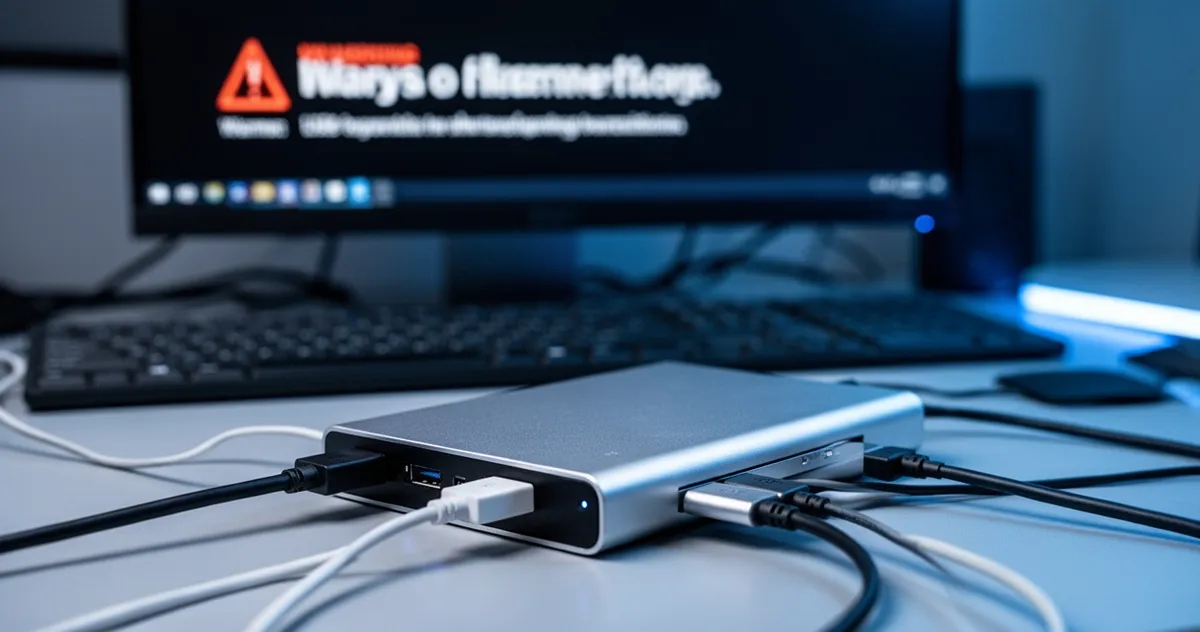
Jeśli zewnętrzny dysk nagle prosi o formatowanie, nie klikaj „Formatuj” – odłącz dysk i nie zapisuj na nim niczego nowego. Każda operacja zapisu zmniejsza szanse na odzyskanie danych, które najprawdopodobniej są nadal nienaruszone.
Ten komunikat pojawia się nagle, najczęściej w najmniej odpowiednim momencie. Wpinasz dysk z ważnymi zdjęciami albo plikami firmowymi i zamiast zawartości widzisz okienko z propozycją formatowania. To jedna z bardziej stresujących sytuacji, z jakimi można się spotkać przy pracy z komputerem – ale wcale nie musi skończyć się utratą danych. Poniżej znajdziesz konkretne kroki, które warto wykonać, zanim cokolwiek klikniesz.
Dlaczego system prosi o formatowanie zewnętrznego dysku?
Windows wyświetla komunikat „Aby używać dysku, musisz go sformatować” zawsze wtedy, gdy nie potrafi odczytać struktury systemu plików na nośniku. Powodów może być kilka i nie każdy z nich oznacza, że dane są stracone.
Najczęstszy scenariusz to uszkodzenie logiczne systemu plików – na przykład po gwałtownym wyciągnięciu kabla USB podczas zapisu, zaniku zasilania albo po błędzie podczas aktualizacji systemu. Dysk fizycznie działa, dane są na miejscu, ale system operacyjny „nie rozumie” struktury i zamiast pokazać zawartość, proponuje formatowanie.
Drugi częsty przypadek to różnica między systemami operacyjnymi. Jeśli dysk był sformatowany na Macu (w systemie plików HFS+ lub APFS), Windows nie obsłuży go natywnie i wyświetli dokładnie ten sam komunikat – choć dane są w pełni nienaruszone. Wystarczy podłączyć dysk z powrotem do Maca, żeby zobaczyć całą zawartość.
Rzadziej przyczyną jest uszkodzenie fizyczne – mechaniczne w przypadku HDD (np. uszkodzone głowice lub talerze) albo elektroniczne. Ten scenariusz jest poważniejszy i zwykle towarzyszy mu charakterystyczny dźwięk: klikanie, szuranie albo brak jakiejkolwiek reakcji dysku. Gdy słyszysz niepokojące odgłosy z dysku – nie podłączaj go ponownie. Każda kolejna próba uruchomienia uszkodzonego HDD może trwale pogorszyć stan mechaniki.
Co zrobić natychmiast po pojawieniu się komunikatu?
Pierwsza zasada: zamknij okienko z propozycją formatowania, nie klikając żadnego przycisku potwierdzenia. Nie formatuj dysku, jeśli nie masz pewności, że jest pusty albo że masz aktualną kopię zapasową wszystkich plików.
Kolejny krok to bezpieczne odłączenie nośnika. W Windows kliknij ikonę dysku w zasobniku systemowym i wybierz „Bezpieczne usuwanie sprzętu”. Jeśli system nie pozwala go odłączyć, uruchom ponownie komputer i odłącz dysk przed jego startem. Nie wyrywaj kabla bez ostrzeżenia – to jeden z powodów, dla których ten problem w ogóle się pojawia.
Nie testuj dysku na kilku różnych komputerach „na wszelki wypadek”. Każde kolejne podłączenie, szczególnie przy uszkodzeniu fizycznym, może pogorszyć stan nośnika i zmniejszyć szanse na odzysk.
Po odłączeniu dysku zanotuj okoliczności: kiedy problem się pojawił, co robiłeś przed chwilą, czy dysk wydawał jakieś dźwięki, czy nie. Te informacje będą przydatne, jeśli zdecydujesz się skontaktować ze specjalistą.
Poniżej prosty schemat decyzji, który pomoże wybrać właściwy krok w zależności od Twojej sytuacji:
| Sytuacja | Czy są ważne dane? | Rekomendowane działanie |
|---|---|---|
| Dysk jest nowy i nigdy nie był używany | Nie | Możesz spokojnie sformatować |
| Masz aktualną kopię zapasową wszystkich plików | Tak, ale są zabezpieczone | Zweryfikuj backup, potem formatuj |
| Brak kopii, dane są ważne | Tak | Nie formatuj – odłącz i skonsultuj się ze specjalistą |
| Dysk był używany na Macu, używasz Windows | Tak | Podłącz do Maca – dane są prawdopodobnie nienaruszone |
| Słyszysz klikanie lub szuranie z dysku | Nieznane | Odłącz natychmiast i skontaktuj się z laboratorium |
Czy po formacie da się odzyskać dane?
Tak, ale to zależy od kilku czynników. Formatowanie w większości przypadków nie usuwa danych fizycznie – zamiast tego oznacza przestrzeń na dysku jako „wolną” i tworzy nową, pustą strukturę systemu plików. Dane są nadal na nośniku, dopóki coś innego ich nie nadpisze.
Kluczowa różnica między szybkim a pełnym formatowaniem:
| Typ formatowania | Co robi z danymi | Szanse na odzysk |
|---|---|---|
| Szybkie (Quick Format) | Usuwa tylko strukturę systemu plików, nie nadpisuje danych | Wysokie – dobry program może odzyskać większość plików |
| Pełne (Full Format) | Sprawdza sektory i częściowo nadpisuje dane | Znacznie niższe – część danych może być nie do odzyskania |
Ważna różnica pojawia się też między HDD a SSD. Na dysku talerzowym dane po szybkim formacie mają duże szanse na odzysk, ponieważ same pliki nie są bezpośrednio kasowane. Na dysku SSD sytuacja jest trudniejsza – wiele nowoczesnych nośników korzysta z mechanizmu TRIM, który automatycznie i fizycznie czyści komórki pamięci oznaczone jako wolne. Może to nastąpić niemal natychmiast po formacie, bez możliwości przywrócenia danych. Pendrive’y zachowują się podobnie do SSD.
Jeśli przypadkowo sformatowałeś dysk – natychmiast przestań z niego korzystać. Nie zapisuj żadnych nowych plików i nie instaluj niczego na tym nośniku. Każdy bajt dopisany do dysku może nadpisać dane, które chcesz odzyskać.
Samodzielne odzyskiwanie danych czy profesjonalne laboratorium?
Decyzja zależy od dwóch rzeczy: wartości danych i charakteru uszkodzenia.
Przy uszkodzeniu logicznym (system nie czyta dysku, ale nośnik działa, nie słyszysz żadnych niepokojących dźwięków) samodzielny odzysk z pomocą oprogramowania ma sens. Dobrze sprawdzają się takie programy jak Recuva (darmowy, dla Windows), TestDisk i PhotoRec (darmowe, otwarte źródła), EaseUS Data Recovery Wizard czy R-Studio. Ważna zasada: zainstaluj program na innym dysku niż ten, z którego chcesz odzyskiwać dane. Instalacja na uszkodzonym nośniku może nadpisać dokładnie te sektory, w których mieszkają Twoje pliki.
Poniżej porównanie obu ścieżek:
| Metoda | Koszt | Ryzyko | Skuteczność |
|---|---|---|---|
| Program do odzysku (samodzielnie) | 0–500 zł | Średnie – błędy użytkownika mogą nadpisać dane | Wysoka przy prostych przypadkach logicznych |
| Profesjonalne laboratorium | 500–5000+ zł | Niskie – kontrolowane środowisko | Bardzo wysoka, także przy uszkodzeniach fizycznych |
Profesjonalne laboratorium jest konieczne, gdy dysk wydaje niepokojące dźwięki, gdy samodzielny odzysk już zawiódł albo gdy dane są jedyne w swoim rodzaju i nieodtwarzalne – dokumenty firmy, zdjęcia rodzinne bez kopii zapasowej. Laboratoria dysponują komorami bezpyłowymi, specjalistycznym sprzętem i możliwością pracy bezpośrednio z talerzami dysku. Koszt jest wyższy, ale przy naprawdę ważnych danych to właściwy wybór od początku.
Jeśli wahasz się między dwiema ścieżkami, możesz najpierw zadzwonić do laboratorium i opisać sytuację – wiele z nich bezpłatnie oceni stan dysku i doradzi dalsze kroki bez zobowiązania.
Jak bezpiecznie sformatować dysk zewnętrzny, gdy masz kopię zapasową?
Jeśli dane są zabezpieczone albo dysk jest pusty, formatowanie jest prostą operacją. Zanim zaczniesz, otwórz kilka plików z kopii zapasowej i sprawdź, czy otwierają się bez błędów. Dopiero po tej weryfikacji możesz przejść do formatowania.
W Windows: otwórz Eksplorator plików, kliknij dysk prawym przyciskiem myszy i wybierz „Formatuj”. Zostaw zaznaczoną opcję szybkiego formatowania, jeśli nie masz powodów, by jej wyłączyć. Pełne formatowanie ma sens głównie przy oddawaniu dysku dalej – sprawdza sektory i dokładniej czyści nośnik.
W macOS: otwórz Narzędzie dyskowe (znajdziesz je przez Spotlight lub w Aplikacjach → Narzędzia), wybierz dysk z listy po lewej, kliknij „Wymaż” i wybierz format. Potwierdź operację i poczekaj na jej zakończenie.
Przy wyborze systemu plików kieruj się tym, na czym będziesz używać dysku:
| System plików | Windows | macOS | Kiedy wybrać |
|---|---|---|---|
| NTFS | Pełna obsługa | Tylko odczyt (bez dodatkowego oprogramowania) | Dysk używany głównie w Windows |
| exFAT | Pełna obsługa | Pełna obsługa | Dysk używany naprzemiennie w Windows i macOS |
| FAT32 | Pełna obsługa | Pełna obsługa | Pendrive’y, urządzenia starszego typu – limit 4 GB na plik |
| APFS / HFS+ | Brak obsługi natywnie | Pełna obsługa | Dysk używany wyłącznie na Macu |
Jak nie dopuścić do podobnej sytuacji w przyszłości?
Najskuteczniejsza ochrona przed utratą danych to posiadanie ich kopii w co najmniej dwóch miejscach. Zewnętrzny dysk nie jest bezpieczną jedyną kopią – jest nośnikiem, który może się uszkodzić, zaginąć albo zostać skradziony. Dane, które mają dla Ciebie wartość, powinny być w co najmniej jednym dodatkowym miejscu: na drugim dysku albo w chmurze.
Poza strategią backupu warto wyrobić jeden nawyk: zawsze bezpiecznie odłączaj dysk przez opcję „Bezpieczne usuwanie sprzętu” w Windows lub „Wysuń” na Macu. Gwałtowne wyjęcie kabla podczas zapisu to jeden z najczęstszych powodów uszkodzenia systemu plików i pojawienia się komunikatu o konieczności formatowania.
Jeśli dysk zaczyna działać dziwnie – pliki znikają, kopiowanie trwa wyjątkowo długo, system zgłasza błędy – zrób kopię zapasową natychmiast, nie czekając na wyraźną awarię. Wczesna reakcja jest zawsze tańsza niż odzysk danych po pełnej awarii.
FAQ
Czy mogę sformatować dysk zewnętrzny bez utraty danych?
Nie – formatowanie usuwa strukturę plików i sprawia, że dane stają się niedostępne. Jedynym sposobem, by sformatować dysk bez utraty plików, jest wcześniejsze przeniesienie ich w całości na inny nośnik lub do chmury.
Dysk był używany na Macu, a w Windows pojawia się komunikat o formacie. Czy dane są uszkodzone?
Najprawdopodobniej nie. Windows nie obsługuje natywnie systemów plików macOS (HFS+, APFS) i wyświetla komunikat o formacie, choć dysk jest w pełni sprawny. Podłącz go z powrotem do Maca – powinieneś zobaczyć wszystkie pliki. Jeśli planujesz używać go naprzemiennie w obu systemach, sformatuj go w exFAT po wykonaniu kopii zapasowej.
Ile kosztuje profesjonalne odzyskiwanie danych?
Ceny zależą od rodzaju uszkodzenia i ilości danych. Przy prostym uszkodzeniu logicznym odzysk może kosztować kilkaset złotych. Przy uszkodzeniach fizycznych wymagających pracy w komorze bezpyłowej i wymiany podzespołów stawki sięgają kilku tysięcy złotych. Wiele laboratoriów oferuje bezpłatną diagnozę wstępną – warto zacząć od kontaktu telefonicznego.
Czy mogę przerwać formatowanie, jeśli je przypadkowo uruchomiłem?
Nie przerywaj procesu formatowania w połowie – niepełne formatowanie może jeszcze bardziej skomplikować strukturę danych i utrudnić późniejszy odzysk. Jeśli formatowanie już się zaczęło, pozwól mu dobiec do końca, a następnie natychmiast przestań używać dysku i skontaktuj się ze specjalistą od odzysku danych.
Jakie programy do odzysku danych działają po przypadkowym formacie?
Po szybkim formacie dobrze sprawdzają się Recuva, TestDisk, PhotoRec oraz EaseUS Data Recovery Wizard. Pamiętaj, żeby zainstalować je na innym dysku niż ten, z którego chcesz odzyskiwać pliki. Po pełnym formacie szanse są znacznie mniejsze i warto od razu rozważyć pomoc profesjonalnego laboratorium.



