
Ostatnia aktualizacja:
Caps Lock włącza się i wyłącza jednym naciśnięciem klawisza o tej samej nazwie, znajdującego się po lewej stronie klawiatury, między klawiszem Shift a Tab. Gdy funkcja jest aktywna, wszystkie wpisywane litery są duże – ponowne naciśnięcie Caps Lock przywraca małe litery.
Caps Lock to jedna z tych funkcji klawiatury, która potrafi zaskoczyć w najmniej odpowiednim momencie. Piszesz zdanie i nagle wszystkie litery są wielkie, albo odwrotnie – chcesz napisać coś wielkimi literami i nie wiesz, jak to szybko zrobić. Ten artykuł wyjaśnia, jak działa Caps Lock na różnych urządzeniach i co zrobić, gdy coś nie działa tak, jak powinno.
Gdzie jest klawisz Caps Lock?
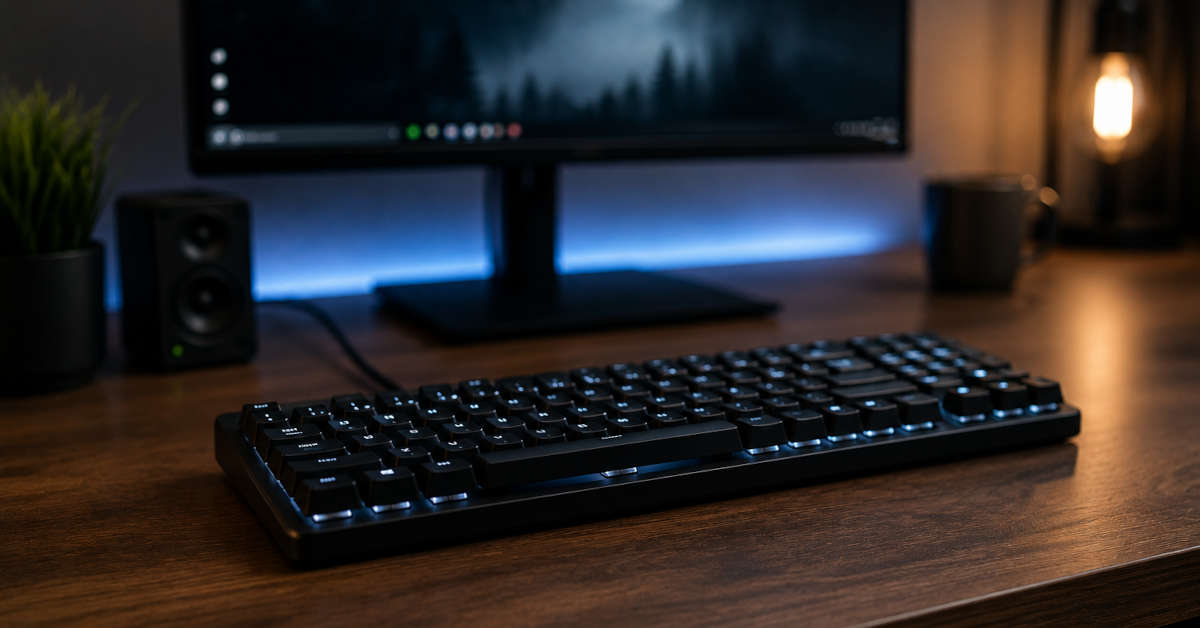
Na standardowej klawiaturze komputerowej Caps Lock znajduje się po lewej stronie, w środkowym rzędzie klawiszy liter. Leży bezpośrednio pod klawiszem Tab i nad lewym Shiftem. Na większości klawiatur jest oznaczony napisem „Caps Lock” lub skrótem „Caps”.
Niektóre klawiatury mają przy tym klawiszu małą diodę LED, która świeci się, gdy funkcja jest włączona. Na laptopach wskaźnik bywa umieszczony na samym klawiszu lub w osobnym miejscu na obudowie. Brak podświetlenia oznacza, że Caps Lock jest wyłączony.
Jak włączyć i wyłączyć wielkie litery?
Naciśnij raz klawisz Caps Lock – od tej chwili każda litera wpisywana na klawiaturze będzie wielka. Aby wrócić do małych liter, naciśnij Caps Lock ponownie. To przełącznik, który działa jak włącznik światła.
Caps Lock nie wpływa na cyfry ani znaki specjalne. Działa wyłącznie na litery alfabetu. Jeśli chcesz wpisać jedną wielką literę bez włączania Caps Lock, wystarczy przytrzymać klawisz Shift i nacisnąć wybraną literę.
Caps Lock blokuje wszystkie litery jako wielkie na stałe, natomiast Shift działa tylko przez czas przytrzymania – to ważna różnica przy codziennym pisaniu.
Caps Lock na laptopie – czy działa inaczej?
Na laptopach klawisz Caps Lock działa identycznie jak na klawiaturze zewnętrznej. Różnica dotyczy głównie wyglądu – klawisz bywa mniejszy, a wskaźnik aktywacji często pojawia się jako ikona na ekranie lub jako małe światełko na samym klawiszu.
W niektórych modelach laptopów, szczególnie tych biznesowych, Caps Lock można skonfigurować tak, żeby po naciśnięciu pojawiało się powiadomienie na ekranie. Taka opcja jest dostępna w ustawieniach systemu lub w oprogramowaniu producenta klawiatury.
Caps Lock na telefonie i tablecie
Na ekranowej klawiaturze smartfona lub tabletu wielkie litery włącza się inaczej. Jedno naciśnięcie strzałki w górę (ikona Shift) na klawiaturze ekranowej włącza jedną wielką literę. Podwójne stuknięcie tej samej strzałki włącza Caps Lock – strzałka zmienia wygląd, często podkreśla się lub zmienia kolor.
Aby wyłączyć Caps Lock na klawiaturze ekranowej, wystarczy stuknąć strzałkę raz. Dokładny wygląd ikony zależy od systemu – na Androidzie i iOS wygląda nieco inaczej, ale zasada działania jest taka sama.
Co zrobić, gdy Caps Lock nie reaguje?
Jeśli klawisz Caps Lock nie działa, pierwszym krokiem jest sprawdzenie, czy klawiatura jest poprawnie podłączona. W przypadku klawiatury bezprzewodowej warto sprawdzić poziom naładowania baterii lub zasięg odbiornika.
Zdarza się, że Caps Lock jest zablokowany przez ustawienia systemowe lub oprogramowanie do zarządzania klawiaturą. W systemie Windows można to sprawdzić w Panelu sterowania, w sekcji ustawień języka i klawiatury. Na komputerach Mac odpowiednie opcje znajdziesz w Preferencjach systemowych, w zakładce Klawiatura.
Jeśli klawisz jest fizycznie zacięty lub nie sprężynuje, może wymagać wyczyszczenia lub wymiany. Przy klawiaturach mechanicznych wymiana pojedynczego przełącznika jest możliwa bez wymiany całej klawiatury.
Caps Lock a pisanie haseł – częsty błąd
Jedną z najczęstszych sytuacji, w których Caps Lock sprawia kłopot, jest wpisywanie hasła. Hasła są czułe na wielkość liter, więc przypadkowo włączony Caps Lock powoduje błąd logowania. Wiele formularzy logowania ma ikonę oka, która pozwala podejrzeć wpisywane hasło i sprawdzić, czy litery są właściwe.
Jeśli hasło jest na pewno poprawne, a logowanie nie działa, sprawdź stan Caps Lock – to jeden z najczęstszych powodów błędów przy wpisywaniu haseł.
Systemy Windows i macOS wyświetlają ostrzeżenie o aktywnym Caps Lock bezpośrednio w polu hasła. To mała, ale przydatna podpowiedź, której warto nie ignorować.
Skróty i ustawienia dla Caps Lock w systemie Windows i Mac
W systemie Windows 11 można zmienić zachowanie Caps Lock poprzez ustawienia języka i klawiatury w Panelu sterowania. Niektóre aplikacje, np. do pisania lub programowania, pozwalają przypisać Caps Lock do innej funkcji lub całkowicie go wyłączyć.
Na komputerach Mac w menu Preferencje systemowe, w sekcji Klawiatura, można przypisać klawiszowi Caps Lock inną rolę – na przykład zamienić go na klawisz Escape lub Control. To popularne rozwiązanie wśród programistów.
| System | Gdzie zmienić ustawienia Caps Lock | Możliwe opcje |
|---|---|---|
| Windows 11 | Panel sterowania → Język → Klawiatura | Wyłączenie, zmiana zachowania |
| macOS | Preferencje systemowe → Klawiatura → Klawisze modyfikujące | Zamiana na Escape, Control, brak akcji |
| Android | Ustawienia klawiatury ekranowej (np. Gboard) | Włączenie lub wyłączenie Caps Lock dwuklikiem |
Zmiana przypisania Caps Lock nie wymaga instalowania dodatkowego oprogramowania – wystarczą wbudowane opcje systemu. Warto to zrobić, jeśli przypadkowe włączenie Caps Lock zdarza się regularnie i przeszkadza w pracy.
Jeśli Caps Lock aktywuje się sam lub zachowuje się nieprzewidywalnie, przyczyną może być nakładające się oprogramowanie do makr lub sterowniki klawiatury wymagające aktualizacji. W takim przypadku odinstalowanie i ponowna instalacja sterownika zwykle rozwiązuje problem.



