Ostatnia aktualizacja:
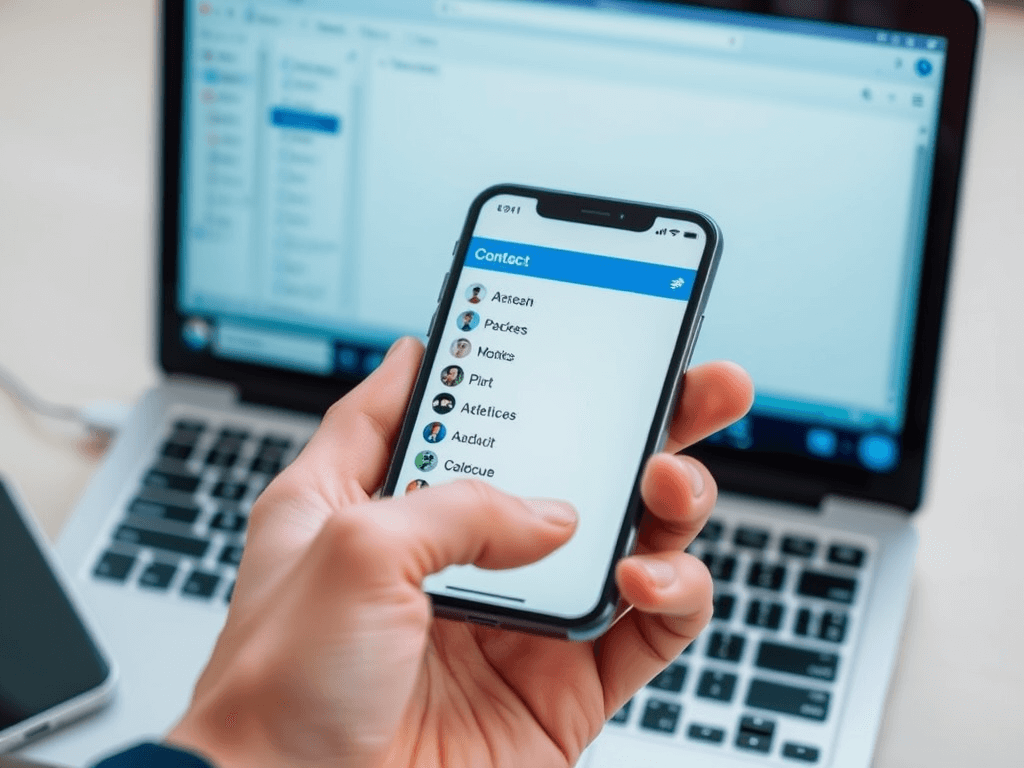
Kontakty z telefonu możesz skopiować na komputer przez konto Google lub Apple ID, eksportując plik VCF, albo bezpośrednio przez kabel USB i menedżer urządzeń. Cała operacja zajmuje zwykle kilka minut i nie wymaga żadnych dodatkowych aplikacji.
Utrata kontaktów po zmianie telefonu, awarii lub przypadkowym przywróceniu ustawień fabrycznych to jeden z tych problemów, które zawsze zdarzają się w najmniej odpowiednim momencie. Zrobienie kopii zapasowej to czynność, którą odkłada się na później, dopóki nie okaże się za późno. Poniżej znajdziesz konkretne sposoby na przeniesienie kontaktów na komputer, zarówno z Androida, jak i z iPhone’a.
Skąd właściwie pobierasz kontakty?
Zanim zaczniesz, warto sprawdzić, gdzie telefon przechowuje kontakty. Na Androidzie mogą być zapisane lokalnie na urządzeniu, na karcie SIM albo zsynchronizowane z kontem Google. Na iPhonie kontakty są zazwyczaj powiązane z Apple ID i przechowywane w iCloud.
To ważne, bo jeśli kontakty są już w chmurze, wystarczy zalogować się do przeglądarki i pobrać je stamtąd. Jeśli są zapisane tylko lokalnie, trzeba działać przez kabel lub aplikację.
Jeżeli Twoje kontakty są zsynchronizowane z kontem Google lub iCloud, masz już ich kopię w chmurze. Eksport na komputer to tylko dodatkowe zabezpieczenie.
Eksport kontaktów z Androida przez Google
To najprostszy sposób, jeśli telefon jest połączony z kontem Google. Wejdź na contacts.google.com w przeglądarce na komputerze i zaloguj się na to samo konto, które masz w telefonie. W lewym menu wybierz „Eksportuj”, wskaż kontakty do pobrania i wybierz format vCard (.vcf). Plik trafi na dysk komputera.
Format VCF jest obsługiwany przez większość programów pocztowych i menedżerów kontaktów, w tym Outlook, Thunderbird czy Kontakty na macOS. Możesz go też zaimportować do nowego telefonu bez żadnych przeróbek.
Eksport kontaktów z iPhone’a przez iCloud
Na iPhonie przejdź do icloud.com/contacts w przeglądarce na komputerze i zaloguj się swoim Apple ID. Zaznacz wszystkie kontakty skrótem Ctrl+A (lub Cmd+A na Macu), a następnie kliknij ikonę koła zębatego w lewym dolnym rogu i wybierz „Eksportuj vCard”. Plik VCF zostanie pobrany na komputer.
Jeśli na iPhonie masz kontakty zapisane tylko lokalnie, bez synchronizacji z iCloud, włącz synchronizację w ustawieniach (Ustawienia → Apple ID → iCloud → Kontakty), poczekaj chwilę i powtórz eksport przez przeglądarkę.
Eksport przez kabel USB bez konta w chmurze
Jeśli nie chcesz korzystać z kont online, możesz wyeksportować kontakty bezpośrednio z telefonu. Na Androidzie wejdź do aplikacji Kontakty, wybierz ustawienia lub opcje i poszukaj funkcji „Eksportuj kontakty” albo „Importuj/Eksportuj”. Telefon zapisze plik VCF w pamięci wewnętrznej, skąd możesz go skopiować na komputer przez kabel USB jak zwykły plik.
Na iPhonie ta metoda jest trudniejsza bez narzędzi zewnętrznych. Możesz skorzystać z programu iTunes (Windows) lub Finder (macOS), ale eksport kontaktów do pliku VCF bez iCloud jest tam ograniczony. W praktyce szybciej jest włączyć iCloud na chwilę, wyeksportować plik i wyłączyć synchronizację.
Porównanie metod
| Metoda | System | Potrzebne konto |
|---|---|---|
| contacts.google.com | Android | |
| icloud.com/contacts | iPhone | Apple ID |
| Eksport VCF przez telefon + USB | Android | Brak |
| iTunes / Finder | iPhone | Brak (ograniczone) |
Czego nie robić przy tworzeniu kopii?
Kilka błędów pojawia się na tyle często, że warto je wymienić. Oto te, które najczęściej skutkują utratą danych lub niepełną kopią:
- Eksportowanie tylko kontaktów z SIM – karta przechowuje zwykle kilkadziesiąt rekordów bez dodatkowych pól jak e-mail czy notatki;
- Pomijanie weryfikacji pliku VCF – po pobraniu otwórz plik w edytorze tekstowym i sprawdź, czy zawiera rekordy BEGIN:VCARD;
- Zapisywanie kopii tylko w jednym miejscu – plik na pulpicie to nie kopia zapasowa, warto go przenieść też na dysk zewnętrzny lub do chmury;
- Zakładanie, że chmura wystarczy – konta mogą być skasowane, zablokowane lub niedostępne, lokalny plik VCF to zawsze dodatkowe zabezpieczenie.
Plik VCF możesz otworzyć w notatniku i sprawdzić, czy dane są kompletne, zanim uznasz kopię za gotową.
Co zrobić z plikiem po eksporcie?
Plik VCF możesz zaimportować do Outlooka, Thunderbirda, Kontaktów na Macu lub z powrotem do telefonu w dowolnym momencie. Warto go przechowywać w folderze z datą, np. kontakty_2026-06, żeby wiedzieć, która wersja jest najnowsza.
Dobrym nawykiem jest powtarzanie eksportu raz na kilka miesięcy albo przed każdą większą zmianą – wymianą telefonu, aktualizacją systemu czy resetem urządzenia. Cała operacja zajmuje dosłownie dwie minuty i daje spokój na wypadek awarii.