Na iPhonie możesz ukryć aplikacje na kilka sposobów: użyć funkcji „Ukryj i wymagaj Face ID” dostępnej od iOS 18, przenieść ikonę do biblioteki aplikacji, ukryć całą stronę ekranu głównego lub skorzystać z Czasu przed ekranem i ograniczeń treści. Sama metoda zależy od tego, czy zależy ci na porządku na ekranie, czy na realnej ochronie dostępu.
Zniknięcie ikony z ekranu głównego to nie to samo, co naprawdę ukryta aplikacja. Ktoś, kto zna iPhone’a, bez problemu znajdzie ją w bibliotece aplikacji albo przez wyszukiwarkę Spotlight. Poniżej znajdziesz wszystkie skuteczne metody, od prostego przeniesienia ikony po blokadę biometryczną, z praktycznym wyjaśnieniem, która metoda nadaje się do jakiego celu.
Ukrycie a odinstalowanie – co faktycznie się dzieje?
Zanim zaczniesz chować aplikacje, warto wiedzieć, że iOS rozróżnia trzy zupełnie różne rzeczy: ukrycie ikony z ekranu głównego, przeniesienie do folderu „Ukryte” z blokadą biometryczną oraz całkowite odinstalowanie. Wiele osób przez pomyłkę odinstalouje aplikację zamiast ją ukryć, przez co traci dane i logowania.
| Cecha | Ukrycie z ekranu głównego | Ukrycie z Face ID (iOS 18) | Odinstalowanie |
|---|---|---|---|
| Dane i logowania | Zachowane | Zachowane | Usunięte |
| Widoczność w bibliotece | Tak | W folderze „Ukryte” | Nie |
| Ochrona dostępu | Brak | Face ID / Touch ID / kod | Nie dotyczy |
| Widoczna w Spotlight | Tak (domyślnie) | Nie | Nie |
Ukryta aplikacja i jej dane pozostają na urządzeniu, aplikacja może dalej działać w tle, synchronizować dane z iCloud i wysyłać powiadomienia. Samo zniknięcie ikony tego nie zmienia.
Jak ukryć aplikację z blokadą Face ID w iOS 18?
To najskuteczniejsza metoda dostępna od iOS 18. Aplikacja jednocześnie znika z ekranu głównego i trafia do specjalnego folderu „Ukryte” na dole biblioteki aplikacji, a jej otwarcie wymaga uwierzytelnienia twarzą, odciskiem palca lub kodem urządzenia.
Zrób to w tej kolejności:
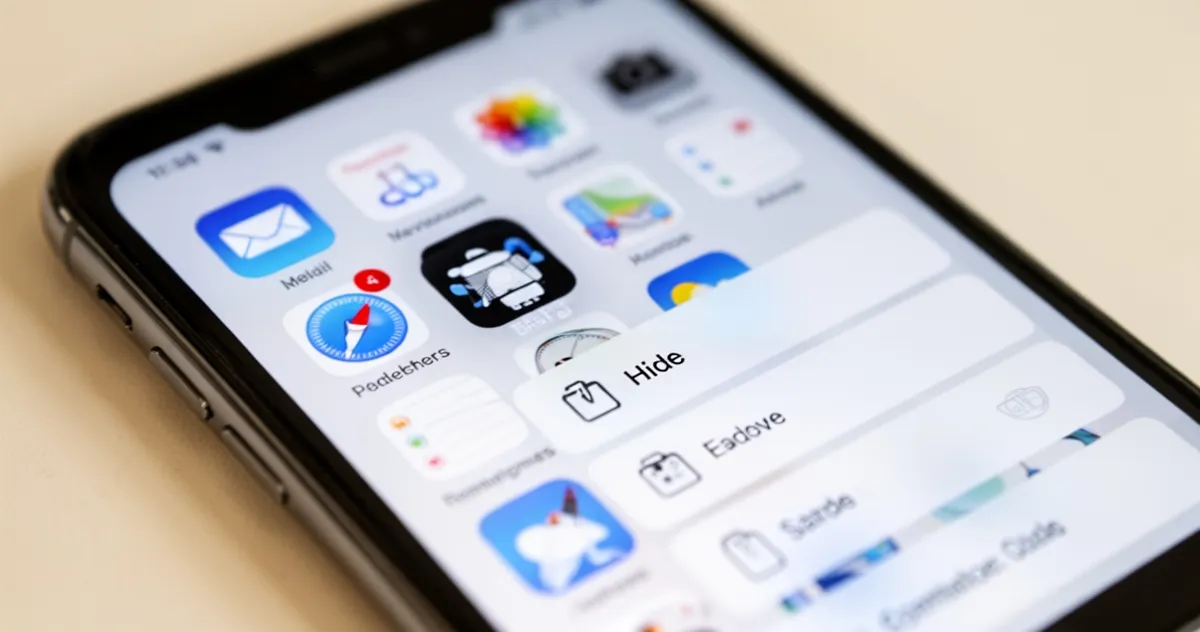
- Przytrzymaj ikonę aplikacji przez 2–3 sekundy, aż pojawi się menu kontekstowe
- Wybierz „Wymagaj Face ID” (nie „Usuń aplikację”)
- Stuknij „Ukryj i wymagaj Face ID”
- Uwierzytelnij się twarzą, palcem lub kodem urządzenia
- Potwierdź komunikat „Ukryj aplikację”
Ikona natychmiast znika z ekranu głównego. Aplikacja trafia do folderu „Ukryte”, który znajdziesz na samym dole biblioteki aplikacji. Folder ten wygląda jak szary kafelek z ikoną kłódki i sam wymaga Face ID, żeby go otworzyć. Aplikacja nie pojawia się też w wyszukiwaniu Spotlight ani propozycjach Siri, co jest istotną różnicą w stosunku do prostego przeniesienia do biblioteki.
„Ukryj i wymagaj Face ID” to jedyna natywna metoda w iOS, która łączy ukrycie ikony z realną ochroną dostępu. Samo przeniesienie aplikacji do biblioteki aplikacji nie zabezpiecza jej przed otwarciem przez kogokolwiek, kto zna twój telefon.
Aby przywrócić aplikację, wejdź do biblioteki aplikacji, znajdź folder „Ukryte” na dole, uwierzytelnij się i przytrzymaj ikonę. Wybierz „Usuń z Ukrytych”, a aplikacja wróci na ekran główny. Możesz też wejść do Ustawień, wyszukać aplikację i zarządzać nią stamtąd, jeśli folder jest dla ciebie trudny do znalezienia.
Metoda działa wyłącznie na iPhonach z iOS 18 lub nowszym. Na starszych urządzeniach menu kontekstowe nie pokaże opcji „Wymagaj Face ID” i trzeba korzystać z pozostałych metod opisanych poniżej.
Jak przenieść aplikację do biblioteki bez odinstalowania?
To najszybszy sposób, gdy zależy ci głównie na porządku na ekranie głównym, a nie na ochronie przed niepowołanym dostępem. Aplikacja znika z widoku, ale nadal można ją znaleźć w bibliotece aplikacji lub przez Spotlight.
Przytrzymaj ikonę aplikacji, aż ikony zaczną drżeć. Następnie stuknij małe „x” na ikonie lub wybierz z menu „Usuń aplikację”. W oknie dialogowym zobaczysz dwie opcje: „Usuń z ekranu głównego” i „Usuń aplikację”. Zawsze wybieraj tę pierwszą. „Usuń aplikację” to pełne odinstalowanie razem z danymi.
Przy wyborze w oknie dialogowym dokładnie przeczytaj opcje. „Usuń z ekranu głównego” zachowuje aplikację i jej dane. „Usuń aplikację” całkowicie ją odinstalowuje. Pomyłka tutaj oznacza utratę danych.
Ta metoda nie daje żadnej ochrony przed otwarciem aplikacji. Ktoś, kto wie, że aplikacja może być w bibliotece lub po prostu przesunie ekran główny w lewo do końca, bez trudu ją znajdzie. Jeśli zależy ci na prawdziwej prywatności, połącz to z wyłączeniem aplikacji z wyników wyszukiwania (opisane niżej).
Jak ukryć całą stronę ekranu głównego?
Jeśli masz kilka aplikacji, które chcesz schować naraz, ukrycie całej strony ekranu głównego jest szybsze niż przenoszenie każdej z osobna. Aplikacje nadal są dostępne w bibliotece, ale znikają ze stron przewijanych na ekranie głównym.
Naciśnij i przytrzymaj puste miejsce na ekranie głównym, aż ikony zaczną drżeć. Stuknij w rząd kropek u dołu ekranu, które oznaczają strony. Zobaczysz miniaturki wszystkich stron. Odznacz stronę, którą chcesz ukryć, stukając kółko pod jej podglądem. Stuknij „Gotowe”.
Ukrytą stronę możesz przywrócić w dowolnym momencie tą samą drogą, ponownie zaznaczając ją w widoku stron. Warto pamiętać, że ta metoda ukrywa całą stronę, nie pojedyncze aplikacje, więc jeśli na tej samej stronie masz zwykłe aplikacje, one też znikną z ekranu głównego.
Jak ukryć aplikacje przez Czas przed ekranem?
To jedyna metoda, która skutecznie uniemożliwia innej osobie (np. dziecku) samodzielne przywrócenie ukrytych aplikacji, pod warunkiem że nie zna kodu Czasu przed ekranem. Bez tego kodu zmiana ograniczeń jest niemożliwa.
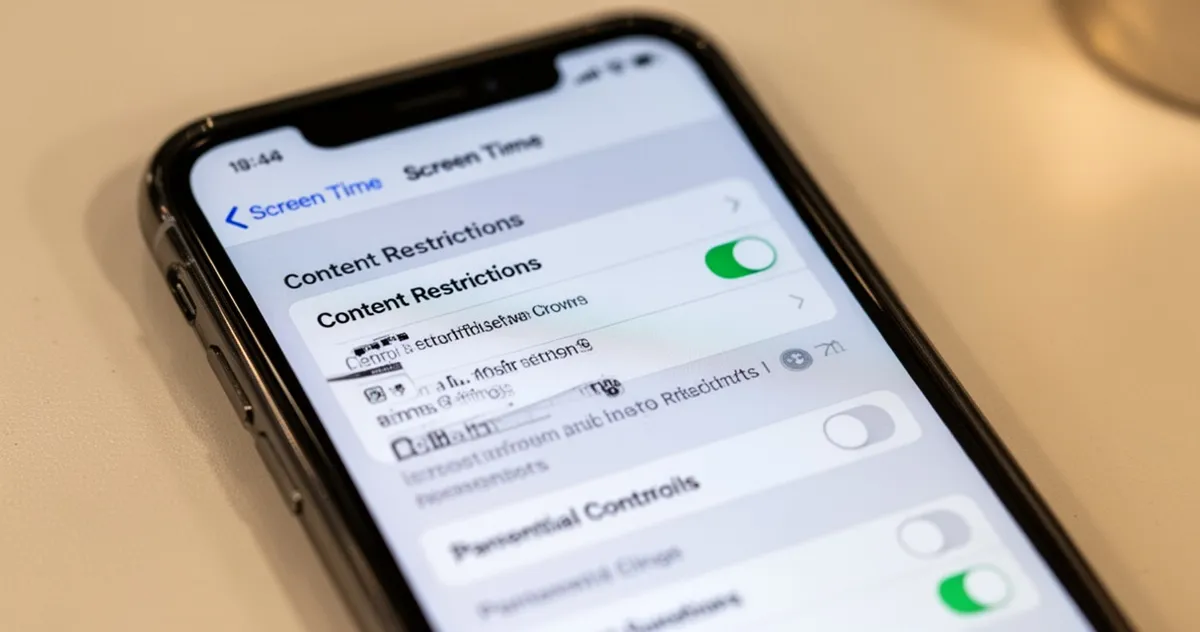
Otwórz Ustawienia i przejdź do Czasu przed ekranem. Jeśli nie był wcześniej włączony, aktywuj go i koniecznie ustaw osobny kod, który zna tylko rodzic lub administrator urządzenia. Następnie wejdź w „Ograniczenia dotyczące treści i prywatności”, włącz tę opcję i stuknij „Dozwolone aplikacje”. Na liście wyłącz przełącznik obok aplikacji, które chcesz ukryć. Znikną z ekranu głównego i staną się niedostępne aż do ponownego włączenia przełącznika.
Kod Czasu przed ekranem to osobny kod, inny niż kod odblokowujący telefon. Jeśli go zapomnisz, przywrócenie ukrytych aplikacji i zmiana ograniczeń stanie się skomplikowana. Procedura odzyskiwania wymaga Apple ID powiązanego z urządzeniem i wsparcia Apple, dlatego zapisz ten kod w bezpiecznym miejscu.
Jak wyłączyć aplikację z wyników wyszukiwania?
Większość poradników o ukrywaniu aplikacji pomija ten krok, a to właśnie tutaj leży najczęstszy błąd. Jeśli wyłączysz widoczność aplikacji tylko na ekranie głównym, nadal pojawi się ona w Spotlight po wpisaniu jej nazwy. Każdy, kto zna iPhone’a, znajdzie ją w ciągu kilku sekund.
Wejdź w Ustawienia, przewiń w dół do aplikacji, którą chcesz ukryć, i ją otwórz. Stuknij „Siri i wyszukiwanie”. Wyłącz opcje „Pokaż w wyszukiwarce”, „Pokaż w sugestiach Siri” i „Sugeruj skróty”. Zrób to dla każdej aplikacji, którą chcesz naprawdę ukryć.
Po tej zmianie aplikacja przestaje pojawiać się w wynikach Spotlight, propozycjach Siri na ekranie blokady i w widżetach. Jeśli skonfigurowałeś już ukrycie ikony metodą Face ID z iOS 18, ten krok jest wykonany automatycznie. W pozostałych metodach trzeba to zrobić ręcznie.
Jak ukryć aplikację z historii zakupów w App Store?
Ta metoda rozwiązuje inny problem: ktoś może nie widzieć aplikacji na twoim telefonie, ale jeśli korzystacie z Chmury rodzinnej, znajdzie ją w sekcji „Moje zakupy” w App Store. Ukrycie z historii zakupów to osobny krok, niezwiązany z widocznością aplikacji na urządzeniu.
Otwórz App Store i stuknij ikonę swojego konta w prawym górnym rogu. Wejdź w „Zakupione” lub „Moje zakupy”. Na liście aplikacji przesuń palcem w lewo po tej, którą chcesz ukryć, i stuknij „Ukryj”. Potwierdź stuknięciem „Gotowe”.
Ukrycie w App Store nie usuwa aplikacji z telefonu ani nie wylogowuje jej z kont. Wpływa wyłącznie na widoczność w historii zakupów. Jeśli chcesz ukryć też samą ikonę na urządzeniu, musisz to zrobić osobno jedną z metod opisanych wyżej.
Którą metodę wybrać?
Wybór zależy od celu, który chcesz osiągnąć. Poniżej znajdziesz zestawienie, które pomaga podjąć decyzję bez zbędnego kombinowania.
| Cel | Metoda | Poziom ochrony |
|---|---|---|
| Porządek na ekranie | Usuń z ekranu głównego | Brak |
| Prywatność przed przypadkowym widokiem | Usuń z ekranu + wyłącz w Spotlight | Niski |
| Ukrycie wrażliwej aplikacji przed innymi | Ukryj i wymagaj Face ID (iOS 18) | Wysoki |
| Kontrola rodzicielska | Czas przed ekranem + kod | Wysoki |
| Ukrycie historii pobrania | Ukryj w App Store | Tylko historia zakupów |
Dla dorosłego użytkownika, który chce naprawdę ukryć prywatną aplikację, optymalne połączenie to: funkcja „Ukryj i wymagaj Face ID” oraz wyłączenie powiadomień w ustawieniach danej aplikacji. Dla rodziców skuteczniejszy będzie Czas przed ekranem z kodem i wyłączonymi dozwolonymi aplikacjami, bo to jedyna metoda, której dziecko nie obejdzie bez znajomości kodu.
Czego nie robić przy ukrywaniu aplikacji?
Najczęstsze błędy, przez które ukrycie aplikacji nie spełnia swojego celu albo kończy się utratą danych:
- Wybierasz „Usuń aplikację” zamiast „Usuń z ekranu głównego” – to całkowite odinstalowanie, nie ukrycie
- Ukrywasz ikonę, ale zapominasz wyłączyć aplikację z wyszukiwania Spotlight – znajdzie się w sekundę przez wyszukiwarkę
- Zostawiasz aktywne powiadomienia ukrytej aplikacji – wyskakują na ekranie blokady i zdradzają obecność aplikacji
- Ustawiasz kod Czasu przed ekranem „na szybko” i go zapominasz – bez niego nie możesz zmodyfikować ograniczeń ani przywrócić ukrytych aplikacji
- Ukrywasz aplikację w App Store i zakładasz, że zniknęła też z telefonu – to działa tylko na historię zakupów
Warto też sprawdzić po ukryciu aplikacji, czy nie wysyła ona dalej powiadomień. Wejdź w Ustawienia → Powiadomienia, znajdź aplikację i wyłącz alerty, jeśli chcesz całkowicie ukryć jej aktywność.
Ukryta aplikacja nie wysyła powiadomień tylko wtedy, gdy samodzielnie je wyłączysz w ustawieniach. Sam fakt ukrycia ikony na powiadomienia nie ma żadnego wpływu.
Co zrobić, gdy ukrycie działa inaczej niż powinno?
Jeśli nie widzisz opcji „Wymagaj Face ID” w menu kontekstowym, sprawdź wersję iOS w Ustawieniach → Ogólne → Informacje. Funkcja dostępna jest od iOS 18. Jeśli telefon ma starszą wersję, opcja po prostu nie istnieje i trzeba korzystać z kombinacji biblioteki aplikacji, Czasu przed ekranem i ustawień Siri.
Jeśli aplikacja nadal pojawia się w Spotlight mimo wyłączenia w ustawieniach Siri i wyszukiwania, poczekaj kilka minut, bo indeks Spotlight odświeża się z opóźnieniem. Możesz też wymusić odświeżenie przez Ustawienia → Siri i wyszukiwanie → „Siri i sugestie”, wyłączając i włączając opcję dla konkretnej aplikacji.
Jeśli zapomniałeś kodu Czasu przed ekranem i nie możesz przywrócić ukrytych aplikacji, jedyną drogą jest procedura resetowania przez konto Apple ID. Wejdź w Ustawienia → Czas przed ekranem → Zmień kod czasu przed ekranem i wybierz opcję „Nie pamiętam kodu”. Proces wymaga uwierzytelnienia Apple ID i może wymagać kontaktu z pomocą techniczną Apple w przypadku starszych wersji iOS.