
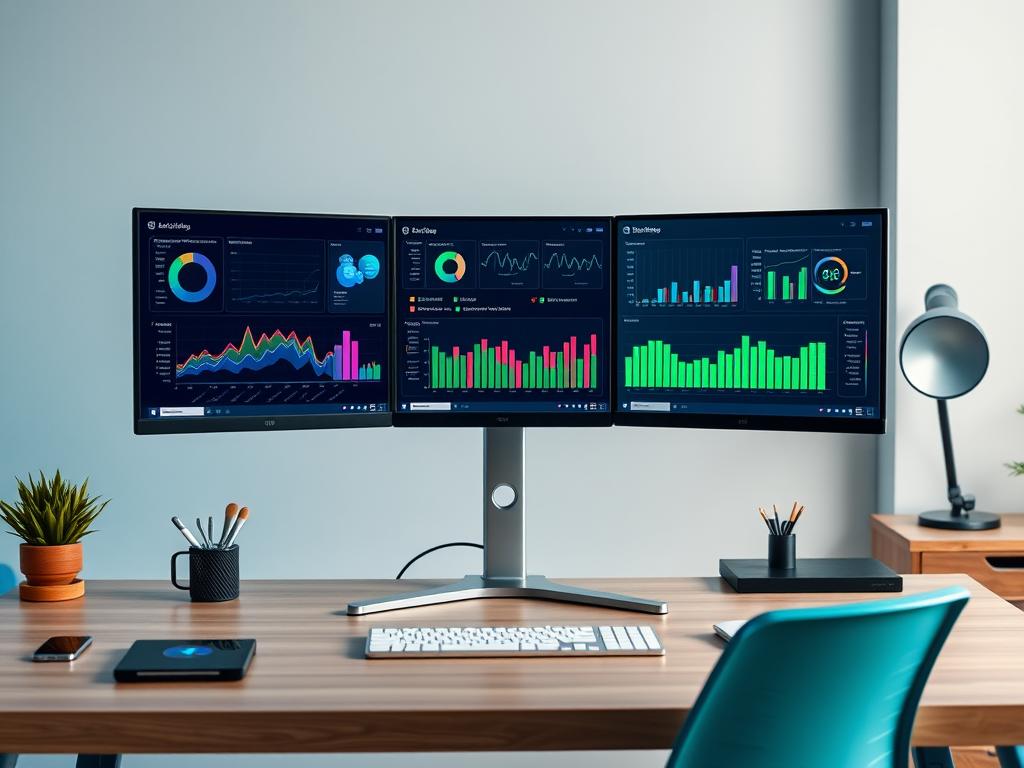
W naszym artykule znajdziesz praktyczne wskazówki dotyczące konfiguracji wielomonitorowego setupu. Dowiesz się, jak dobrać odpowiednie monitory, jak podłączyć je do komputera oraz jak zoptymalizować ustawienia wyświetlania. Znajdziesz również informacje na temat optymalnego rozmieszczenia monitorów, potencjalnych problemów oraz przydatnych akcesoriów i dodatków. Zapraszamy do lektury!
Wstęp do wielomonitorowych setupów
Wielomonitorowy setup to doskonałe rozwiązanie dla osób, które wymagają większej przestrzeni roboczej. Umożliwia on jednoczesne wyświetlanie wielu aplikacji, co znacząco zwiększa produktywność. Jest to szczególnie przydatne dla programistów, grafików, analityków danych oraz graczy, którzy chcą mieć lepszy przegląd na swoje zadania.
Użycie dwóch lub więcej monitorów pozwala na łatwe porównywanie danych, co przyspiesza wykonywanie codziennych zadań. Przykładowo, w pracy biurowej można mieć otwarte dokumenty na jednym ekranie, a pocztę e-mail lub komunikator na drugim. W przypadku edycji wideo czy projektowania graficznego, dodatkowy ekran może służyć do podglądu efektów końcowych.
Konfiguracja wielomonitorowego stanowiska wymaga odpowiedniego sprzętu i oprogramowania. Przed rozpoczęciem warto sprawdzić, czy komputer oraz karta graficzna obsługują więcej niż jeden monitor. To kluczowy aspekt, który może wpłynąć na jakość i płynność wyświetlanego obrazu.
Wybór odpowiednich monitorów
Dobór odpowiednich monitorów to jedna z najważniejszych decyzji przy konfiguracji stanowiska wielomonitorowego. Najlepiej wybierać ekrany o takiej samej rozdzielczości, aby uniknąć różnic w jakości wyświetlania i problemów z dopasowaniem obrazu. Jeśli monitory mają różne parametry, może to prowadzić do niejednolitego wyglądu i trudniejszej konfiguracji.
Warto również zwrócić uwagę na rodzaj matrycy. Monitory z matrycą IPS oferują lepsze kąty widzenia i odwzorowanie kolorów, co jest szczególnie ważne dla grafików i fotografów. Modele z matrycą VA zapewniają głębszą czerń i wysoki kontrast, co może być przydatne dla osób pracujących z multimediami.
Rozmiar i częstotliwość odświeżania to kolejne istotne czynniki. Do pracy biurowej wystarczą monitory o przekątnej 24-27 cali i odświeżaniu 60 Hz. Natomiast dla graczy lepszym wyborem będą modele 144 Hz lub wyższe, które zapewniają płynniejszy obraz. Warto także sprawdzić, jakie złącza posiada monitor, aby uniknąć problemów z podłączeniem.
Sprzęt i oprogramowanie
Przed rozpoczęciem konfiguracji wielomonitorowego setupu warto upewnić się, że komputer posiada odpowiednie podzespoły. Karta graficzna musi obsługiwać więcej niż jeden monitor, a liczba dostępnych portów powinna odpowiadać liczbie podłączanych ekranów. Popularne złącza to HDMI, DisplayPort, DVI i VGA, przy czym nowoczesne modele najczęściej wykorzystują HDMI i DisplayPort.
Oprócz sprzętu istotną rolę odgrywa oprogramowanie. Systemy operacyjne, takie jak Windows i macOS, oferują wbudowane narzędzia do zarządzania wieloma ekranami. Można w nich ustawić tryb rozszerzonego pulpitu, zmienić kolejność monitorów oraz dostosować jasność i kontrast. Warto również zainstalować najnowsze sterowniki karty graficznej, aby uniknąć problemów z wyświetlaniem obrazu.
Istnieją także specjalne programy ułatwiające pracę na wielu monitorach. Przykłady to DisplayFusion czy Ultramon, które pozwalają na lepsze zarządzanie oknami aplikacji i układem ekranów. Dzięki nim można m.in. przypisać konkretne aplikacje do określonych monitorów lub skonfigurować skróty klawiaturowe do szybkiego przełączania okien.
Podłączenie monitorów do komputera
Podłączenie monitorów do komputera wymaga odpowiednich kabli oraz portów w karcie graficznej. Najczęściej wykorzystywane złącza to HDMI, DisplayPort, DVI i VGA. Nowoczesne monitory zazwyczaj obsługują HDMI i DisplayPort, co zapewnia najlepszą jakość obrazu. W przypadku starszych urządzeń może być konieczne użycie adapterów.
Aby uniknąć problemów, warto sprawdzić specyfikację karty graficznej i liczbę dostępnych portów. Jeśli komputer nie posiada wystarczającej liczby wyjść wideo, można skorzystać z rozdzielaczy sygnału lub stacji dokujących. Niektóre laptopy obsługują wiele monitorów przez USB-C, co może być wygodnym rozwiązaniem.
Po fizycznym podłączeniu monitorów należy uruchomić komputer i sprawdzić, czy wszystkie ekrany są wykrywane przez system operacyjny. W przypadku problemów może być konieczna aktualizacja sterowników lub zmiana ustawień w BIOS-ie. Czasami przydatne jest odłączenie i ponowne podłączenie kabli, aby system poprawnie rozpoznał monitory.
Konfiguracja ustawień wyświetlania
Po podłączeniu monitorów kolejnym krokiem jest konfiguracja ustawień wyświetlania. W systemie Windows można to zrobić w Panelu sterowania lub przez kliknięcie prawym przyciskiem myszy na pulpicie i wybranie opcji „Ustawienia ekranu”. Na macOS odpowiednie opcje znajdują się w „Preferencjach systemowych” w sekcji „Monitory”.
Najważniejsze ustawienia to:
- Tryb wyświetlania – rozszerzony pulpit lub duplikowanie obrazu.
- Kolejność monitorów – można ją zmieniać, przeciągając ekrany w ustawieniach.
- Główny monitor – na nim będzie wyświetlany pasek zadań i główne aplikacje.
- Rozdzielczość – najlepiej ustawić identyczną na wszystkich ekranach.
- Jasność, kontrast i kalibracja kolorów.
Po dokonaniu zmian warto sprawdzić, czy wszystkie aplikacje poprawnie działają na nowych ustawieniach. Jeśli występują problemy z wyświetlaniem, można spróbować ponownego uruchomienia komputera.
Optymalne rozmieszczenie monitorów
Układ monitorów ma duży wpływ na komfort pracy. Najczęściej stosowane konfiguracje to ustawienie monitorów obok siebie lub w układzie pionowym, gdzie jeden ekran znajduje się nad drugim. Warto dostosować wysokość i kąt nachylenia, aby uniknąć nadmiernego obciążenia karku.
Dla graczy i osób pracujących z danymi przydatne może być ustawienie zakrzywionych ekranów, co zapewnia bardziej immersyjne doświadczenie. W przypadku stanowisk biurowych ważna jest ergonomia – monitory powinny znajdować się na wysokości oczu, aby zmniejszyć zmęczenie.
Problemy i rozwiązania
Podczas konfiguracji mogą pojawić się problemy, takie jak brak wykrywania monitora, niewłaściwa rozdzielczość lub migotanie ekranu. Najczęstsze rozwiązania to aktualizacja sterowników karty graficznej, sprawdzenie połączeń kablowych oraz ponowne uruchomienie komputera.
Przydatne akcesoria i dodatki
Aby zwiększyć wygodę pracy na wielu monitorach, warto rozważyć dodatkowe akcesoria. Uchwyty na monitory pozwalają zaoszczędzić miejsce i dostosować wysokość ekranów. Organizery kabli pomagają utrzymać porządek na biurku, a specjalne oprogramowanie ułatwia zarządzanie oknami.



