W naszym artykule znajdziesz informacje na temat instalacji aplikacji spoza Google Play. Dowiesz się, dlaczego warto instalować aplikacje spoza sklepu oraz jak włączyć instalację z nieznanych źródeł. Pokażemy Ci również, jak pobrać i zainstalować plik APK, a także jak zadbać o bezpieczeństwo podczas tego procesu. Na koniec podpowiemy, jak usunąć aplikacje z nieznanych źródeł i odpowiemy na najczęściej zadawane pytania dotyczące tego tematu.
Co to znaczy instalacja aplikacji spoza Google Play
Instalacja aplikacji spoza Google Play oznacza pobieranie i uruchamianie programów na urządzeniu z systemem Android z innych źródeł niż oficjalny sklep Google. Standardowo Android pozwala na instalowanie aplikacji tylko z Google Play, jednak użytkownicy mogą ręcznie zmienić to ustawienie. Dzięki temu możliwe jest korzystanie z aplikacji, które nie są dostępne w oficjalnym sklepie.
Pliki instalacyjne aplikacji na Androidzie mają rozszerzenie .apk (Android Package Kit). Są one odpowiednikiem plików instalacyjnych EXE w systemie Windows. Pobierając plik APK, użytkownik może ręcznie zainstalować aplikację na swoim urządzeniu. Jest to przydatne w przypadku aplikacji wycofanych z Google Play lub tych, które oferują dodatkowe funkcje niedostępne w wersjach oficjalnych.
Warto jednak pamiętać, że instalowanie aplikacji spoza Google Play wiąże się z pewnym ryzykiem, zwłaszcza jeśli plik pochodzi z niepewnego źródła. Niektóre aplikacje mogą zawierać złośliwe oprogramowanie lub wymagać nadmiarowych uprawnień, które mogą naruszać prywatność użytkownika. Dlatego bardzo ważne jest pobieranie plików APK wyłącznie z zaufanych stron internetowych.
Dlaczego warto instalować aplikacje spoza sklepu
Istnieje kilka powodów, dla których użytkownicy decydują się na instalację aplikacji spoza Google Play. Przede wszystkim daje to dostęp do aplikacji, które nie są dostępne w oficjalnym sklepie. Może to wynikać z ograniczeń regionalnych, polityki Google lub wycofania danej aplikacji przez jej twórców. Dzięki plikom APK użytkownicy mogą korzystać z oprogramowania, które w innym przypadku byłoby dla nich niedostępne.
Innym powodem jest możliwość korzystania z wcześniejszych wersji aplikacji. Czasami nowe aktualizacje wprowadzają zmiany, które nie są korzystne dla użytkownika, np. usunięcie niektórych funkcji lub zwiększone zużycie zasobów urządzenia. Pobierając starszą wersję aplikacji w formie pliku APK, użytkownik może uniknąć tych problemów i zachować ulubioną funkcjonalność.
Niektóre aplikacje dostępne poza Google Play oferują dodatkowe funkcje lub modyfikacje, które nie są dostępne w oficjalnych wersjach. Może to dotyczyć np. odblokowanych funkcji premium, zmienionego interfejsu czy lepszej wydajności. Dzięki temu użytkownicy mogą dostosować aplikację do swoich potrzeb bez konieczności ponoszenia dodatkowych kosztów.
Warto jednak pamiętać, że instalowanie aplikacji spoza Google Play wymaga ostrożności. Nie wszystkie aplikacje pochodzące z zewnętrznych źródeł są bezpieczne, dlatego przed pobraniem warto sprawdzić opinie innych użytkowników oraz upewnić się, że źródło jest zaufane.
Jak włączyć instalację z nieznanych źródeł
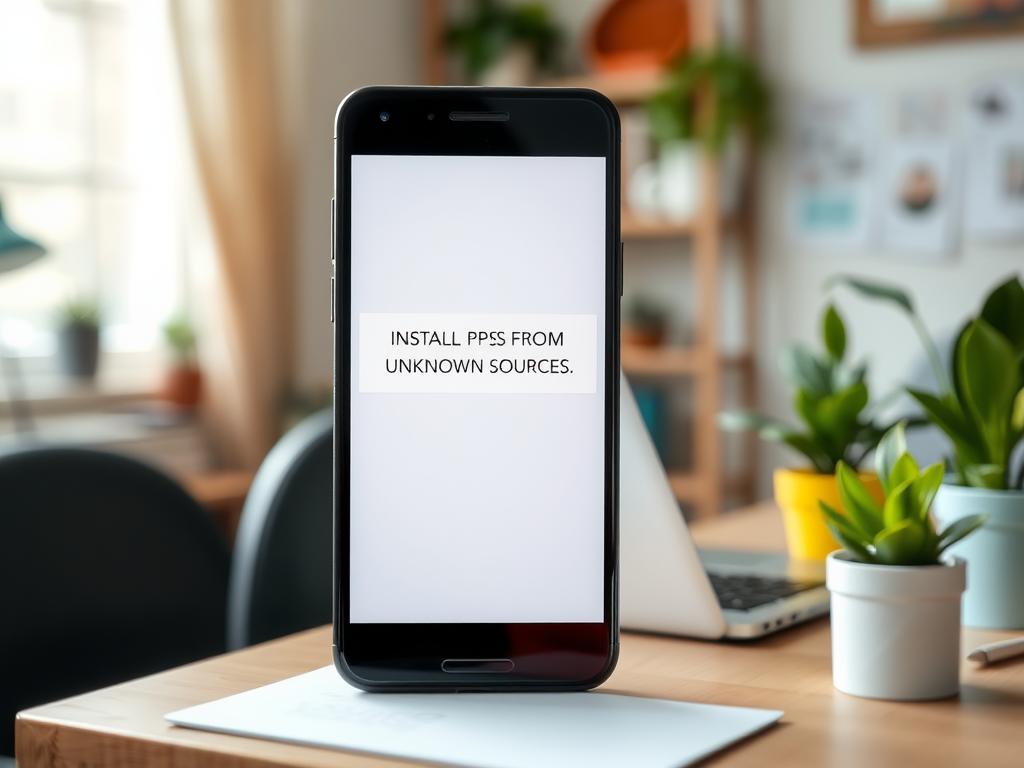
Aby móc instalować aplikacje spoza Google Play, należy włączyć opcję instalacji z nieznanych źródeł w ustawieniach urządzenia. Domyślnie ta funkcja jest wyłączona ze względów bezpieczeństwa, jednak można ją łatwo aktywować. Proces ten może się nieznacznie różnić w zależności od wersji systemu Android oraz modelu telefonu.
Aby włączyć instalację z nieznanych źródeł, wykonaj następujące kroki:
- Otwórz Ustawienia na swoim urządzeniu.
- Przejdź do sekcji Zabezpieczenia lub Prywatność (nazwa może się różnić w zależności od urządzenia).
- Znajdź opcję Nieznane źródła lub Instalowanie aplikacji z nieznanych źródeł.
- Przesuń suwak lub zaznacz opcję, aby ją włączyć.
- Jeśli pojawi się ostrzeżenie o ryzyku, potwierdź swoją decyzję.
Od wersji Android 8.0 (Oreo) opcja ta jest ustawiana indywidualnie dla każdej aplikacji. Oznacza to, że trzeba nadać uprawnienia do instalacji plików APK konkretnemu menedżerowi plików lub przeglądarce internetowej, z której pobierasz plik. Dzięki temu użytkownik ma większą kontrolę nad tym, które aplikacje mogą instalować programy spoza Google Play.
Jak pobrać plik APK
Pobranie pliku APK to pierwszy krok do zainstalowania aplikacji spoza Google Play. Kluczowe jest jednak znalezienie zaufanego źródła, aby uniknąć pobrania złośliwego oprogramowania. Istnieje wiele stron internetowych oferujących pliki APK, ale nie wszystkie są bezpieczne.
Aby pobrać plik APK, należy:
- Odwiedzić zaufaną stronę internetową, np. APKMirror, APKPure lub oficjalną stronę twórcy aplikacji.
- Wyszukać aplikację, którą chcesz pobrać.
- Sprawdzić, czy plik pochodzi z wiarygodnego źródła i czy nie zawiera podejrzanych zmian.
- Kliknąć przycisk pobierania i zapisać plik w pamięci urządzenia.
Po pobraniu pliku APK można przejść do jego instalacji. Warto jednak pamiętać, że niektóre przeglądarki mogą ostrzegać przed pobieraniem plików APK jako potencjalnie niebezpiecznymi. Jeśli masz pewność, że źródło jest bezpieczne, możesz kontynuować pobieranie.
Jak zainstalować plik APK
Po pobraniu pliku APK, następnym krokiem jest jego instalacja. Proces ten jest prosty i nie wymaga specjalnych narzędzi. Wystarczy otworzyć plik i postępować zgodnie z instrukcjami wyświetlanymi na ekranie.
Aby zainstalować plik APK:
- Otwórz Menedżera plików na swoim urządzeniu.
- Przejdź do folderu Pobrane lub innego miejsca, gdzie zapisano plik APK.
- Kliknij na plik APK, aby rozpocząć instalację.
- Jeśli pojawi się ostrzeżenie o bezpieczeństwie, potwierdź instalację.
- Poczekaj, aż instalacja zostanie zakończona.
Po zainstalowaniu aplikacji można ją uruchomić tak jak każdą inną aplikację na telefonie. Warto jednak pamiętać, że aplikacje instalowane spoza Google Play nie są automatycznie aktualizowane, więc trzeba ręcznie sprawdzać dostępność nowych wersji.
Bezpieczeństwo przy instalacji aplikacji spoza Google Play
Instalacja aplikacji spoza Google Play wiąże się z pewnym ryzykiem, dlatego warto stosować się do kilku zasad, aby uniknąć problemów. Najważniejsze jest pobieranie plików APK tylko z zaufanych źródeł. Nieznane strony mogą zawierać aplikacje zmodyfikowane w sposób, który może zagrozić bezpieczeństwu danych użytkownika.
Jak usunąć aplikacje z nieznanych źródeł
Jeśli chcesz usunąć aplikację zainstalowaną spoza Google Play, możesz to zrobić tak samo, jak w przypadku aplikacji pobranych z oficjalnego sklepu. Wystarczy przejść do ustawień aplikacji, znaleźć program, który chcesz odinstalować, i wybrać opcję odinstalowania.
Często zadawane pytania
W tej sekcji znajdziesz odpowiedzi na najczęściej zadawane pytania dotyczące instalowania aplikacji spoza Google Play. Jeśli masz wątpliwości, warto zapoznać się z tymi informacjami, aby uniknąć błędów i problemów z bezpieczeństwem.