Ostatnia aktualizacja:
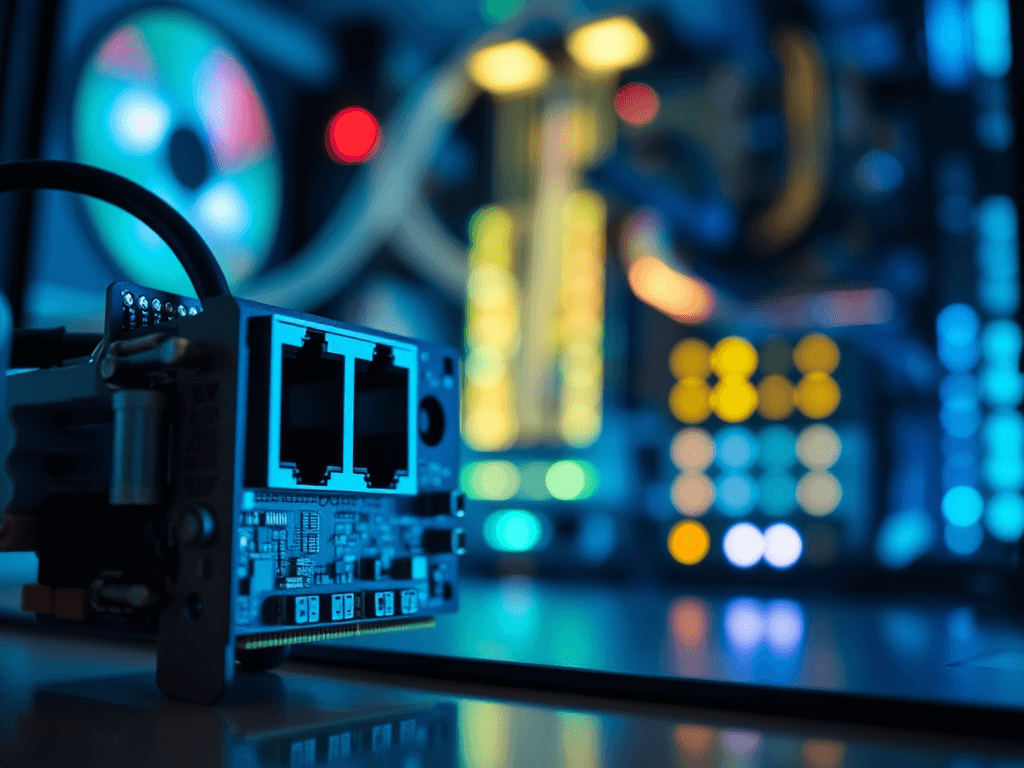
Karta sieciowa to podzespół komputera odpowiedzialny za komunikację urządzenia z siecią lokalną lub internetem. Może być wbudowana w płytę główną lub zamontowana jako osobna karta rozszerzeń.
Bez karty sieciowej komputer nie może wysyłać ani odbierać danych przez sieć. To jeden z tych elementów, które działają w tle i rzadko przykuwają uwagę, dopóki coś nie pójdzie nie tak. Warto wiedzieć, jak działa, czym się różnią jej rodzaje i kiedy warto pomyśleć o wymianie lub rozbudowie.
Co robi karta sieciowa?
Karta sieciowa, nazywana też interfejsem sieciowym, tłumaczy dane z komputera na sygnały, które mogą być przesyłane przez kabel lub fale radiowe. Każda karta ma unikalny adres fizyczny, zwany adresem MAC, który identyfikuje urządzenie w sieci. Bez tego adresu router nie wiedziałby, do kogo kierować dane.
W praktyce karta sieciowa obsługuje zarówno wysyłanie, jak i odbieranie danych jednocześnie. Robi to z prędkością mierzoną w megabitach lub gigabitach na sekundę, zależnie od standardu, który obsługuje.
Rodzaje kart sieciowych
Podział kart sieciowych zależy od sposobu łączenia z siecią oraz od tego, jak są zamontowane w urządzeniu. Oto najczęściej spotykane typy:
- Przewodowe (Ethernet) – łączą się z routerem przez kabel, zapewniają stabilne połączenie i niskie opóźnienia;
- Bezprzewodowe (Wi-Fi) – komunikują się przez fale radiowe, wygodne tam, gdzie nie można prowadzić kabli;
- Zintegrowane – wbudowane bezpośrednio w płytę główną, wystarczające dla większości użytkowników;
- Dedykowane – montowane w slocie PCIe, stosowane wtedy, gdy zintegrowana karta nie spełnia wymagań.
W laptopach karta sieciowa jest niemal zawsze zintegrowana z płytą. W komputerach stacjonarnych można ją wymienić lub dołożyć drugą, jeśli potrzeba np. szybszego połączenia przewodowego albo obsługi Wi-Fi 6E.
Karta przewodowa czy bezprzewodowa?
To pytanie, które pojawia się najczęściej przy zestawianiu lub rozbudowie komputera. Karta przewodowa daje niższe opóźnienia i bardziej przewidywalną prędkość, co ma znaczenie przy graniu online, wideokonferencjach i przesyłaniu dużych plików. Karta bezprzewodowa jest wygodniejsza, gdy stanowisko komputerowe jest daleko od routera.
Jeśli masz możliwość poprowadzenia kabla, połączenie przewodowe zawsze będzie stabilniejsze niż Wi-Fi, niezależnie od standardu bezprzewodowego.
Wiele płyt głównych ma dziś obie karty wbudowane. Komputer może wtedy jednocześnie być podłączony kablem i obsługiwać sieć bezprzewodową, choć w praktyce aktywne jest jedno połączenie.
Standardy i prędkości
Prędkość karty sieciowej mierzy się w megabitach lub gigabitach na sekundę. Poniższa tabela pokazuje najczęściej spotykane standardy i ich możliwości:
| Standard | Maksymalna prędkość | Zastosowanie |
|---|---|---|
| Fast Ethernet (100BASE-TX) | 100 Mb/s | Stare urządzenia, biuro |
| Gigabit Ethernet (1000BASE-T) | 1 Gb/s | Standard domowy i biurowy |
| 2,5G Ethernet | 2,5 Gb/s | Nowe płyty główne, NAS |
| 10G Ethernet | 10 Gb/s | Serwery, zaawansowani użytkownicy |
| Wi-Fi 6 (802.11ax) | do 9,6 Gb/s teoretycznie | Nowoczesne laptopy i routery |
Warto pamiętać, że prędkość karty sieciowej ma znaczenie tylko wtedy, gdy reszta sieci ją obsługuje. Karta 2,5G nie przyspieszy połączenia, jeśli router obsługuje tylko gigabit.
Jak sprawdzić, jaką kartę ma twój komputer?
W systemie Windows wystarczy wejść do Menedżera urządzeń i rozwinąć sekcję „Karty sieciowe”. Tam widać wszystkie interfejsy, zarówno przewodowe, jak i bezprzewodowe, wraz z nazwą producenta i modelem. Na tej podstawie można sprawdzić, czy sterowniki są aktualne.
W systemie Linux pomocne jest polecenie ip link lub lspci | grep -i net, które wyświetla zainstalowane karty sieciowe. Na komputerach Mac informacje o interfejsach znajdziesz w „Informacjach o tym Macu” w sekcji sieciowej.
Nieaktualny sterownik karty sieciowej to częsta przyczyna niestabilnego połączenia, zrywania Wi-Fi i niższych prędkości niż wynikałoby z parametrów karty.
Kiedy warto wymienić kartę sieciową?
Zintegrowana karta w większości przypadków w zupełności wystarcza. Wymiana lub dołożenie dedykowanej karty ma sens w kilku konkretnych sytuacjach. Warto to rozważyć, gdy:
- zintegrowana karta obsługuje tylko Fast Ethernet, a chcesz połączenia gigabitowego;
- komputer nie ma wbudowanego Wi-Fi, a nie chcesz ciągnąć kabla;
- potrzebujesz obsługi Wi-Fi 6 lub Wi-Fi 6E, której nie zapewnia stara karta;
- karta jest uszkodzona i połączenie jest niestabilne mimo sprawnych sterowników.
Dedykowane karty sieciowe PCIe nie są drogie. Karty gigabitowe kosztują orientacyjnie kilkanaście złotych, karty Wi-Fi 6 to wydatek rzędu 100–200 zł, a karty 2,5G Ethernet można kupić za około 80–150 zł. Ceny mogą się różnić w zależności od producenta i sklepu.
Od czego zacząć, gdy sieć nie działa
Zanim pomyślisz o wymianie karty, sprawdź kilka podstawowych rzeczy. Najpierw zaktualizuj sterowniki karty sieciowej, bo to rozwiązuje dużą część problemów z połączeniem. Następnie sprawdź, czy kabel jest sprawny lub czy inne urządzenia łączą się z tą samą siecią Wi-Fi bez problemów.
Jeśli karta nie jest wykrywana przez system wcale, może to być problem sprzętowy lub uszkodzony slot. W takim przypadku warto sprawdzić ustawienia BIOS-u, gdzie interfejs sieciowy może być wyłączony. Dopiero gdy wszystkie te kroki zawiodą, wymiana karty staje się uzasadniona.