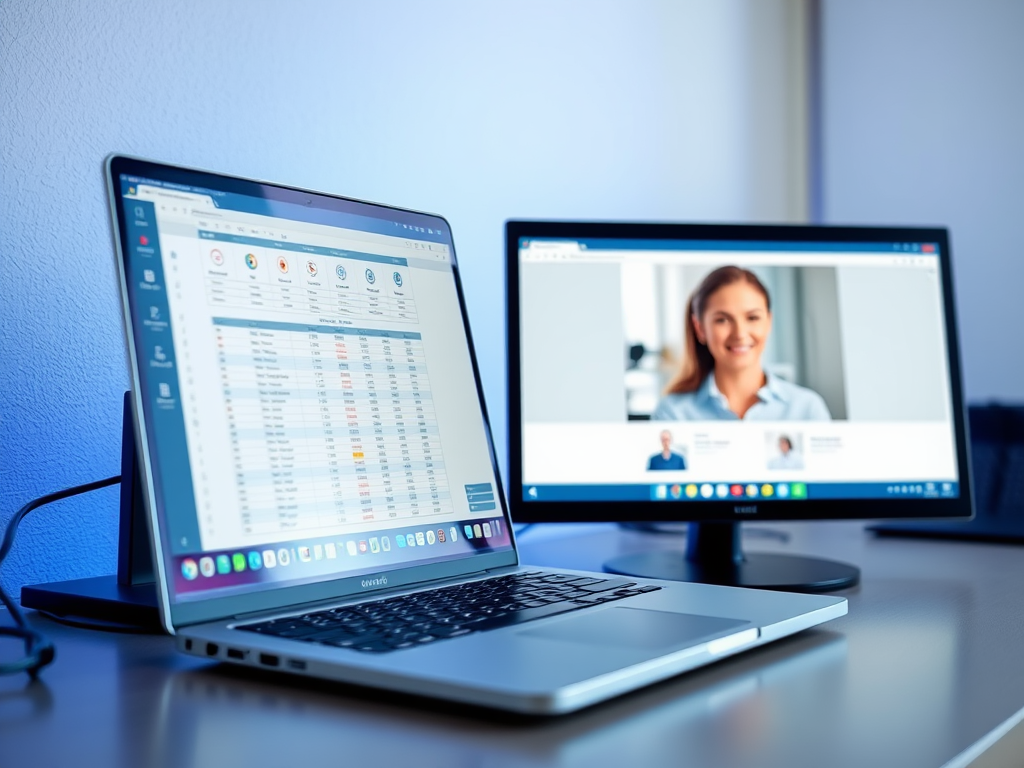
W tym artykule znajdziesz informacje na temat tego, jak zrobić dwa ekrany na laptopie i monitorze. Dowiesz się, jakie sprzęty będą potrzebne, jakie ustawienia systemowe należy skonfigurować oraz jak podłączyć urządzenia. Znajdziesz również wskazówki dotyczące konfiguracji wyświetlania oraz rozwiązywania ewentualnych problemów.
Potrzebne sprzęty
Aby skonfigurować dwa ekrany, potrzebujesz kilku podstawowych urządzeń. Przede wszystkim niezbędny będzie laptop oraz zewnętrzny monitor. Monitor może być LCD, LED lub OLED, w zależności od Twoich preferencji i potrzeb. Dodatkowo, warto zadbać o odpowiednie kable, które pozwolą na połączenie laptopa z monitorem.
Nie zapomnij również o zasilaczu do monitora, który zapewni mu odpowiednią moc. W przypadku laptopów, upewnij się, że mają one wystarczającą moc obliczeniową, aby obsługiwać dwa ekrany jednocześnie. Przed rozpoczęciem konfiguracji, sprawdź również, czy laptop obsługuje podłączenie dodatkowego monitora. Informacje te znajdziesz w specyfikacji technicznej swojego urządzenia.
Ustawienia systemowe
Po zebraniu niezbędnych sprzętów, czas na odpowiednie ustawienia systemowe. W zależności od systemu operacyjnego, kroki mogą się nieco różnić, ale w obu przypadkach są dość intuicyjne. Upewnij się, że zarówno laptop, jak i monitor są włączone, a następnie przejdź do ustawień ekranu w swoim systemie. Dzięki temu będziesz mógł dostosować sposób wyświetlania obrazu na obu ekranach.
Warto również zwrócić uwagę na rozdzielczość ekranu, aby zapewnić optymalne wrażenia wizualne. Zmiana ustawień może znacznie poprawić komfort pracy, zwłaszcza podczas wykonywania zadań wymagających dużej precyzji. Pamiętaj, że odpowiednie ustawienia wpływają nie tylko na jakość obrazu, ale także na wydajność pracy.
Windows
W systemie Windows proces konfiguracji jest prosty. Najpierw kliknij prawym przyciskiem myszy na pulpit i wybierz opcję „Ustawienia wyświetlania”. Zobaczysz dostępne monitory oraz możliwość ich rozpoznania. Ustawienia pozwalają na zmianę trybu wyświetlania, który może być rozszerzony lub zduplikowany.
Możesz również dostosować rozdzielczość oraz orientację ekranu. Upewnij się, że wybrany monitor jest ustawiony jako główny, jeśli chcesz na nim pracować najczęściej. Wszystkie te opcje są dostępne w prostym interfejsie, co pozwala na szybkie dostosowanie ustawień do własnych potrzeb.
macOS
W przypadku macOS, proces jest równie intuicyjny. Po podłączeniu monitora, przejdź do „Preferencje systemowe”, a następnie wybierz „Monitory”. System automatycznie wykryje podłączony ekran i wyświetli dostępne opcje konfiguracji. Możesz ustawić, który ekran ma być główny, a także dostosować rozdzielczości.
macOS oferuje również możliwość łatwego ustawienia trybu rozszerzonego lub zduplikowanego. Dzięki temu możesz efektywnie zarządzać przestrzenią roboczą, co jest szczególnie przydatne w przypadku pracy z wieloma aplikacjami jednocześnie. Pamiętaj, aby zapisać wszystkie zmiany przed zamknięciem okna ustawień.
Podłączenie urządzeń
Podłączenie laptopa do monitora jest kluczowym krokiem w konfiguracji dwóch ekranów. W zależności od dostępnych portów w laptopie i monitorze, będziesz potrzebować odpowiedniego kabla. Warto zwrócić uwagę na rodzaj złącza, jakie obsługują urządzenia, aby zapewnić najlepszą jakość obrazu. Popularne typy złączy to HDMI, DisplayPort, DVI oraz VGA.
W przypadku nowoczesnych laptopów i monitorów, najczęściej używanym złączem jest HDMI, które zapewnia wysoką jakość obrazu i dźwięku. Jeśli Twoje urządzenia obsługują inne standardy, upewnij się, że masz odpowiednie kable lub adaptery. Powinieneś również sprawdzić, czy monitor ma wbudowane głośniki, co może być przydatne, jeśli chcesz korzystać z dźwięku z drugiego ekranu.
Rodzaje kabli
Wybór odpowiednich kabli jest kluczowy dla prawidłowego działania dwóch ekranów. Najczęściej spotykane kable to HDMI, które oferują wysoką jakość obrazu bez opóźnień. DVI to kolejna opcja, która jest często stosowana w monitorach komputerowych, jednak nie przenosi dźwięku. VGA, chociaż coraz mniej popularne, nadal jest używane w starszych modelach monitorów.
Jeżeli zamierzasz używać monitora w rozdzielczości 4K, upewnij się, że wybierasz kabel HDMI 2.0 lub DisplayPort 1.4, które obsługują wyższe rozdzielczości. W przypadku, gdy urządzenia nie mają bezpośrednich portów, możesz skorzystać z adapterów, które umożliwią połączenie. Pamiętaj, aby zwrócić uwagę na zgodność kabli z Twoimi urządzeniami przed zakupem.
Konfiguracja wyświetlania
Po podłączeniu wszystkich urządzeń, przeprowadź konfigurację wyświetlania. Jak już wcześniej wspomniano, oba systemy operacyjne oferują proste narzędzia do dostosowywania ustawień. Możesz wybrać, czy chcesz, aby obraz był rozszerzony, czy zduplikowany. W trybie rozszerzonym, możesz przenosić okna między ekranami, co znacząco zwiększa komfort pracy.
Warto również zwrócić uwagę na ustawienia kolorów oraz jasności na każdym z ekranów. Często różnice w ustawieniach mogą powodować dyskomfort, zwłaszcza przy dłuższej pracy. Upewnij się, że oba ekrany są odpowiednio skalibrowane, aby zapewnić spójne wrażenia wizualne.
Rozwiązywanie problemów?
Jeśli napotkałeś problemy podczas konfiguracji dwóch ekranów, nie panikuj. Najpierw sprawdź, czy wszystkie kable są prawidłowo podłączone. Często problemy z wyświetlaniem wynikają z luźnych lub uszkodzonych kabli. Upewnij się, że monitor jest włączony i ustawiony na odpowiednie źródło sygnału.
Jeżeli mimo to ekran nie działa, spróbuj zrestartować laptopa oraz monitor. Czasami system operacyjny potrzebuje odrobiny czasu, aby rozpoznać nowo podłączone urządzenia. Jeśli problem nadal występuje, warto sprawdzić aktualizacje sterowników graficznych, które mogą rozwiązać wiele problemów z wyświetlaniem. W razie trudności, pomocne mogą być fora internetowe lub wsparcie techniczne producenta sprzętu.