
Ostatnia aktualizacja:
Aby uzyskać dwa ekrany na laptopie i monitorze zewnętrznym, wystarczy podłączyć monitor kablem HDMI lub DisplayPort, a następnie w ustawieniach systemu wybrać tryb „Rozszerz ekrany”. Od tej chwili pulpit rozciąga się na oba wyświetlacze, co pozwala pracować na dwóch oknach jednocześnie.
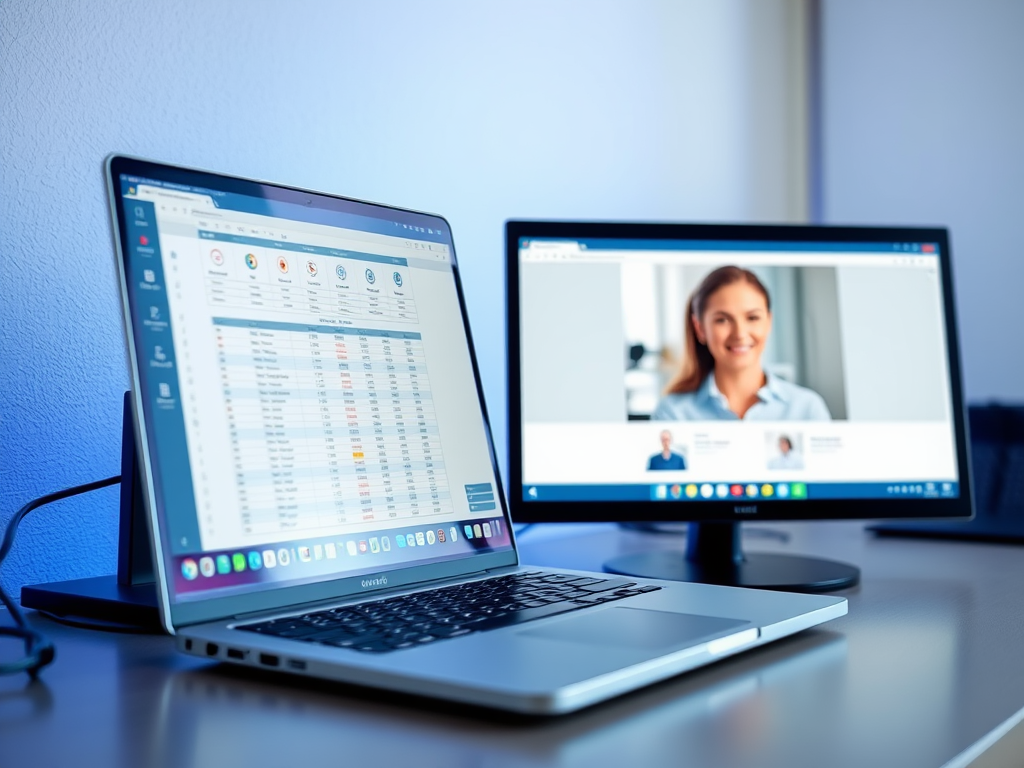
Praca na dwóch ekranach to jeden z najprostszych sposobów na zwiększenie wygody przy biurku. Laptop i zewnętrzny monitor tworzą razem przestrzeń roboczą, na której można trzymać arkusz kalkulacyjny po jednej stronie i przeglądarkę po drugiej. Poniżej znajdziesz wszystko, czego potrzebujesz, żeby to sprawnie skonfigurować.
Co przygotować przed podłączeniem monitora?
Zanim sięgniesz po kabel, sprawdź, jakie złącza ma twój laptop. Najczęściej spotykane to HDMI, DisplayPort, USB-C z obsługą obrazu lub starsze VGA. Monitor może mieć inne gniazdo niż laptop, dlatego czasem potrzebna jest przejściówka lub kabel z dwoma różnymi końcówkami.
Sprawdź też specyfikację laptopa pod kątem obsługi zewnętrznego wyświetlacza. Zdecydowana większość modeli bez problemu obsługuje jeden dodatkowy monitor. Jeśli planujesz podłączyć dwa zewnętrzne monitory do laptopa, może być potrzebna stacja dokująca lub karta graficzna z odpowiednią liczbą wyjść.
Kabel HDMI to najczęstszy i najprostszy wybór. Jeśli laptop i monitor mają to samo złącze, wystarczy jeden kabel i żadnych przejściówek.
Jak podłączyć monitor do laptopa?
Podłącz kabel do laptopa i monitora, a następnie włącz monitor. System powinien automatycznie wykryć nowy wyświetlacz w ciągu kilku sekund. Jeśli tak się nie stanie, możesz wymusić wykrywanie ręcznie w ustawieniach ekranu.
Oto jak to zrobić krok po kroku w systemie Windows 11 i Windows 10:
- Kliknij prawym przyciskiem myszy na pustym miejscu pulpitu i wybierz „Ustawienia ekranu”
- Przewiń w dół do sekcji „Wiele ekranów” i kliknij „Wykryj”
- Z listy rozwijanej wybierz opcję „Rozszerz te ekrany”
- Kliknij „Zastosuj” i potwierdź zmianę
Na komputerach Apple z systemem macOS przejdź do „Ustawień systemowych”, wybierz „Monitory” i przeciągnij ikonę ekranu w odpowiednie miejsce względem laptopa. System od razu pokazuje podgląd układu obu wyświetlaczy.
Tryby wyświetlania – który wybrać?
Windows oferuje cztery tryby pracy z zewnętrznym monitorem. Każdy sprawdza się w innej sytuacji, dlatego warto wiedzieć, czym się różnią.
| Tryb | Co robi | Kiedy się przydaje |
|---|---|---|
| Rozszerz ekrany | Pulpit rozciąga się na oba monitory | Codzienna praca, multitasking |
| Duplikuj ekrany | Oba monitory pokazują to samo | Prezentacje, pokazy slajdów |
| Tylko drugi ekran | Laptop wyłączony, działa tylko monitor | Praca przy biurku z zamkniętym laptopem |
| Tylko ekran laptopa | Monitor zewnętrzny wyłączony | Praca mobilna bez monitora |
Do codziennej pracy najlepiej sprawdza się tryb „Rozszerz ekrany”. Możesz wtedy swobodnie przeciągać okna między wyświetlaczami i korzystać z każdego niezależnie.
Jak ustawić kolejność i orientację ekranów?
W ustawieniach ekranu widoczny jest schemat z prostokątami oznaczającymi poszczególne wyświetlacze. Przeciągnij je tak, żeby układ odpowiadał rzeczywistemu ustawieniu na biurku. Jeśli monitor stoi po prawej stronie laptopa, prostokąt monitora powinien być po prawej – wtedy kursor będzie płynnie przechodził między ekranami w odpowiednim kierunku.
Możesz też ustawić każdy monitor osobno pod kątem rozdzielczości, częstotliwości odświeżania i skalowania. Jeśli monitor zewnętrzny ma wyższą rozdzielczość niż ekran laptopa, warto dopasować skalowanie tak, żeby czcionki miały podobną wielkość na obu wyświetlaczach.
Jeśli kursor „ucieka” w złym kierunku przy przechodzeniu między ekranami, wystarczy poprawić układ prostokątów w ustawieniach wyświetlacza.
Skróty klawiszowe, które przyspieszą pracę
Nie musisz za każdym razem wchodzić w ustawienia, żeby zmienić tryb wyświetlania. W systemie Windows kombinacja klawiszy Win + P otwiera boczny panel z czterema trybami. Wystarczy nacisnąć ją i wybrać odpowiednią opcję strzałkami lub myszą.
Oto przydatne skróty przy pracy na dwóch ekranach:
- Win + P – przełączanie trybów wyświetlania
- Win + Shift + strzałka w lewo/prawo – przeniesienie aktywnego okna na drugi monitor
- Win + strzałka w lewo/prawo – przypięcie okna do połowy ekranu (działa na każdym monitorze osobno)
Na macOS możesz przeciągać okna między monitorami swobodnie. Warto też skorzystać z funkcji „Mission Control”, żeby szybko zobaczyć wszystkie otwarte okna na obu ekranach jednocześnie.
Czego nie robić przy konfiguracji dwóch ekranów?
Jednym z częstszych błędów jest ustawienie zbyt wysokiej rozdzielczości na monitorze zewnętrznym bez sprawdzenia, czy karta graficzna laptopa ją obsługuje. Efektem bywa obraz niskiej jakości, migotanie lub brak sygnału.
Nie warto też ignorować skalowania systemowego. Jeśli jeden monitor ma rozdzielczość Full HD, a drugi 4K, a skalowanie pozostaje jednakowe na obu, tekst i ikony będą miały różną wielkość. W Windows 11 każdemu monitorowi można przypisać osobne skalowanie, co rozwiązuje ten problem.
Nie podłączaj i nie odłączaj kabla podczas intensywnej pracy z otwartymi programami. System radzi sobie z tym coraz lepiej, ale nagłe zniknięcie ekranu może spowodować przesunięcie okien i utratę ich układu. Lepiej zamknąć zbędne okna przed odłączeniem monitora.
Od czego zacząć, jeśli monitor nie jest wykrywany?
Jeśli po podłączeniu kabla monitor nadal nie reaguje, sprawdź najpierw samo źródło sygnału w menu monitora. Wiele modeli ma kilka wejść i domyślnie czeka na sygnał z innego złącza niż to, które właśnie podłączyłeś. Wybierz właściwe źródło ręcznie z menu OSD monitora.
Jeśli to nie pomaga, spróbuj innego kabla lub innego portu w laptopie. Zdarza się, że jeden port HDMI działa poprawnie, a drugi ma ograniczoną przepustowość. Warto też zaktualizować sterowniki karty graficznej, szczególnie jeśli laptop nie był aktualizowany od dłuższego czasu. Sterowniki pobierzesz ze strony producenta karty graficznej lub przez menedżer urządzeń w Windows.



