
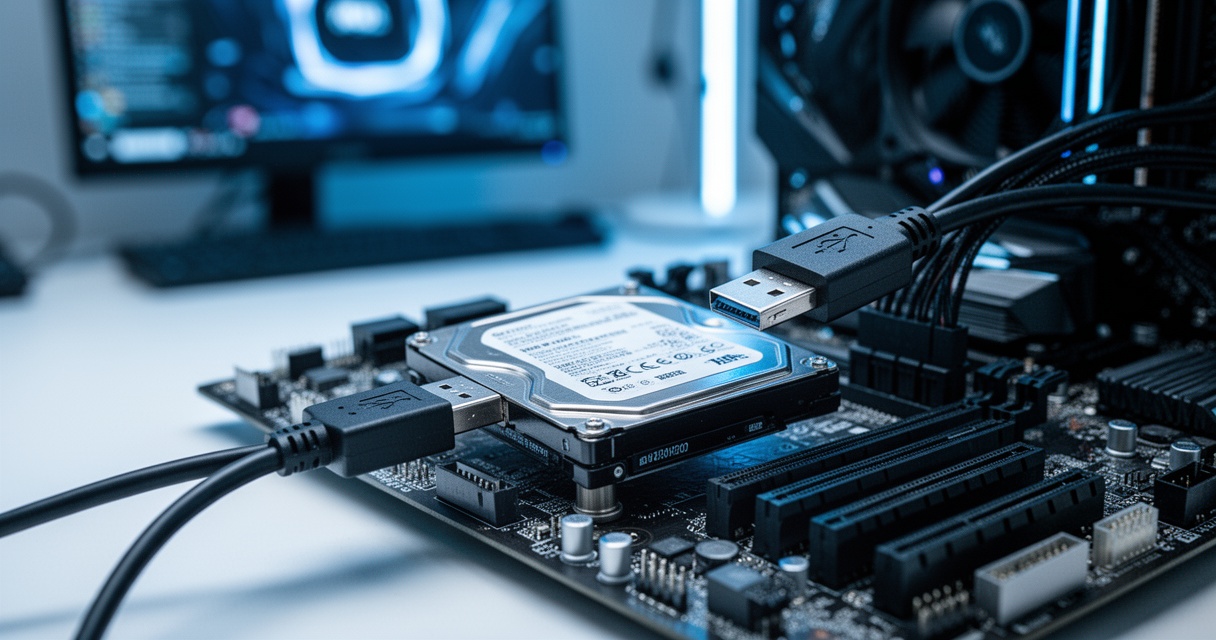
Jeśli komputer nie widzi nowego dysku, najczęściej nie jest to uszkodzenie sprzętu, lecz kwestia podłączenia, ustawień BIOS-u lub braku inicjalizacji dysku w systemie operacyjnym. Zanim oddasz dysk do serwisu, sprawdź kilka rzeczy, które zajmą ci maksymalnie kilkanaście minut.
Nowy dysk podłączony do komputera i kompletna cisza – system go nie widzi, Eksplorator plików nie reaguje, jakby nic się nie stało. To częsty scenariusz, który spędza sen z powiek, bo od razu nasuwa się najgorsze wyjaśnienie: wadliwy sprzęt. W praktyce przyczyna jest zwykle banalna i możliwa do naprawienia bez wizyty w serwisie. Poniżej znajdziesz kompletną listę rzeczy do sprawdzenia, ułożoną według kolejności, w jakiej naprawdę warto je przejść.
Zacznij od kabli i gniazd
To brzmi banalnie, ale luźny kabel SATA lub niepewnie osadzone złącze zasilania jest przyczyną niewidoczności dysku zaskakująco często, nawet jeśli wszystko wyglądało na podłączone poprawnie. Złącza SATA są delikatne i nie zawsze blokują się wyraźnie.
Odłącz i podłącz kabel SATA ponownie, dociskając go aż do oporu zarówno przy dysku, jak i przy płycie głównej. To samo zrób z kablem zasilającym. Jeśli masz wolny inny port SATA na płycie i zapasowy kabel – zamień je, żeby wykluczyć uszkodzony port lub kabel. W przypadku dysków zewnętrznych podłączonych przez USB sprawdź, czy kabel działa z innym urządzeniem i przetestuj inny port USB, najlepiej bezpośrednio w obudowie komputera, nie przez hub.
Uszkodzony kabel SATA lub niedziałający port USB kosztuje kilka złotych i łatwo to pominąć przy diagnozie. Zawsze warto wykluczyć tę możliwość przed dalszymi krokami.
Czy BIOS widzi dysk?
Jeśli połączenia są w porządku, następny krok to BIOS lub UEFI. Uruchom komputer ponownie i wejdź do ustawień – w zależności od płyty głównej to zazwyczaj klawisz Del, F2 lub F10 tuż po włączeniu zasilania. Poszukaj sekcji o nazwie Storage, SATA Configuration lub Boot, gdzie wymienione są podłączone urządzenia.
Jeśli dysk nie pojawia się w BIOS-ie – problem jest sprzętowy lub związany z fizycznym połączeniem. Wróć do kabli, wypróbuj inny port SATA albo przetestuj dysk w innym komputerze. Jeśli dysk widoczny jest w BIOS-ie, ale nie w Windows – czytaj dalej.
Przy nowych dyskach NVMe (M.2) upewnij się, że slot M.2 na płycie obsługuje dany protokół. Część slotów M.2 obsługuje tylko SATA, inne tylko PCIe/NVMe, a niektóre oba. Podłączenie dysku NVMe do slotu SATA-only sprawi, że BIOS w ogóle go nie wyświetli.
Ustawienia trybu SATA i CSM w BIOS-ie
To częsta przyczyna problemów, o której artykuły rzadko mówią wprost. W BIOS-ie możesz znaleźć ustawienie trybu pracy kontrolera SATA – typowe opcje to AHCI, IDE (Legacy) i RAID. Windows 10 i 11 wymagają trybu AHCI, żeby poprawnie obsługiwać nowoczesne dyski SSD. Jeśli masz ustawiony tryb IDE, dysk może być widoczny w BIOS-ie, ale nie działać prawidłowo w systemie.
Osobna kwestia to ustawienie CSM (Compatibility Support Module). Jeśli masz nowy dysk i nowy system instalowany w trybie UEFI, a CSM jest włączony, może to powodować konflikty z widocznością dysku. Wyłączenie CSM w BIOS-ie (przy systemie zainstalowanym w trybie UEFI) często rozwiązuje problem niewidocznego dysku NVMe lub dysku dodanego jako drugi w systemie.
Zarządzanie dyskami w Windows – tutaj najczęściej leży problem
Jeśli dysk jest widoczny w BIOS-ie, ale nie pojawia się w Eksploratorze plików ani w Ten komputer, otwórz Zarządzanie dyskami. Najszybciej zrobisz to przez skrót Win + X i wybór Zarządzanie dyskami, albo wpisując diskmgmt.msc w okno uruchom (Win + R).
Nowy, niezainicjowany dysk pojawi się na liście na dole okna z oznaczeniem Nieznany i Niezainicjowany lub Nieprzydzielony. Kliknij na nim prawym przyciskiem i wybierz Zainicjuj dysk. System zapyta o typ tabeli partycji.
| Typ tabeli partycji | Kiedy wybrać | Uwagi |
|---|---|---|
| GPT | Dyski powyżej 2 TB, systemy z UEFI | Zalecany wybór w 2026 roku dla nowych dysków |
| MBR | Dyski do 2 TB, starsze systemy z BIOS-em Legacy | Ograniczenie do 4 partycji podstawowych |
Po inicjalizacji kliknij prawym przyciskiem na obszarze Nieprzydzielony i wybierz Nowy wolumin prosty. Kreator przeprowadzi cię przez przypisanie litery dysku i formatowanie. Dopiero po tym kroku dysk pojawi się w Eksploratorze plików.
Nowy dysk bez inicjalizacji i partycji jest dla Windows niewidoczny w Eksploratorze – to normalne zachowanie systemu, nie awaria. Zarządzanie dyskami to pierwsze miejsce, które sprawdza się po BIOS-ie.
Czy dysk nie trafił do puli pamięci masowej?
Windows 10 i 11 mają funkcję Miejsca do magazynowania (Storage Spaces / Storage Pools), która może automatycznie przejąć nowy, niezainicjowany dysk i dołączyć go do puli. Dysk znika wtedy z widoku w standardowym Zarządzaniu dyskami i nie jest dostępny jak zwykły wolumin.
Żeby to sprawdzić, przejdź do Ustawienia → System → Pamięć masowa → Miejsca do magazynowania (w Windows 11) lub Panel sterowania → Miejsca do magazynowania (w Windows 10). Jeśli dysk tam widnieje jako część puli – możesz go stamtąd usunąć, co przywróci go do normalnego widoku w Zarządzaniu dyskami.
Menedżer urządzeń i sterowniki
Dysk może być widoczny w Menedżerze urządzeń (Win + X → Menedżer urządzeń → sekcja Stacje dysków lub Kontrolery dysków), ale nie widoczny w Zarządzaniu dyskami. Jeśli przy dysku widnieje żółty wykrzyknik, problem leży w sterowniku.
Przy dyskach NVMe warto sprawdzić, czy sterownik kontrolera NVMe jest aktualny – dotyczy to zwłaszcza płyt głównych starszych niż 4–5 lat. Aktualizację sterowników przeprowadzisz przez stronę producenta płyty głównej lub bezpośrednio przez Menedżera urządzeń (kliknij prawym na urządzenie → Aktualizuj sterownik).
Co zrobić, gdy żaden z powyższych kroków nie pomaga?
Jeśli dysk nie pojawia się ani w BIOS-ie, ani w Menedżerze urządzeń, ani po zmianie kabla i portu – przetestuj go w innym komputerze lub przez zewnętrzną obudowę USB. To najszybszy sposób, żeby oddzielić problem z dyskiem od problemu z płytą główną lub zasilaczem.
Przy dysków SSD SATA warto też sprawdzić, czy zasilacz dostarcza wystarczające napięcie na linii 5V – słaby lub stary zasilacz przy obciążeniu może nie zasilać wszystkich dysków jednocześnie. Objawem bywa to, że dysk pojawia się w BIOS-ie po odłączeniu jednego z innych dysków.
Jeśli dysk jest widoczny w innym komputerze i działa poprawnie, szukaj przyczyny po stronie płyty głównej: uszkodzony kontroler SATA, niedziałający slot M.2 albo problem z BIOS-em wymagający aktualizacji firmware. W takich przypadkach aktualizacja BIOS-u do najnowszej wersji bywa ostatnim krokiem, który rozwiązuje problem z niewidocznością nowych dysków – szczególnie modeli, które wyszły po dacie wydania aktualnie zainstalowanego firmware.



