
TRIM to funkcja, która informuje dysk SSD o tym, które bloki danych zostały usunięte i można je fizycznie wyczyścić. Dzięki temu dysk nie spowalnia z czasem i służy dłużej. We współczesnych systemach operacyjnych TRIM jest domyślnie włączony, ale warto wiedzieć, jak to sprawdzić.
Kupujesz nowy dysk SSD, przez kilka miesięcy śmiga błyskawicznie, a potem zauważasz, że system reaguje wolniej niż na początku. Przyczyna rzadko tkwi w uszkodzeniu sprzętu. Częściej chodzi o to, jak dysk zarządza zwolnioną przestrzenią po usuniętych plikach. Tu właśnie wchodzi TRIM – mała, niewidoczna funkcja, która ma duże znaczenie dla codziennej pracy dysku.
Dlaczego SSD potrzebuje TRIM, a HDD nie?
Tradycyjny dysk twardy (HDD) zapisuje nowe dane bezpośrednio w miejsce starych. Kiedy usuwasz plik, system operacyjny tylko odznacza sektor jako wolny – nowe dane po prostu go nadpiszą. W SSD to nie działa w ten sposób.
Dysk SSD nie może nadpisać danych w dowolnym momencie. Zanim coś nowego zostanie zapisane, blok musi zostać najpierw wyczyszczony. Jeśli kontroler dysku nie wie, które bloki są faktycznie wolne, musi przed każdym zapisem najpierw przenieść stare dane, wyczyścić blok, a dopiero potem zapisać nowe. Ten dodatkowy krok spowalnia cały proces i przyspiesza zużycie komórek pamięci.
TRIM rozwiązuje ten problem. Kiedy usuwasz plik, system operacyjny wysyła do dysku komendę TRIM, która informuje: „te bloki są już niepotrzebne, możesz je wyczyścić”. Dzięki temu kontroler porządkuje przestrzeń z wyprzedzeniem – zanim pojawi się potrzeba nowego zapisu.
Bez TRIM dysk SSD z czasem zaczyna działać jak zapchany magazyn, gdzie przed położeniem czegoś nowego trzeba najpierw przenieść i posegregować stare rzeczy. Z TRIM magazyn jest na bieżąco sprzątany.
Jak TRIM działa w praktyce?
Gdy kasujesz plik, system plików rejestruje go jako usunięty i jednocześnie wysyła komendę TRIM do kontrolera SSD. Kontroler oznacza odpowiednie bloki jako gotowe do wyczyszczenia. Fizyczne czyszczenie odbywa się w tle, w ramach procesu zwanego Garbage Collection (zbieranie śmieci) – dysk sam decyduje, kiedy to zrobić, zwykle gdy jest mało obciążony.
Efekt jest taki, że kiedy system chce coś zapisać, dysk ma już przygotowane czyste bloki. Czas zapisu skraca się, a wydajność pozostaje stabilna przez długi czas użytkowania.
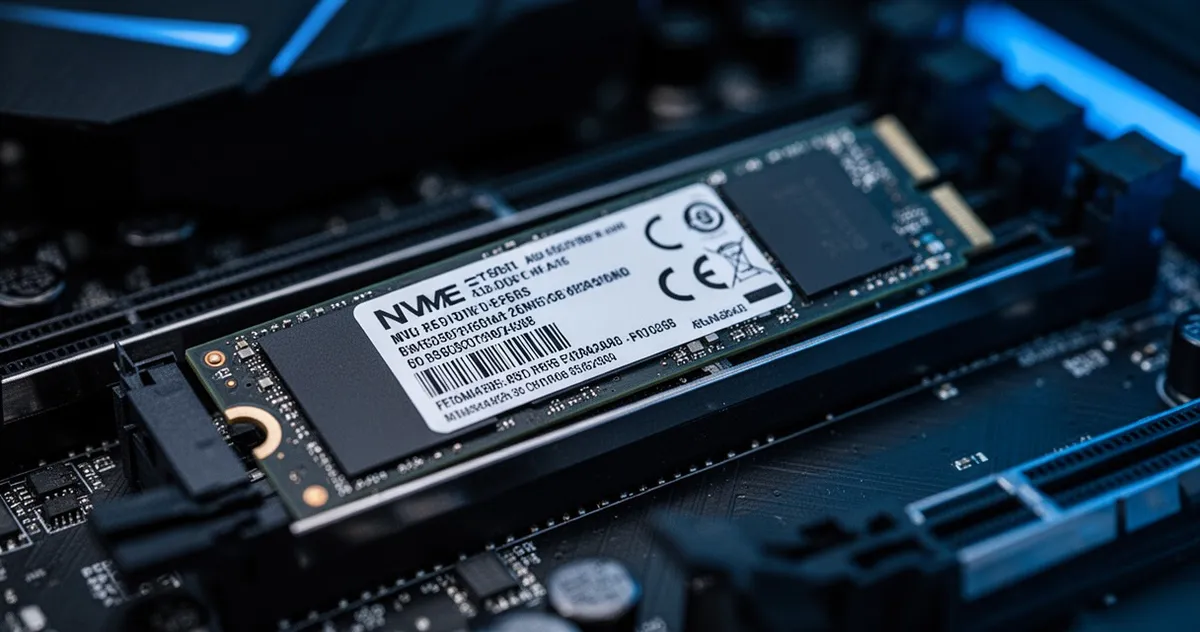
Na dyskach NVMe (PCIe) TRIM działa pod nazwą DSM (Data Set Management), ale zasada jest identyczna. Różnica polega na tym, że NVMe obsługuje komendy szybciej niż starszy interfejs SATA, więc sama optymalizacja przebiega sprawniej. W praktyce jednak dla zwykłego użytkownika różnica między TRIM na NVMe a TRIM na SATA SSD jest nieodczuwalna – oba utrzymują dysk w dobrej formie.
Jak sprawdzić, czy TRIM jest aktywny?
W większości przypadków nie musisz nic robić – TRIM jest domyślnie włączony w Windows 7 i nowszych, macOS od wersji 10.6 Snow Leopard oraz w aktualnych dystrybucjach Linuksa. Warto jednak umieć to zweryfikować, szczególnie jeśli coś zmieniałeś w ustawieniach systemu lub używasz starszego sprzętu.
Windows – otwórz PowerShell jako administrator i wpisz:
fsutil behavior query DisableDeleteNotify
Wynik 0 oznacza, że TRIM jest włączony. Wynik 1 oznacza wyłączony. Możesz też sprawdzić to graficznie: kliknij prawym przyciskiem na dysk w Eksploratorze plików, wybierz Właściwości → Narzędzia → Optymalizuj. Jeśli obok dysku SSD widnieje status „Włączone” przy zaplanowanej optymalizacji, TRIM działa.
macOS – dla oryginalnych dysków Apple TRIM jest aktywny automatycznie. W przypadku dysków innych producentów (np. po wymianie dysku w MacBooku) należy go włączyć ręcznie przez Terminal:
sudo trimforce enable
System poprosi o hasło i potwierdzenie. Po restarcie TRIM będzie aktywny.
Linux – sprawdź status usługi fstrim:
sudo systemctl status fstrim.timer
Jeśli usługa jest aktywna, system cyklicznie (domyślnie raz w tygodniu) wykonuje TRIM na dyskach, które go obsługują.
| System | Jak sprawdzić TRIM | Jak włączyć, jeśli wyłączony |
|---|---|---|
| Windows 10/11 | fsutil behavior query DisableDeleteNotify (wynik 0 = włączony) |
fsutil behavior set DisableDeleteNotify 0 |
| macOS | O dysku → System Information → sprawdź pole TRIM | sudo trimforce enable w Terminalu |
| Linux | sudo systemctl status fstrim.timer |
sudo systemctl enable fstrim.timer |
Co się dzieje, gdy TRIM nie działa?
Dysk bez TRIM nie przestaje działać – po prostu z czasem zaczyna zwalniać. Kontroler musi samodzielnie, bez wskazówek od systemu, domyślać się, które bloki są naprawdę wolne. Garbage Collection działa wolniej i mniej efektywnie, bo zamiast czyścić gotowe bloki z wyprzedzeniem, musi to robić „na żądanie”, tuż przed zapisem.
Efektem jest wzrost opóźnień przy zapisie, szczególnie przy intensywnym użytkowaniu dysku. Na dyskach z dużą ilością wolnego miejsca różnica jest mniej odczuwalna. Im bardziej wypełniony dysk i im dłużej brak TRIM, tym bardziej widoczny jest spadek wydajności.
Dysk SSD bez TRIM nie jest uszkodzony – po prostu pracuje mniej efektywnie i szybciej się zużywa. Na nowym, prawie pustym dysku możesz tego nie zauważyć. Na dysku z 80% zajętości różnica może być wyraźna.
Warto też wiedzieć, że TRIM nie jest jedynym mechanizmem dbającym o kondycję dysku. Nowoczesne SSD mają własne algorytmy Garbage Collection, które działają niezależnie. TRIM jednak znacząco poprawia ich efektywność, bo dostarcza kontrolerowi precyzyjne informacje o tym, co można zwolnić.
TRIM a odzyskiwanie usuniętych danych
To jedna z najważniejszych rzeczy, którą warto znać przed jakimkolwiek eksperymentowaniem z TRIM. Jeśli skasowałeś plik i chcesz go odzyskać, aktywny TRIM drastycznie zmniejsza szanse powodzenia.
Na dysku HDD usunięty plik fizycznie wciąż istnieje, dopóki nie zostanie nadpisany – programy do odzysku danych mogą go odczytać. Na SSD z aktywnym TRIM bloki są czyszczone wkrótce po usunięciu, a dane znikają fizycznie. Nawet zaawansowane narzędzia mają z tym problem.
Jeśli przypadkowo skasowałeś ważny plik na dysku SSD, czas jest na wagę złota. Im szybciej wyłączysz komputer i odłączysz dysk od zasilania, tym większa szansa, że TRIM nie zdążył fizycznie wyczyścić bloków. Odzysk danych z SSD to zadanie dla specjalistycznych firm – samodzielne próby mogą tylko pogorszyć sytuację.
Odwrotna strona medalu jest taka, że aktywny TRIM poprawia bezpieczeństwo i prywatność. Skasowane dane szybko przestają istnieć w formie możliwej do odczytania, co jest zaletą np. przy sprzedaży lub oddaniu używanego laptopa.
Czego nie robić przy zarządzaniu TRIM?
Kilka błędów pojawia się regularnie, szczególnie przy podpowiedziach ze starszych poradników lub forów internetowych.
Nie wyłączaj TRIM na stałe po to, by „zwiększyć szanse na odzysk danych”. W nowoczesnych kontrolerach SSD Garbage Collection działa częściowo niezależnie od TRIM i tak wyczyści bloki w odpowiednim momencie. Wyłączenie TRIM tylko pogarsza wydajność dysku, a realnie nie gwarantuje, że dane uda się odzyskać.
Nie ręcznie uruchamiaj TRIM co dzień. Windows i macOS robią to automatycznie w zaplanowanych odstępach. Ręczne wymuszanie Optimise Drive w Windows raz na jakiś czas jest w porządku, ale codzienne uruchamianie nic nie przyspiesza – bloki i tak są czyszczone na bieżąco.
Nie zakładaj, że brak spowolnienia oznacza, że TRIM działa. Dysk może być po prostu mało wypełniony albo używasz go głównie do odczytu. Sprawdź status TRIM komendą, jeśli masz wątpliwości – szczególnie po reinstalacji systemu lub zmianie dysku na nieoryginalny w laptopie Apple.
Na dyskach SSHD (hybrydowych) TRIM nie ma zastosowania w tej samej formie. Część flash tych dysków działa jako cache, a nie jako pełnoprawny SSD – producenci tych napędów nie implementują TRIM w standardowy sposób. Jeśli masz SSHD, nie szukaj tej opcji w ustawieniach systemu.

Jak monitorować kondycję dysku SSD na co dzień?
Sam TRIM to nie wszystko. Żeby mieć pełny obraz zdrowia dysku, warto korzystać z dodatkowych narzędzi. Najpopularniejsze z nich to:
- CrystalDiskInfo (Windows) – pokazuje dane S.M.A.R.T., temperaturę, liczbę zapisanych terabajtów i status TRIM w jednym oknie
- smartmontools z poleceniem
smartctl -a /dev/sdX(Linux, macOS) – szczegółowe dane diagnostyczne bezpośrednio z kontrolera dysku - Disk Utility (macOS) – podstawowe informacje o stanie dysku, w tym potwierdzenie aktywności TRIM
- Samsung Magician, Crucial Storage Executive, Western Digital Dashboard – narzędzia producenta dla konkretnych marek, często z opcją ręcznego TRIM i testami prędkości
Warto zwracać uwagę na parametr TBW (Terabytes Written) w danych S.M.A.R.T. – pokazuje, ile danych zostało łącznie zapisanych na dysk. Jeśli zbliżasz się do wartości deklarowanej przez producenta, czas pomyśleć o wymianie, niezależnie od tego, jak świetnie TRIM działa.



