
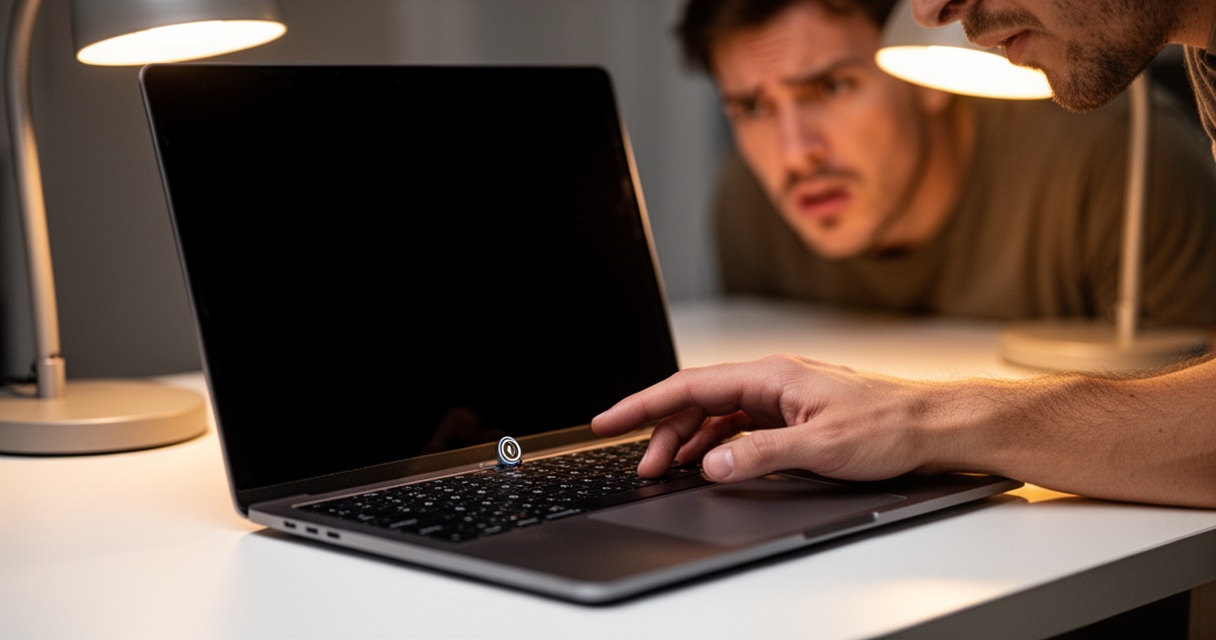
Jeśli laptop nie reaguje na naciśnięcie przycisku zasilania, najczęstszą przyczyną jest problem z zasilaniem – rozładowana bateria, uszkodzony zasilacz lub poluzowane gniazdo. Zanim oddasz sprzęt do serwisu, wiele przypadków możesz zdiagnozować samodzielnie w kilka minut.
Laptop odmawia posłuszeństwa dokładnie wtedy, gdy najbardziej go potrzebujesz – to frustrujące, ale zazwyczaj nie oznacza natychmiastowej wymiany sprzętu. Czarny ekran, brak jakiejkolwiek reakcji albo laptop który uruchamia się i natychmiast gasi – każdy z tych objawów wskazuje na coś innego. Ten przewodnik pomoże ci przejść przez diagnozę krok po kroku, od najprostszych przyczyn po te wymagające wizyty u serwisanta.
Zacznij od zasilania – to najczęstsza przyczyna
Zanim zaczniesz szukać poważnej awarii, sprawdź kabel zasilacza na całej długości. Przetarcia przy wtyczce lub przy obudowie zasilacza są bardzo częste, szczególnie przy laptopach używanych codziennie. Podłącz zasilacz do prądu, poczekaj kilka minut i spróbuj ponownie.
Podczas ładowania delikatnie porusz wtyczką w gnieździe laptopa. Jeśli dioda ładowania gaśnie lub miga przy lekkim ruchu, problem leży w gnieździe zasilania – to mechaniczna usterka, którą naprawi serwis. Nie używaj wtedy laptopa podłączonego do prądu, bo możesz uszkodzić płytę główną.
Nowe laptopy dostarczane są niekiedy z całkowicie rozładowaną baterią. Jeśli właśnie rozpakowałeś sprzęt i nie reaguje na przycisk – podłącz go do prądu i odczekaj co najmniej 15–20 minut przed kolejną próbą.
Jeśli masz dostęp do innego zasilacza o identycznych parametrach (napięcie i amperaż), przetestuj nim swój laptop. To najprostszy sposób, by odróżnić awarię zasilacza od awarii samego komputera.
Jak przeprowadzić twardy reset?
Twardy reset (hard reset) to pierwsza rzecz, którą warto zrobić, gdy laptop jest zablokowany po aktualizacji systemu, nie reaguje na przycisk zasilania albo zawiesił się w trakcie działania. Polega na wymuszonym rozładowaniu kondensatorów, co zeruje chwilowy stan sprzętu.
Zrób to w tej kolejności:
- Odłącz zasilacz od laptopa
- Jeśli bateria jest wymienna – wyjmij ją
- Przytrzymaj przycisk zasilania przez 15–30 sekund
- Włóż baterię z powrotem i podłącz zasilacz
- Naciśnij przycisk zasilania normalnie
W laptopach z baterią wbudowaną (większość nowych modeli) wystarczy przytrzymać przycisk zasilania przez 30 sekund przy odłączonym zasilaczu. Część producentów (np. Lenovo ThinkPad, HP EliteBook) ma dedykowany otwór reset na spodzie obudowy – cienkim spinaczem możesz przytrzymać go przez kilka sekund zamiast rozkręcać laptopa.
Czarny ekran, ale laptop pracuje – co wtedy?
Słyszysz wentylator, widzisz świecące diody, a ekran pozostaje czarny? To inny problem niż całkowity brak zasilania. W tym przypadku laptop uruchamia się, ale sygnał nie dociera do matrycy lub matryca nie działa.
Podłącz zewnętrzny monitor kablem HDMI lub DisplayPort. Jeśli na zewnętrznym ekranie widzisz obraz – problem leży w matrycy laptopa lub w połączeniu matrycy z płytą główną (kabel wewnętrzny). To naprawialna usterka, ale wymaga serwisu.
Jeśli zewnętrzny monitor też nie pokazuje obrazu, a laptop wyraźnie pracuje (wentylator, diody), przyczyna może być po stronie karty graficznej lub płyty głównej. Przed oddaniem do serwisu warto jeszcze sprawdzić pamięć RAM.
Jak sprawdzić pamięć RAM bez specjalistycznych narzędzi?
Uszkodzona lub poluzowana pamięć RAM to jedna z częstszych przyczyn problemów z uruchomieniem – laptop może nie reagować wcale albo uruchamiać się z charakterystycznym sygnałem dźwiękowym (tzw. beep code). Jeden lub kilka krótkich sygnałów przy starcie to właśnie sygnał o problemie z RAM.
W wielu laptopach (szczególnie starszych modelach i biznesowych seriach jak Lenovo ThinkPad, Dell Latitude, HP ProBook) można samodzielnie dostać się do gniazd RAM po odkręceniu pokrywy spodu. Przed otwarciem odłącz zasilacz i upewnij się, że bateria jest odłączona lub rozładowana.
- Wyjmij moduł RAM z gniazda – odchyl blaszki zatrzasku na boki, moduł wyskoczy pod kątem
- Przetrzyj złote styki gumką do ołówka, żeby usunąć utlenienie
- Włóż moduł z powrotem pewnie i sprawdź, czy zatrzask zablokował
- Jeśli masz dwa moduły, przetestuj osobno każdy z nich – wadliwy jeden może blokować cały start
W ultrabookach i nowych laptopach RAM jest często przylutowany do płyty głównej (tzw. onboard RAM) – wtedy nie ma możliwości samodzielnej wymiany i diagnoza wymaga serwisu.
| Objaw | Możliwa przyczyna | Czy naprawisz sam? |
|---|---|---|
| Brak jakiejkolwiek reakcji | Zasilacz, bateria, gniazdo zasilania | Częściowo (wymiana zasilacza) |
| Sygnały dźwiękowe przy starcie | Pamięć RAM | Tak (reseating RAM) |
| Laptop włącza się i gaśnie | Przegrzanie, bateria, płyta główna | Częściowo (czyszczenie wentylacji) |
| Ekran czarny, laptop pracuje | Matryca, kabel, karta graficzna | Tylko diagnoza (zewnętrzny monitor) |
| Nie uruchamia się po aktualizacji | BIOS, system operacyjny | Tak (hard reset, przywrócenie BIOS) |
Co zrobić, gdy laptop nie działa po zalaniu?
Zalanie to sytuacja, w której każda minuta ma znaczenie. Natychmiast odłącz zasilacz i nie próbuj włączać laptopa – nawet jeśli wydaje ci się, że woda nie dotarła do wnętrza. Prąd przepływający przez mokrą elektronikę powoduje korozję i może nieodwracalnie uszkodzić płytę główną.
Odwróć laptopa do góry nogami lub połóż na boku, żeby woda odpłynęła. Jeśli masz dostęp do spodu obudowy, odkręć go i wyjmij baterię. Nie używaj suszarki do włosów – gorące powietrze może uszkodzić delikatne elementy. Najlepsza metoda to kilka godzin w ciepłym, suchym miejscu lub użycie worka z surowym ryżem jako pochłaniacza wilgoci na dobę lub dwie.
Po zalaniu, nawet jeśli laptop uruchomi się normalnie, w ciągu kilku tygodni mogą pojawić się problemy spowodowane korozją. Jeśli zależy ci na sprzęcie, warto zanieść go do serwisu na czyszczenie izopropanolem, zanim korozja zrobi swoje.
Jak rozpoznać problem z BIOS-em?
BIOS to oprogramowanie uruchamiające się jako pierwsze po włączeniu laptopa. Jeśli aktualizacja BIOS-u nie powiodła się lub ustawienia zostały uszkodzone, laptop może nie reagować wcale albo zapętlać się na ekranie startowym.
Objawem problemu z BIOS-em jest też sytuacja, gdy laptop uruchamia się, ale nie przechodzi dalej niż logo producenta, albo wyświetla komunikat o błędzie konfiguracji. W takim przypadku wejdź do ustawień BIOS-u (zazwyczaj klawisz F2, Del lub F10 zaraz po włączeniu – konkretny klawisz zależy od producenta) i wybierz opcję przywrócenia ustawień fabrycznych (Load Defaults lub Restore Factory Settings).
Jeśli po nieudanej aktualizacji BIOS-u laptop w ogóle nie reaguje, część modeli (np. HP z technologią Sure Start, Lenovo z funkcją BIOS Recovery) ma wbudowany mechanizm odtwarzania BIOS-u z pendrive’a. Szczegółową procedurę znajdziesz w dokumentacji konkretnego modelu na stronie producenta.
Kiedy laptop najlepiej oddać do serwisu?
Są sytuacje, w których dalsze próby naprawy na własną rękę mogą pogorszyć sprawę. Oddaj laptopa specjaliście, gdy twardy reset nie pomógł, nie masz dostępu do gniazd RAM, po zalaniu chcesz mieć pewność co do stanu elektroniki albo podejrzewasz awarię płyty głównej.
Diagnoza w serwisie to zazwyczaj koszt 50–100 zł i pozwala uniknąć niepotrzebnych wydatków na części, które mogą nie być uszkodzone. Jeśli serwisant mówi od razu o wymianie płyty głównej bez dokładnej diagnozy – poproś o szczegóły lub zasięgnij drugiej opinii. Płyta główna to najdroższy element laptopa i nie zawsze to ona jest winna.



