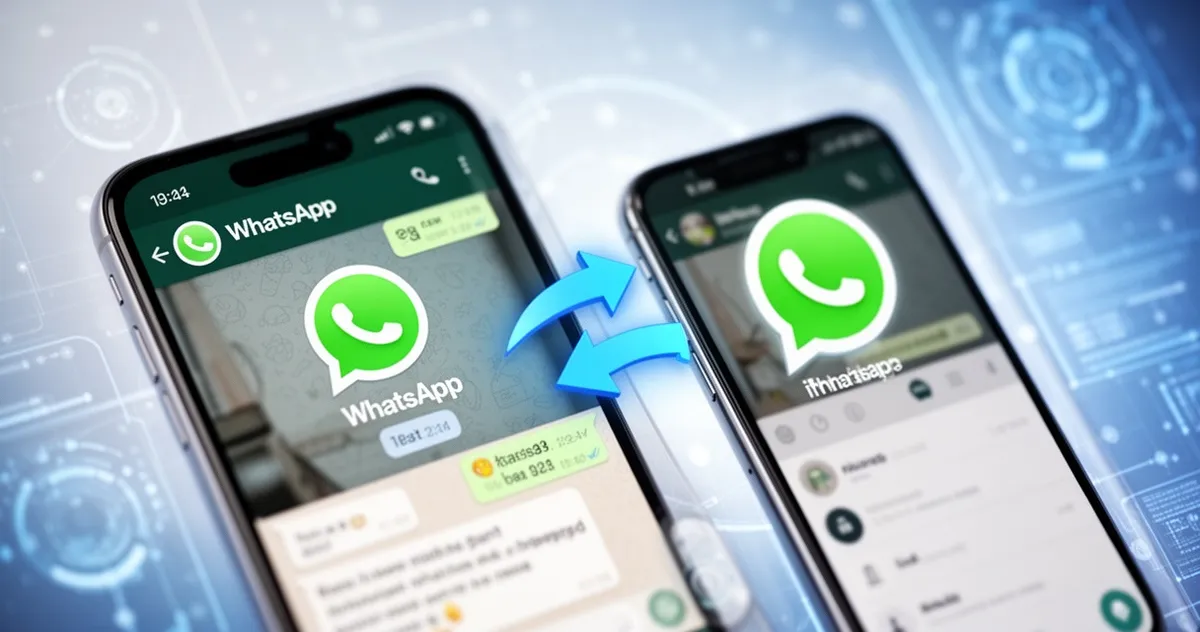
Kopie zapasowe WhatsAppa z Google Drive i iCloud nie są ze sobą kompatybilne, dlatego przy zmianie systemu operacyjnego trzeba skorzystać z dedykowanych narzędzi: aplikacji Przenieś do iOS (Android → iPhone) lub transferu kablowego z kodem QR (iPhone → Android).
Zmiana telefonu to jedno, ale zmiana systemu operacyjnego to zupełnie inny poziom wyzwania dla danych z WhatsAppa. Wiele osób dopiero po fakcie odkrywa, że kopia z Google Drive nie wystarczy na iPhonie, albo że aplikacja Przenieś do iOS działa tylko raz – przy pierwszym uruchomieniu urządzenia. Ten artykuł prowadzi przez każdy możliwy scenariusz: Android na iPhone, iPhone na Androida, a także migrację w obrębie tego samego systemu, gdy coś pójdzie nie tak.
Dlaczego przenoszenie WhatsAppa między systemami jest trudniejsze niż między telefonami tego samego producenta?
WhatsApp na Androidzie przechowuje kopie zapasowe w Google Drive, a na iPhonie w iCloud. To dwie zupełnie oddzielne usługi, które nie komunikują się ze sobą. Gdy kupisz nowego iPhone’a i zaloguje się na swoje konto Apple, WhatsApp nie zobaczy kopii z Google Drive – i odwrotnie.
Między telefonami z tym samym systemem wystarczy kopia w chmurze i to samo konto Google lub Apple ID. Przy zmianie systemu trzeba użyć narzędzi, które fizycznie przenoszą historię czatów bezpośrednio z jednego urządzenia na drugie, z pominięciem chmury.
Poniższa tabela pokazuje, która metoda działa w danym scenariuszu.
| Kierunek migracji | Metoda | Wymagania |
|---|---|---|
| Android → Android | Kopia Google Drive lub ręczne kopiowanie plików | To samo konto Google, Wi-Fi lub kabel |
| iPhone → iPhone | Kopia iCloud lub Quick Start | Ten sam Apple ID, Wi-Fi |
| iPhone → Android | Kabel USB + kod QR (narzędzie migracji Android) | Kabel, konto Google, oba telefony aktywne |
| Android → iPhone | Aplikacja Przenieś do iOS | iPhone podczas pierwszej konfiguracji, Wi-Fi |
Jak przenieść WhatsApp z iPhone’a na nowy telefon z Androidem?
To scenariusz, który wymaga kabla i trochę cierpliwości, ale jest w pełni obsługiwany przez WhatsApp i Androida. Cały transfer odbywa się podczas pierwszej konfiguracji nowego telefonu z Androidem.
Zanim zaczniesz, upewnij się, że WhatsApp na obu telefonach jest zaktualizowany do najnowszej wersji. Przygotuj kabel, który posłuży do połączenia iPhone’a z Androidem (zazwyczaj USB-C do Lightning lub USB-C do USB-C z przejściówką, zależnie od modeli). Naładuj oba telefony przynajmniej do 80% lub podłącz je do ładowarki.
Proces wygląda tak:
- Włącz nowy telefon z Androidem i rozpocznij konfigurację – wybierz opcję kopiowania danych z innego urządzenia.
- Połącz iPhone’a z Androidem kablem i na iPhonie zaakceptuj zaufanie do nowego urządzenia.
- Zaloguj się na konto Google na Androidzie.
- Na ekranie wyboru danych zaznacz WhatsApp jako element do przeniesienia.
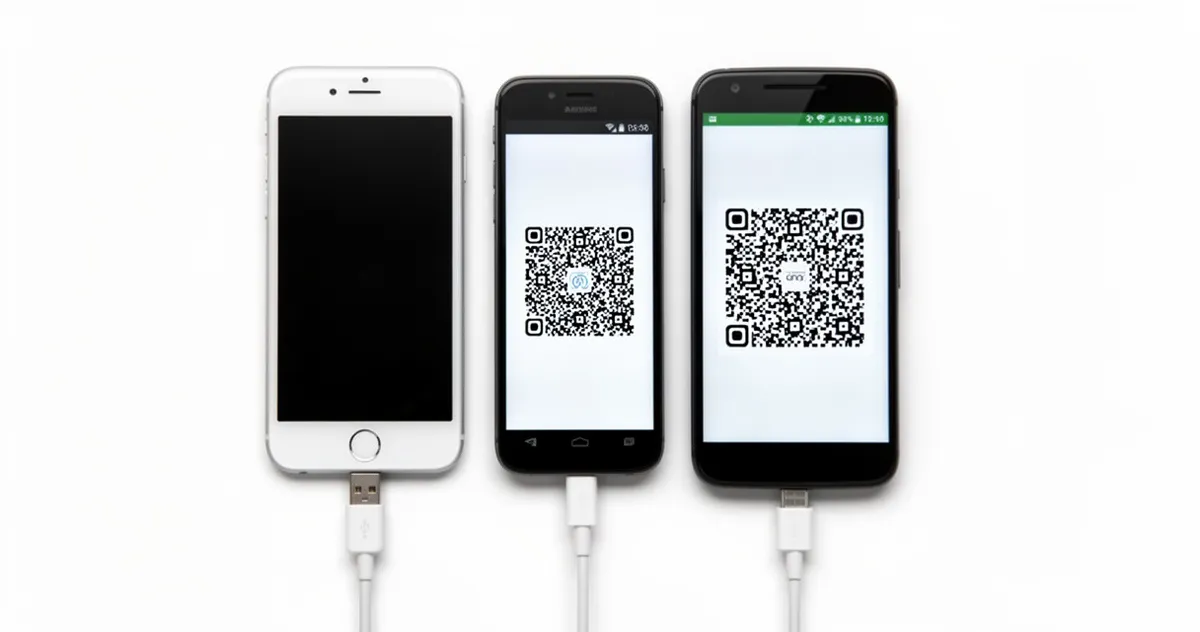
- Na ekranie Androida pojawi się kod QR – zeskanuj go aparatem iPhone’a.
- WhatsApp na iPhonie zapyta, czy chcesz wyeksportować historię czatów – potwierdź.
- Pozostaw oba telefony bez ingerencji do zakończenia transferu, po czym na Androidzie otwórz WhatsApp i zweryfikuj numer telefonu.
iPhone musi pozostawać odblokowany i podłączony kablem przez cały czas transferu. Zablokowanie ekranu lub odłączenie kabla w trakcie może przerwać proces i wymusić jego ponowne rozpoczęcie od konfiguracji Androida.
Po weryfikacji numeru WhatsApp automatycznie wczyta przeniesioną historię czatów. Multimedia (zdjęcia, filmy, dokumenty) przenoszone są razem z wiadomościami w ramach tego samego procesu.
Jak przenieść WhatsApp z Androida na nowego iPhone’a?
W tym kierunku pomocna jest aplikacja Przenieś do iOS (Move to iOS), dostępna bezpłatnie w Google Play. Ważna zasada: ta metoda działa wyłącznie podczas pierwszej konfiguracji iPhone’a. Jeśli nowy iPhone jest już skonfigurowany, trzeba go zresetować do ustawień fabrycznych, żeby zacząć od nowa.
Przed startem wykonaj świeżą kopię zapasową WhatsAppa na Androidzie (Ustawienia WhatsApp → Czaty → Kopia zapasowa czatów) i sprawdź, czy na obu telefonach jest dużo wolnej pamięci – transfer dużej historii wymaga miejsca zarówno na źródłowym, jak i docelowym urządzeniu.
- Włącz nowego iPhone’a i na ekranie konfiguracji wybierz opcję przenoszenia danych z Androida.
- Na iPhonie pojawi się kod – zainstaluj aplikację Przenieś do iOS na telefonie z Androidem i wpisz ten kod.
- Oba urządzenia połączą się bezpośrednim Wi-Fi – nie używaj innych sieci ani Bluetooth podczas transferu.
- W Przenieś do iOS zaznacz WhatsApp jako dane do przeniesienia.
- Odczekaj do zakończenia transferu (może to zająć kilka do kilkunastu minut, zależnie od rozmiaru danych).
- Na iPhonie dokończ konfigurację systemu, otwórz WhatsApp i zweryfikuj numer telefonu, aby przywrócić historię czatów.
Jeśli podczas konfiguracji iPhone’a pominiesz ekran z opcją przenoszenia danych z Androida i skończy się to standardową konfiguracją, jedynym wyjściem jest pełny reset iPhone’a (Ustawienia → Ogólne → Przenieś lub wyczyść iPhone’a → Wymaż całą zawartość). Lepiej zaplanować migrację przed pierwszym włączeniem urządzenia.
Jak przenieść WhatsApp między dwoma telefonami z Androidem?
To najprostszy scenariusz. Najwygodniej skorzystać z kopii w Google Drive: na starym Androidzie zrób kopię zapasową (Ustawienia WhatsApp → Czaty → Kopia zapasowa czatów → Utwórz kopię) i na nowym telefonie zaloguj się na to samo konto Google przed zainstalowaniem WhatsAppa. Podczas pierwszego uruchomienia aplikacja automatycznie wykryje kopię i zaproponuje jej przywrócenie.
Jeśli wolisz nie korzystać z chmury lub nie masz dostępu do sieci, możesz skopiować lokalne pliki kopii zapasowej. Znajdziesz je w katalogu:
Pamięć wewnętrzna/Android/media/com.whatsapp/WhatsApp/Databases
Pliki nazywają się msgstore.db.crypt14 (najnowsza kopia) oraz starsze z datą w nazwie. Skopiuj je na kartę SD lub do komputera, a następnie wklej do tego samego katalogu na nowym telefonie. Przed wklejeniem pliku uruchom WhatsApp na nowym urządzeniu przynajmniej raz – to tworzy niezbędną strukturę katalogów, bez której kopia nie zostanie wykryta.
Jak przenieść WhatsApp między dwoma iPhone’ami?
Między iPhone’ami najprościej użyć kopii iCloud. Na starym iPhonie wejdź w Ustawienia WhatsApp → Czaty → Kopia zapasowa czatów i utwórz kopię. Na nowym iPhonie zaloguj się na ten sam Apple ID i podczas konfiguracji WhatsApp wybierz przywracanie z iCloud. Historia czatów powróci automatycznie.
Jeśli masz nowego iPhone’a i chcesz przenieść wszystko razem ze strukturą telefonu, Apple oferuje też Quick Start – przenosi on kompletne dane między iPhone’ami przez połączenie Bluetooth, bez konieczności konfigurowania czegokolwiek ręcznie.
Kiedy wystarczy wyeksportować wybrane rozmowy?
Pełna migracja nie zawsze jest konieczna. Jeśli zależy ci tylko na kilku konkretnych rozmowach – na przykład ważnych ustaleniach biznesowych lub rodzinnych wspomnieniach – możesz wyeksportować je bezpośrednio z WhatsAppa.
W dowolnej rozmowie, na Androidzie i iOS, wejdź w informacje o czacie i wybierz opcję Eksportuj czat. WhatsApp zaproponuje wysłanie pliku tekstowego (.txt) z historią wiadomości, wraz ze zdjęciami i filmami lub bez nich. Plik możesz wysłać na e-mail, do notatek lub zachować w chmurze.
Eksport nie przywróci rozmowy do aplikacji WhatsApp na nowym urządzeniu – tworzy jedynie archiwum do odczytu. To rozwiązanie przydatne zwłaszcza wtedy, gdy zmienia się jednocześnie system operacyjny i numer telefonu, co komplikuje pełną migrację, albo gdy historia czatów jest bardzo duża i zależy ci tylko na konkretnym fragmencie.
Co zrobić, gdy zmienia się numer telefonu jednocześnie ze zmianą systemu?
To sytuacja, która wymaga starannego planowania. Kopia zapasowa WhatsAppa jest powiązana z konkretnym numerem telefonu, więc zmiana numeru i systemu w tym samym momencie może spowodować, że nowy telefon nie rozpozna żadnej kopii.
Rekomendowana kolejność działań to: najpierw przenieść historię czatów na nowy system przy użyciu starego numeru (według instrukcji dla odpowiedniego kierunku migracji), a dopiero potem skorzystać z funkcji zmiany numeru w WhatsApp (Ustawienia → Konto → Zmień numer). Funkcja ta zachowuje całą historię czatów i przenosi ją na nowy numer bez dodatkowego transferu danych.
Najczęstsze problemy przy przenoszeniu WhatsAppa
Większość trudności wynika z kilku powtarzających się sytuacji. Poniżej najczęstsze z nich i sposoby ich rozwiązania.
| Problem | Prawdopodobna przyczyna | Rozwiązanie |
|---|---|---|
| Nowy telefon nie widzi kopii z Google Drive | Inne konto Google zalogowane na nowym urządzeniu | Przed instalacją WhatsApp zaloguj się na to samo konto Google, które używałeś do tworzenia kopii |
| Aplikacja Przenieś do iOS niedostępna lub nie działa | iPhone jest już skonfigurowany lub za stara wersja Androida | Zresetuj iPhone’a do ustawień fabrycznych; sprawdź, czy Android ma co najmniej wersję 6.0 |
| Transfer przerwany w połowie | Rozładowana bateria, utrata Wi-Fi lub odłączenie kabla | Podłącz oba telefony do ładowarki i zacznij proces od początku; przy dużej historii upewnij się, że Wi-Fi jest stabilne |
| Brak opcji kodu QR przy transferze iPhone → Android | Zbyt stara wersja WhatsAppa lub systemu Android | Zaktualizuj WhatsApp i Android na obu urządzeniach przed rozpoczęciem |
| Brakujące multimedia po transferze | Za mało miejsca na docelowym urządzeniu lub przerwany transfer | Zwolnij miejsce na nowym telefonie i powtórz migrację; największe pliki usuń ze starego WhatsAppa przed kopią |
W przypadku bardzo starych telefonów, które nie obsługują aktualnej wersji WhatsAppa ani narzędzi migracyjnych, pełna migracja historii może być niemożliwa. Warto wtedy wyeksportować najważniejsze rozmowy lub skontaktować się z pomocą techniczną WhatsApp przez oficjalną stronę aplikacji.
Przed przeniesieniem WhatsAppa – co warto sprawdzić?
Kilka minut przygotowania pozwala uniknąć większości typowych problemów. Przed startem warto sprawdzić te rzeczy:
- Na obu urządzeniach zainstaluj najnowszą wersję WhatsAppa – stare wersje mogą nie obsługiwać aktualnych mechanizmów transferu.
- Sprawdź, na które konto Google była tworzona kopia zapasowa na Androidzie – możesz to zweryfikować w Ustawieniach WhatsApp → Czaty → Kopia zapasowa czatów.
- Na nowym Androidzie zaloguj się na to samo konto Google przed instalacją WhatsAppa.
- Upewnij się, że na obu telefonach jest wystarczająco dużo wolnej pamięci – transfer dużej historii czatów i multimediów wymaga miejsca po obu stronach.
- Naładuj oba urządzenia lub podłącz je do ładowarki na czas transferu.
- Jeśli masz wiele gigabajtów filmów i dużych plików w WhatsApp, rozważ usunięcie tych, których nie potrzebujesz, zanim stworzysz kopię – skróci to czas transferu i zmniejszy ryzyko błędów.
Po zakończonej migracji warto przez kilka dni zachować stary telefon bez resetowania. Jeśli cokolwiek okaże się niekompletne na nowym urządzeniu, będziesz mógł powtórzyć proces lub wyeksportować konkretne rozmowy ze starego WhatsAppa. Dopiero gdy upewnisz się, że wszystko działa poprawnie, usuń dane z aplikacji na starym telefonie, a następnie wykonaj reset fabryczny urządzenia.
FAQ – pytania i odpowiedzi
Czy po przeniesieniu WhatsAppa na iPhone’a wszystkie zdjęcia i filmy będą dostępne?
Tak – oficjalne narzędzia (Przenieś do iOS oraz transfer iPhone → Android) przenoszą multimedia razem z historią wiadomości. Warunkiem jest wystarczająca ilość wolnej pamięci na nowym urządzeniu i nieprzerwany proces transferu.
Dlaczego na nowym Androidzie nie widać kopii zapasowej WhatsAppa z Google Drive?
Najczęstszą przyczyną jest inne konto Google zalogowane na nowym telefonie. Sprawdź w Ustawieniach WhatsApp na starym urządzeniu (Czaty → Kopia zapasowa czatów), jakie konto Google jest powiązane z kopią, a następnie zaloguj się na to samo konto na nowym telefonie przed zainstalowaniem WhatsAppa.
Czy mogę przenieść WhatsApp na nowy telefon, zmieniając jednocześnie numer telefonu?
Tak, ale w konkretnej kolejności. Najpierw przenieś historię czatów na nowy system przy starym numerze, a dopiero po zakończeniu migracji skorzystaj z opcji Zmień numer w Ustawieniach WhatsApp. Zmiana numeru przed transferem może uniemożliwić poprawne przywrócenie kopii.
Jak przenieść tylko jedną ważną rozmowę, a nie całą historię WhatsAppa?
W każdej rozmowie wejdź w informacje o czacie i wybierz Eksportuj czat. WhatsApp wyśle plik tekstowy z historią wiadomości, który możesz zachować w e-mailu, notatniku lub chmurze. To nie przywraca rozmowy w aplikacji, ale pozwala zachować jej treść.
Co zrobić, gdy transfer czatów zostanie przerwany w trakcie?
Podłącz oba telefony do ładowarek i upewnij się, że Wi-Fi jest stabilne. Następnie rozpocznij proces od początku – w przypadku transferu iPhone → Android oznacza to ponowne przejście przez konfigurację Androida, a w przypadku Przenieś do iOS ponowne uruchomienie aplikacji. Częściowo przeniesione dane z przerwanego procesu zazwyczaj nie są widoczne na nowym urządzeniu.