DLSS i FSR nie dodają mocy karcie graficznej – zwiększają liczbę klatek na sekundę przez renderowanie obrazu w niższej rozdzielczości i jego późniejszą rekonstrukcję do wyższej. W typowych grach oznacza to 1,5–2x więcej FPS, zawsze kosztem pewnego kompromisu jakościowego.
Kiedy widzisz w ustawieniach gry opcję DLSS lub FSR i po jej włączeniu licznik FPS skacze z 45 do 90, naturalne jest pytanie: skąd wzięły się te dodatkowe klatki? Czy karta graficzna nagle stała się dwa razy szybsza? Nie. Obie technologie zmieniają sposób, w jaki obraz trafia na ekran – i właśnie to warto rozumieć, zanim zdecydujesz, które ustawienia wybrać i w jakich grach w ogóle je włączać.
Jak DLSS i FSR faktycznie działają?
Podstawowy mechanizm jest wspólny dla obu technologii. Zamiast renderować każdą klatkę w pełnej rozdzielczości – powiedzmy 4K – GPU przelicza obraz w 1080p lub 1440p, a następnie specjalny algorytm skaluje go do docelowej rozdzielczości. GPU ma do wykonania mniej pracy, więc klatki pojawiają się szybciej. To proste i to działa, ale diabeł tkwi w szczegółach rekonstrukcji.
DLSS (Deep Learning Super Sampling) od NVIDII używa sieci neuronowych trenowanych na setkach gier. Algorytm uczy się, jak uzupełniać brakujące piksele, korzystając z informacji o ruchu kamery, wektorach ruchu obiektów i poprzednich klatkach – to tzw. rekonstrukcja temporalna. FSR (FidelityFX Super Resolution) od AMD przez długi czas opierał się na klasycznych algorytmach matematycznych. Dopiero FSR 2.0 wprowadził rekonstrukcję temporalną, zbliżając się do podejścia NVIDII, choć bez sieci neuronowych.
Praktyczna różnica jest taka: DLSS ma więcej „wiedzy” o tym, czego brakuje w obrazie. FSR interpoluje bardziej mechanicznie, co często daje ostrzejszy kontur dzięki wbudowanemu wyostrzaniu CAS, ale nie oznacza to większej liczby szczegółów – tylko inny sposób ich prezentacji.
Ile FPS realnie zyskujesz przy różnych ustawieniach?
Liczby najlepiej mówią same za siebie. Poniższe dane pochodzą z testów na kartach z różnych segmentów i dobrze pokazują, czego można się spodziewać w praktyce.
| GPU | Tryb | Wzrost FPS vs natywne |
|---|---|---|
| RTX 3060 | DLSS Quality | +55% |
| RTX 3060 | DLSS Balanced | +87% |
| RTX 3060 | DLSS Performance | +111% |
| RTX 3060 | FSR Quality | +80% |
| RTX 3060 | FSR Balanced | +111% |
| RTX 3060 | FSR Performance | +153% |
| RTX 2060 | DLSS Ultra Performance | mniej niż +50% |
| RTX 2060 | FSR Performance | ponad +90% |
| RTX 4070 | DLSS Quality | +43–45% |
| RTX 4070 | FSR Quality | +30–45% |
Kilka wniosków z tych danych: FSR w trybach Performance często dostarcza wyższy czysty wzrost FPS niż DLSS w analogicznym trybie, szczególnie na starszych GPU. Z kolei DLSS w trybie Quality bywa nieznacznie lepszy lub podobny do FSR Quality pod względem liczby klatek, ale – jak zaraz omówię – robi to lepiej pod względem jakości obrazu.
Na nowszych GPU i przy 4K różnice stają się jeszcze bardziej wyraźne. Na RTX 5080 natywne 4K w wymagającej grze daje około 36 FPS. Po włączeniu DLSS 4 bez generowania klatek – 58 FPS, a z generowaniem – około 95 FPS. Podobnie Radeon 9070 XT w Assassin’s Creed Shadows: z 31 FPS w natywnym 4K, przez 53 FPS po upscalingu z 1080p, do 94 FPS z FSR frame generation.
Im wyższa docelowa rozdzielczość, tym większy sens mają DLSS i FSR. W 4K GPU oszczędza proporcjonalnie dużo więcej pracy na skalowaniu niż w 1080p, gdzie natywne renderowanie i tak jest relatywnie lekkie. W 1080p kompromis jakościowy bywa bardziej odczuwalny przy mniejszym zysku FPS.
DLSS kontra FSR: gdzie naprawdę widać różnicę?
Sama liczba FPS to tylko połowa historii. Druga połowa to to, co faktycznie widzisz na ekranie.
DLSS, szczególnie od wersji 2.0, konsekwentnie wygrywa testy jakościowe. W God of War na PC DLSS 2.0 zapewniał wyższy wzrost FPS od FSR 2.0 przy lepszej rekonstrukcji szczegółów. FSR 3.1, według zbiorczych testów społeczności, jest „zauważalnie gorszy od DLSS – DLSS nie tylko zwiększa wydajność, ale też usuwa artefakty i wizualne błędy”.
FSR stosuje wyostrzanie CAS, przez co na statycznych ujęciach może wyglądać ostrzej niż DLSS. To subiektywnie atrakcyjne, ale jest to wyostrzenie nałożone na mniej szczegółowy obraz – nie to samo co lepsza rekonstrukcja detali. W ruchu, przy szybkim obrocie kamery, FSR wyraźniej ujawnia swoje ograniczenia: ghosting obiektów, migotanie drobnych szczegółów (np. liści, siatek ogrodzenia) i niestabilne krawędzie. DLSS radzi sobie z tym lepiej, choć nie jest wolny od tych problemów w agresywnych trybach.
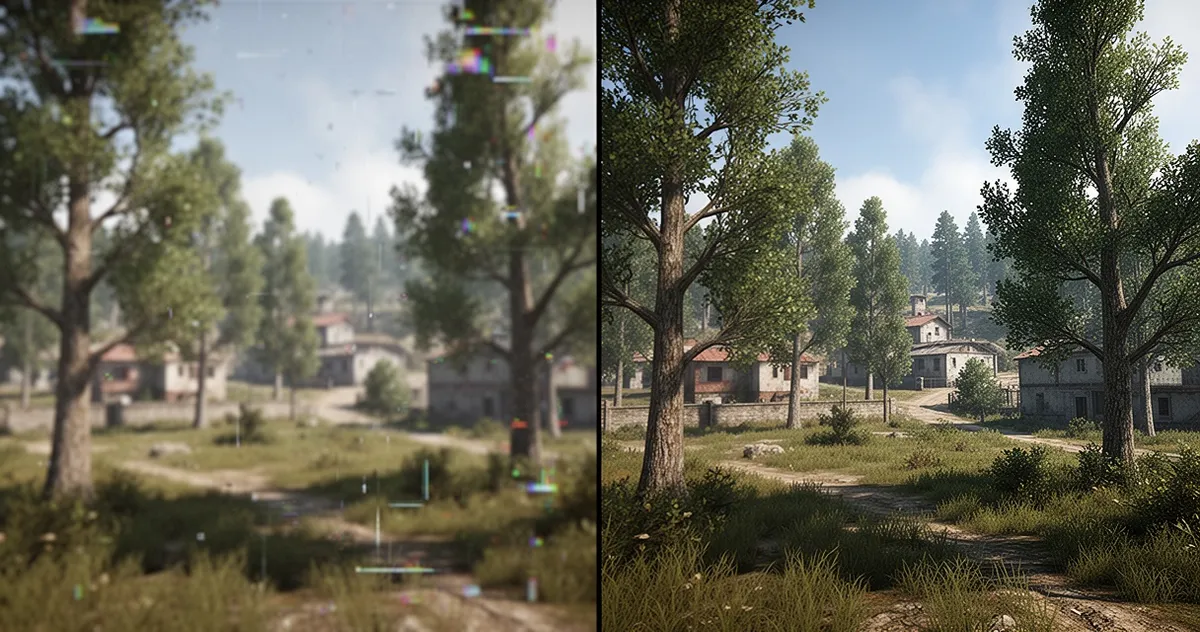
W Chernobylite FSR był łatwym rozwiązaniem z przyzwoitym wyostrzaniem, ale z mniejszymi możliwościami niż DLSS pod względem ogólnej rekonstrukcji. W Deathloop FSR 2.0 dawał wzrost FPS, ale niższy niż inne techniki skalowania przy tym samym przedziale jakości.
Czy to znaczy, że FSR jest bezużyteczny? Nie. Działa w grach, gdzie DLSS nie jest dostępny, co dotyczy sporej części biblioteki. I przy pewnych ustawieniach – szczególnie w trybie Quality na mocniejszych GPU – różnica w stosunku do DLSS bywa mała. Problem pojawia się przy niższych presetach i przy pełnym ruchu.
Tryby Quality, Balanced, Performance – czym się naprawdę różnią?
Każdy z trybów odpowiada innej rozdzielczości renderowania wewnętrznego. Quality renderuje w wyższej rozdzielczości (mniej pracy do rekonstrukcji), Performance – w znacznie niższej (więcej pracy, więcej potencjalnych błędów).
| Tryb | Wzrost FPS (orientacyjnie) | Kompromis jakości |
|---|---|---|
| Quality | +40–60% | minimalny przy 1440p/4K |
| Balanced | +80–110% | zauważalny, ale akceptowalny |
| Performance | +100–155% | wyraźny – rozmycia, migotanie |
| Ultra Performance | +150–180% | silny – tylko przy 4K i jako ostateczność |
W praktyce tryb Quality jest najczęściej wybierany przez graczy, którym zależy na jednoczesnym wyglądzie i płynności. Jeżeli grasz w gry fabularne w 1440p lub 4K i nie jesteś w stanie osiągnąć 60 FPS, Quality to pierwsze miejsce, które sprawdzasz. Balanced warto rozważyć, gdy Quality nadal nie daje wystarczającego FPS, ale obraz w ruchu wciąż wygląda dobrze. Performance i Ultra Performance są sensowne głównie przy bardzo wymagających grach z ray tracingiem w 4K albo gdy GPU jest wyraźnie za słaby do danego tytułu.
Nie zaczynaj od trybu Performance. Wiele osób od razu sięga po niego, bo chce maksymalnego FPS, po czym narzeka na rozmyty lub niestabilny obraz. Zacznij od Quality, oceń obraz w ruchu, i dopiero jeśli FPS jest niewystarczający, schodzisz niżej.
Frame generation: co to właściwie znaczy „więcej klatek”?
DLSS 3 (i FSR 3) wprowadziły mechanizm generowania klatek (frame generation). To jakościowo inna sprawa niż samo skalowanie rozdzielczości. GPU nie renderuje każdej klatki od podstaw – zamiast tego algorytm analizuje dwie sąsiednie klatki i interpoluje między nimi dodatkową, syntetyczną klatkę. Efekt: licznik FPS rośnie dramatycznie, bo co drugą klatkę „wymyśla” oprogramowanie, a nie GPU.
Stąd biorą się takie wyniki jak RTX 5080 w 4K: z 36 FPS natywnie do 95 FPS z DLSS 4 i generowaniem klatek. Albo Radeon 9070 XT w AC Shadows: z 31 FPS do 94 FPS z FSR. To imponujące liczby, ale wymagają kontekstu.
Wygenerowane klatki nie są „prawdziwymi” klatkami w sensie gry. GPU wyrenderował mniej klatek, niż raportuje licznik. Co ważniejsze, każda wygenerowana klatka pojawia się z opóźnieniem względem faktycznego stanu gry. To podnosi input lag – czas między ruchem myszą a reakcją na ekranie. Przy grach single-player, gdzie zależy na płynności wizualnej, a nie setnych milisekundy reakcji, generowanie klatek jest wyraźnie korzystne. W grach rywalizacyjnych – jest problemem.
Gracze e-sportowi regularnie zgłaszają, że mimo wyższego FPS z frame generation celowanie i śledzenie przeciwnika czuje się mniej naturalne. Dlatego w Counter-Strike, Valorant czy podobnych tytułach generowanie klatek zwykle warto wyłączyć i skupić się na natywnym FPS wspomaganym ewentualnie zwykłym skalowaniem.
Jak dobrać ustawienia do konkretnej sytuacji?
Zanim włączysz DLSS lub FSR, sprawdź FPS w grze w natywnej rozdzielczości. Jeśli masz stabilne 60+ FPS bez skalowania, możesz w ogóle go nie potrzebować. Jeśli FPS jest niewystarczający, postępuj w tej kolejności:
- Włącz Quality i sprawdź FPS oraz obraz w dynamicznych scenach – szybkie obroty kamery, pościgi, eksplozje.
- Jeśli FPS nadal jest za niski, przejdź na Balanced i ponownie oceń artefakty w ruchu.
- Dopiero jeśli Balanced też nie daje grywalne FPS, rozważ Performance – ale świadomie, ze zmniejszonymi oczekiwaniami co do ostrości obrazu.
- Frame generation włącz tylko w grach single-player, gdy bazowy FPS (bez frame generation) wynosi co najmniej 40–50 FPS. Przy niższym bazowym FPS wygenerowane klatki będą niestabilne i artefakty będą bardzo widoczne.
- W grach rywalizacyjnych i e-sportowych wyłącz frame generation i sprawdź, czy samo skalowanie Quality lub Balanced daje wystarczający FPS.
W 1080p warto się zastanowić, czy DLSS lub FSR w ogóle mają sens. GPU renderuje mniej pikseli niż w 4K, więc przyrost wydajności jest mniejszy, a kompromis jakościowy bardziej odczuwalny – szczególnie tekst, celowniki i drobne UI mogą wyglądać mniej ostro.
Czy FSR jest zawsze gorszy od DLSS?
Nie, choć takie uproszczenie krąży w dyskusjach. W grach, gdzie DLSS nie jest dostępny – a to spora część tytułów – FSR bywa jedyną opcją skalowania i wtedy absolutnie warto go użyć. W trybie Quality na mocniejszym GPU i przy 4K różnica względem DLSS Quality bywa niewielka i zależy mocno od konkretnej gry i jej implementacji.
FSR 4, najnowsza generacja, może dostarczać wyższy surowy FPS niż DLSS 4.5 na zbliżonej klasie GPU, choć DLSS wygrywa pod względem stabilności obrazu. AMD pracuje nad kolejnymi wersjami i różnica generacyjna się zmniejsza. Problem w tym, że DLSS też się rozwija – i w momencie gdy FSR dogania DLSS 2.0 lub 3.x, NVIDIA wydaje kolejną generację.
Zamiast opierać się na ogólnej reputacji, sprawdź FSR w konkretnej grze, którą grasz, na swoim GPU. Jeżeli obraz jest akceptowalny, a zysk FPS realny – używaj go bez kompleksów.
FAQ – pytania i odpowiedzi
Czy DLSS i FSR są bezpieczne dla karty graficznej?
Tak, obie technologie to rozwiązania programowe. Nie wpływają na temperaturę karty ani jej żywotność bardziej niż zwykłe uruchamianie gry.
Czy warto kupować kartę graficzną z myślą o DLSS zamiast polegać na FSR?
Jeśli jakość obrazu jest dla Ciebie ważna i grasz głównie w duże gry AAA z ray tracingiem, karty NVIDII z DLSS dają lepsze rezultaty jakościowe. Jeśli priorytetem jest koszt i kompatybilność z szeroką listą gier, karty AMD z FSR są solidnym wyborem.
Jak sprawdzić, czy gra obsługuje DLSS lub FSR?
Wejdź w ustawienia graficzne gry i poszukaj sekcji z skalowaniem lub upscalingiem. Jeżeli opcja jest szara lub niewidoczna, gra nie wspiera danej technologii. Listy obsługiwanych tytułów znajdziesz na stronach NVIDII (dla DLSS) i AMD (dla FSR).
Czy DLSS/FSR pomagają w każdej grze?
Nie. Niektóre gry mają błędną lub kiepską implementację, co może skutkować większymi artefaktami niż normalnie albo mniejszym wzrostem FPS. W takich przypadkach lepiej zostawić natywną rozdzielczość.
Czy FSR dogoni jakością DLSS w kolejnych wersjach?
FSR z każdą generacją się poprawia i FSR 4 jest wyraźnie lepszy od FSR 2.0. Jednak DLSS też się rozwija – obie technologie ewoluują równolegle i przewaga DLSS pod względem jakości obrazu utrzymuje się przez kolejne generacje, choć bywa coraz mniejsza przy zbliżonych presetach.