
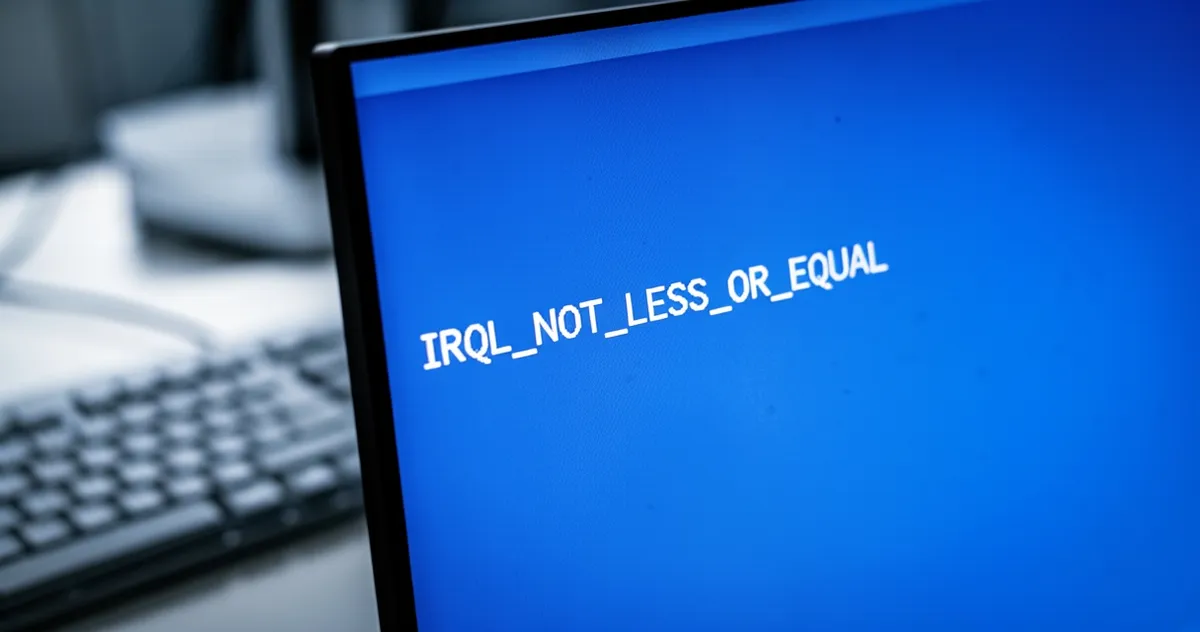
IRQL_NOT_LESS_OR_EQUAL (kod 0xA) to błąd BSOD w Windows, który oznacza, że sterownik lub jądro systemu próbowały uzyskać dostęp do nieprawidłowego obszaru pamięci przy zbyt wysokim poziomie IRQL. Najczęściej winne są przestarzałe lub wadliwe sterowniki oraz problemy z pamięcią RAM.
Niebieski ekran z komunikatem IRQL_NOT_LESS_OR_EQUAL potrafi pojawić się nagle i bez oczywistego powodu — przy uruchamianiu systemu, podczas grania, albo tuż po zainstalowaniu nowego sprzętu. Zanim zaczniesz się martwić, że komputer wymaga kosztownej naprawy, warto wiedzieć, że w większości przypadków problem da się rozwiązać samodzielnie. W tym artykule znajdziesz konkretną kolejność działań, od najprostszych do bardziej zaawansowanych, żeby nie tracić czasu na próby na ślepo.
Co oznacza IRQL_NOT_LESS_OR_EQUAL i skąd się bierze?
IRQL, czyli Interrupt Request Level, to wbudowany w jądro Windows mechanizm priorytetów dla obsługi przerwań sprzętowych i systemowych. Im wyższy poziom IRQL, tym bardziej krytyczny kontekst wykonania kodu — i tym więcej ograniczeń. Przy wysokim poziomie IRQL jądro systemu nie może bezpiecznie odwoływać się do pamięci stronicowanej, czyli tej części pamięci, która może zostać tymczasowo przeniesiona na dysk.
Błąd 0xA pojawia się dokładnie wtedy, gdy sterownik lub komponent jądra łamie tę zasadę — próbuje sięgnąć do nieprawidłowego adresu pamięci w momencie, gdy poziom IRQL jest za wysoki. Windows wykrywa naruszenie i zatrzymuje system, zamiast dopuścić do uszkodzenia danych lub niestabilnego działania.
W praktyce oznacza to, że BSOD IRQL_NOT_LESS_OR_EQUAL ma zawsze konkretną przyczynę. Najczęściej jest nią wadliwy sterownik, ale równie często stoi za nim błąd pamięci RAM lub niezgodność nowo podłączonego sprzętu.
Kiedy pojawia się BSOD i co to mówi o przyczynie?
Kontekst, w jakim pojawia się błąd, jest pierwszą i bardzo praktyczną wskazówką diagnostyczną. Poniższa tabela pomaga szybko powiązać moment wystąpienia BSOD z najbardziej prawdopodobną przyczyną.
| Kiedy pojawia się BSOD | Najbardziej prawdopodobna przyczyna | Pierwsze działanie |
|---|---|---|
| Przy starcie systemu lub logowaniu | Uszkodzone pliki systemowe lub niekompatybilny sterownik startowy | Aktualizacja Windows, SFC/DISM |
| Podczas intensywnej pracy graficznej lub gier | Sterownik karty graficznej lub RAM | Aktualizacja sterownika GPU, test pamięci |
| Po podłączeniu urządzenia USB | Wadliwy sterownik urządzenia zewnętrznego | Odłączenie urządzenia, aktualizacja sterownika USB |
| Losowo, bez wyraźnego wzorca | Błędy pamięci RAM lub uszkodzony moduł | Windows Memory Diagnostic w trybie Extended |
| Po niedawnej aktualizacji Windows lub sterownika | Niekompatybilna lub błędna aktualizacja | Przywracanie systemu do punktu sprzed aktualizacji |
Aktualizacje Windows i sterowników — zacznij od tego
To powinien być pierwszy krok, zanim sięgniesz po bardziej zaawansowane narzędzia. Przestarzały sterownik jest statystycznie najczęstszą przyczyną błędu 0xA, a Windows Update potrafi rozwiązać problem bez żadnej ręcznej ingerencji.
Wejdź w Ustawienia, a następnie Windows Update. Kliknij „Sprawdź aktualizacje” i zainstaluj wszystko, co zostanie znalezione. Ważne: przejdź też do sekcji Opcje zaawansowane, a potem Aktualizacje opcjonalne — to tam znajdziesz aktualizacje sterowników, które nie są instalowane automatycznie. Zaznacz wszystkie dostępne i pobierz je.
Po zainstalowaniu aktualizacji uruchom komputer ponownie, nawet jeśli system nie wyświetla takiego monitu. Część sterowników aktywuje się dopiero po restarcie i bez niego aktualizacja może nie mieć żadnego efektu.
Jeśli podejrzewasz konkretne urządzenie — szczególnie kartę graficzną, kartę sieciową albo kontroler pamięci masowej — warto dodatkowo wejść w Menedżer urządzeń, kliknąć prawym przyciskiem na urządzenie i wybrać „Aktualizuj sterownik”. Możesz też odwiedzić stronę producenta bezpośrednio (np. NVIDIA, AMD, Intel, Realtek), gdzie nowsze wersje sterowników trafiają często wcześniej niż do repozytoriów Microsoftu.
Test pamięci RAM krok po kroku
Jeśli aktualizacje nie przyniosły efektu albo BSOD pojawia się losowo bez wyraźnego wzorca, kolejny krok to test pamięci. Błędy RAM są cichą przyczyną wielu BSOD-ów — moduł może działać na co dzień, ale błędnie odczytywać dane pod konkretnym obciążeniem.
Naciśnij Win+R, wpisz mdsched i zatwierdź Enterem. System zaproponuje restart i uruchomienie testu przy ponownym starcie. Wybierz „Uruchom ponownie teraz i sprawdź problemy”. Gdy komputer się zrestartuje, zobaczysz niebieski ekran narzędzia Windows Memory Diagnostic.
Domyślnie test działa w trybie Standard — sprawdza podstawowe wzorce błędów. Jeśli BSOD-y są sporadyczne lub trudne do powtórzenia, naciśnij F1, żeby wejść w opcje i przełącz na tryb Extended. Zajmuje on znacznie więcej czasu (nawet kilka godzin przy dużej ilości RAM), ale wykrywa błędy, które tryb standardowy pomija.
Po zakończeniu testu Windows uruchomi się normalnie. Wyniki możesz sprawdzić w Podglądzie zdarzeń: szukaj wpisu źródłowego „MemoryDiagnostics-Results” w dzienniku systemu. Jeśli test wykazał błędy, problem leży najprawdopodobniej w sprzęcie i wymiana modułu RAM jest konieczna.
Naprawa plików systemowych przez SFC i DISM
Jeśli test pamięci nie wykazał błędów, a BSOD nadal się pojawia, przyczyną mogą być uszkodzone pliki systemowe. Wbudowane narzędzia SFC i DISM skutecznie radzą sobie z większością takich uszkodzeń.
Otwórz wiersz polecenia z uprawnieniami administratora (wyszukaj „cmd”, kliknij prawym przyciskiem i wybierz „Uruchom jako administrator”) i wykonaj kolejno te polecenia:
- sfc /scannow — skanuje i naprawia uszkodzone pliki systemowe, korzystając z lokalnej kopii obrazu Windows
- DISM /Online /Cleanup-Image /CheckHealth — sprawdza, czy obraz systemu jest oznaczony jako uszkodzony
- DISM /Online /Cleanup-Image /ScanHealth — dokładniejsze skanowanie obrazu systemu
- DISM /Online /Cleanup-Image /RestoreHealth — pobiera i przywraca brakujące lub uszkodzone składniki obrazu z serwerów Microsoft
Najlepiej uruchamiać je w tej kolejności. Skanowanie SFC może potrwać kilkanaście minut, DISM z przełącznikiem /RestoreHealth — nawet dłużej, jeśli musi pobrać dane z internetu. Po zakończeniu uruchom komputer ponownie i obserwuj, czy BSOD wraca.
Przywracanie systemu — kiedy warto z tego skorzystać?
Przywracanie systemu to najszybsza ścieżka, gdy BSOD pojawił się bezpośrednio po konkretnej zmianie — instalacji sterownika, dużej aktualizacji Windows albo nowego oprogramowania. Zamiast szukać, co dokładnie poszło nie tak, cofasz cały stan systemu do momentu, gdy działał poprawnie.
Naciśnij Win+R, wpisz rstrui.exe i zatwierdź. W oknie Przywracania systemu kliknij „Dalej” i wybierz punkt przywracania z daty przed wystąpieniem problemu. System pokaże, jakie programy i sterowniki zostaną dotknięte — przejrzyj tę listę, żeby wiedzieć, co straci aktualizację.
Przywracanie systemu nie usuwa plików osobistych — dokumentów, zdjęć, pobranych plików. Cofa natomiast zmiany w ustawieniach, zainstalowanych programach i sterownikach. Przed użyciem upewnij się, że masz punkt przywracania z odpowiedniej daty — jeśli funkcja była wyłączona, nie będzie żadnego punktu do wyboru.
Jeśli po przywróceniu systemu BSOD znika, znajdź konkretną przyczynę: sprawdź, który sterownik lub aktualizacja zostały cofnięte, i zainstaluj je ponownie dopiero po zweryfikowaniu, że dana wersja jest stabilna. Unikaj instalowania tej samej wersji, która wywołała błąd.
Odłączanie sprzętu zewnętrznego i diagnostyka urządzeń
Urządzenia zewnętrzne podłączone przez USB bywają pomijaną przyczyną BSOD-ów. Myszy, klawiatury, adaptery WiFi, dyski zewnętrzne, huby USB — każde z nich ładuje własny sterownik, który może okazać się niekompatybilny z aktualną wersją systemu.
Na czas diagnostyki odłącz wszystkie zbędne urządzenia zewnętrzne i zostaw tylko mysz i klawiaturę, które są niezbędne do obsługi. Obserwuj przez kilka godzin lub cykli użytkowania, czy BSOD wraca. Jeśli nie — podłączaj urządzenia jedno po jednym i sprawdzaj, po którym błąd powraca. Ten proces zajmuje czas, ale precyzyjnie wskazuje winowajcę.
Podobne podejście warto zastosować do wewnętrznych komponentów, jeśli masz taką możliwość. Dodatkowy moduł RAM zainstalowany niedawno, nowa karta graficzna lub dysk NVMe mogą generować błąd przez niezgodność sterownika albo wadliwą komunikację z kontrolerem na płycie głównej.
Ustawienia BIOS i zaawansowana diagnoza
Zmiany w BIOS-ie to ostatni krok w procedurze naprawczej — warto do nich sięgać dopiero wtedy, gdy poprzednie działania nie przyniosły efektu. Opcje takie jak caching czy shadowing pamięci mogą w niektórych konfiguracjach wywoływać konflikty i nasilać problemy z dostępem do pamięci, które prowadzą do błędu 0xA.
Wejdź do BIOS-u przy starcie systemu (zwykle klawiszem Del, F2 lub F10 — zależy od płyty głównej), znajdź sekcję związaną z zarządzaniem pamięcią i wyłącz opcje caching oraz shadowing, jeśli są włączone. Profil XMP lub EXPO dla pamięci RAM, choć zwiększa wydajność, w przypadku niestabilnych modułów potrafi powodować BSOD-y — tymczasowe przełączenie na ustawienia JEDEC (automatyczne, bez OC) bywa skutecznym testem.
Jeśli podejrzewasz poważniejszy problem — awarię kontrolera pamięci na płycie głównej, uszkodzony gniazdo RAM albo problem z magistralą PCIe — samodzielna diagnostyka ma swoje granice. Przy nawracającym BSOD mimo wykonania wszystkich powyższych kroków warto skonsultować się z serwisem komputerowym, który może przetestować sprzęt pod większym obciążeniem i z narzędziami niedostępnymi dla zwykłego użytkownika.
FAQ: najczęstsze pytania o IRQL_NOT_LESS_OR_EQUAL
Czy IRQL_NOT_LESS_OR_EQUAL zawsze oznacza uszkodzoną pamięć RAM?
Nie. Błąd może wynikać ze sterowników, uszkodzonych plików systemowych albo niezgodnego sprzętu zewnętrznego. RAM jest jedną z przyczyn, ale nie jedyną. Dopiero wynik testu Windows Memory Diagnostic pozwala stwierdzić, czy problem leży w pamięci.
Czy błąd 0xA grozi utratą danych?
Sam BSOD powoduje nagłe zamknięcie systemu, co może doprowadzić do utraty niezapisanej pracy. Jeśli BSOD-y powtarzają się często, ryzyko uszkodzenia systemu plików rośnie. Warto regularnie zapisywać pracę i rozwiązać problem możliwie szybko.
Jak sprawdzić, który sterownik powoduje BSOD?
Windows zapisuje plik zrzutu pamięci po każdym BSOD-zie, zwykle w lokalizacji C:\Windows\Minidump. Można go otworzyć narzędziem WinDbg (Windows Debugger) albo bezpłatnym programem BlueScreenView. Narzędzia te pokazują nazwę pliku sterownika powiązanego z błędem — np. nvlddmkm.sys dla sterownika NVIDIA czy rtwlane.sys dla Realtek.
Co zrobić, gdy BSOD pojawia się tylko przy konkretnej grze lub programie?
Taki wzorzec wskazuje na sterownik graficzny lub audio. Zacznij od aktualizacji sterownika karty graficznej bezpośrednio ze strony NVIDIA, AMD lub Intel. Jeśli to nie pomoże, sprawdź, czy gra lub program nie wymaga konkretnej wersji DirectX lub Visual C++ Redistributable.
Czy reinstalacja Windows rozwiązuje IRQL_NOT_LESS_OR_EQUAL?
Tak, ale to ostateczność. Reinstalacja usuwa problemy z plikami systemowymi i sterownikami, ale jeśli przyczyną jest uszkodzony sprzęt (np. wadliwy moduł RAM), błąd wróci po reinstalacji. Przed reinstalacją warto wykonać test pamięci i diagnostykę sprzętu.
Kiedy zgłosić się do serwisu?
Jeśli po aktualizacji Windows i sterowników, teście pamięci, naprawie przez SFC/DISM i przywróceniu systemu BSOD nadal się pojawia — szczególnie gdy wyniki testu RAM są negatywne, a błąd nie jest powiązany z konkretnym urządzeniem zewnętrznym — problem leży prawdopodobnie w sprzęcie. Uszkodzona płyta główna, kontroler pamięci lub inne komponenty wymagają diagnostyki serwisowej.



