
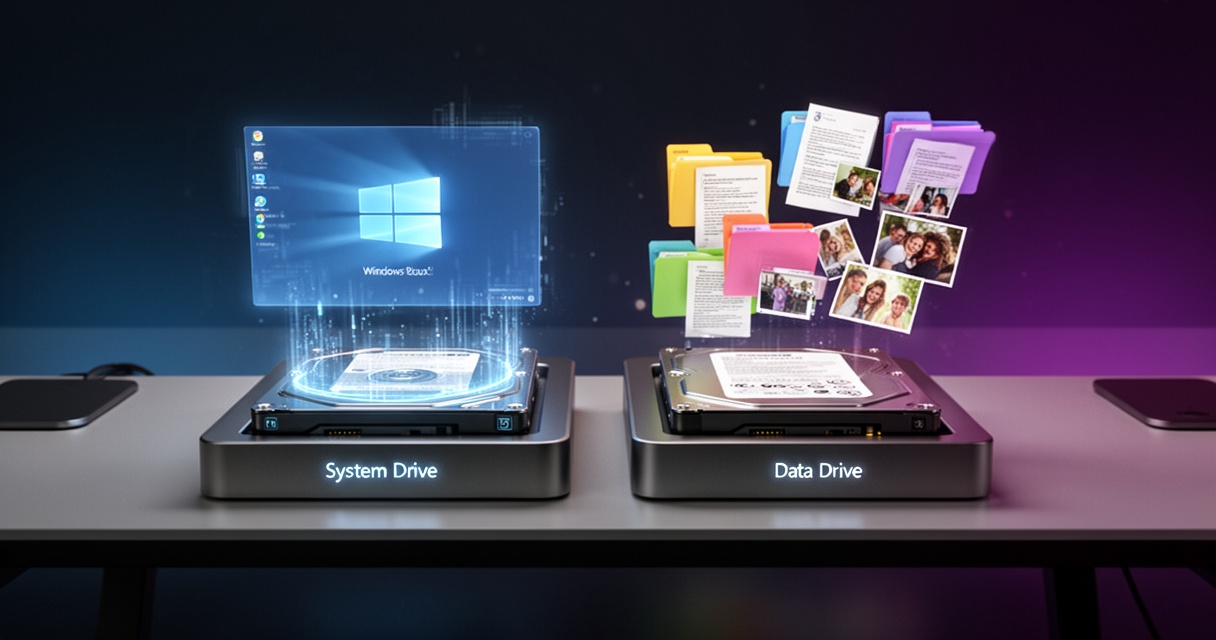
Optymalny podział zależy od pojemności i liczby dysków: małe dyski (do 256 GB) lepiej zostawić jako jedną partycję, a przy dwóch dyskach SSD warto przeznaczyć na system i programy, HDD zaś na dane użytkownika. W każdym przypadku kluczowe jest zostawienie 20–40% wolnego miejsca na SSD, żeby TRIM działał poprawnie.
Wiele osób przy składaniu komputera lub reinstalacji systemu zastanawia się, czy w ogóle warto dzielić dysk na partycje, a jeśli tak – to jak. Odpowiedź nie jest jednoznaczna, bo zależy od tego, ile miejsca masz do dyspozycji, ile dysków fizycznych masz w komputerze i do czego go używasz. Poniżej znajdziesz konkretne scenariusze, typowe błędy i zasady, które pomogą Ci podjąć decyzję raz, a porządnie.
Dysk systemowy i dysk na dane – po co w ogóle rozdzielać?
Główna korzyść z podziału to izolacja systemu operacyjnego od Twoich plików. Jeśli Windows się posypie i musisz go reinstalować, dane na osobnej partycji lub osobnym dysku zostają nienaruszone. To szczególnie ważne, gdy nie robisz regularnych kopii zapasowych – a większość użytkowników ich nie robi.
Drugi powód to porządek. Kiedy system i dane są przemieszane na jednej partycji, trudniej kontrolować, co zajmuje miejsce. Osobna partycja na dane pozwala szybko sprawdzić, ile masz wolnego miejsca bez grzebania w folderach Windows czy AppData.
Trzecia kwestia to wydajność. SSD jako dysk systemowy sprawia, że Windows startuje i reaguje znacznie szybciej niż na HDD. Jeśli masz oba typy nośników, naturalny podział to SSD dla systemu, HDD dla plików.
Kiedy nie warto dzielić dysku na partycje?
Przy małych dyskach – poniżej 256 GB – podział na kilka partycji to najczęstszy błąd. Jeśli masz SSD o pojemności 240 lub 256 GB i podzielisz go na partycję systemową 120 GB i partycję na dane 120 GB, każda z nich będzie szybko się zapełniać. Windows 11 z aktualizacjami, sterownikami i plikami tymczasowymi potrafi zająć nawet 60–70 GB, a to nie zostawia wiele miejsca na swobodne działanie TRIM.
Na dyskach poniżej 256 GB najlepiej trzymać jedną partycję. Zysk z podziału jest w tym przypadku minimalny, a ryzyko zapełnienia partycji systemowej – realne.
Podział ma sens dopiero przy pojemności 480–512 GB wzwyż, i to pod warunkiem, że naprawdę przechowujesz tam duże ilości danych użytkownika.
Jak wygląda sensowny podział w praktyce?
Trzy najczęstsze konfiguracje, z jakimi spotykają się użytkownicy domowi i biurowi, wyglądają tak:
| Konfiguracja sprzętowa | Zalecany podział | Uwagi |
|---|---|---|
| Laptop, 1 dysk 256 GB SSD | Jedna partycja systemowa | Nie dziel – za mało miejsca |
| Komputer, 1 dysk 512 GB SSD | Partycja systemowa ~256 GB + partycja danych ~256 GB | Zostaw ~100 GB nieprzydzielonych lub jako bufor |
| Komputer, SSD 256 GB + HDD 1 TB | SSD na system i programy, HDD na dane | Optymalne pod względem wydajności i kosztu |
W przypadku dwóch dysków podział jest naturalny i nie wymaga żadnej dodatkowej konfiguracji partycji. Wystarczy podczas instalacji systemu wskazać SSD jako docelowy dysk, a po instalacji przenieść foldery Dokumenty, Pobrane, Muzyka i Wideo na HDD. Możesz to zrobić ręcznie w Eksploratorze Windows przez właściwości każdego folderu i zakładkę Lokalizacja.
Dlaczego wolne miejsce na SSD ma znaczenie?
SSD nie nadpisuje danych bezpośrednio w miejsce starych – najpierw musi wyczyścić bloki, a dopiero potem zapisać nowe dane. Mechanizm TRIM i garbage collection potrzebują do tego wolnej przestrzeni. Jeśli dysk jest zapełniony w ponad 80–85%, zapis spowalnia, a komórki nośnika zużywają się nierównomiernie.
Zasada 20–40% wolnego miejsca na SSD to nie mit – to warunek, żeby dysk działał szybko i długo. Na dysku systemowym 256 GB staraj się nie przekraczać 180–200 GB zajętości.
W Windows 11 możesz na bieżąco monitorować zajętość dysku przez Ustawienia → System → Pamięć. Znajdziesz tam szczegółowy podział na pliki tymczasowe, aplikacje, dane systemowe i inne kategorie. Warto zaglądać tam raz na kilka miesięcy i czyścić pliki tymczasowe, jeśli zajmują więcej niż kilka gigabajtów.
Najczęstsze błędy przy podziale dysku
Przy planowaniu partycji łatwo o kilka powtarzających się pomyłek. Oto te, które faktycznie wpływają na działanie systemu lub bezpieczeństwo danych:
- Dzielenie małego dysku na zbyt wiele małych partycji – partycja systemowa szybko się zapełnia, Windows zaczyna zgłaszać brak miejsca
- Brak rezerwacji wolnego miejsca na SSD – dysk traci wydajność i żywotność szybciej niż powinien
- Używanie HDD jako dysku systemowego, gdy masz też SSD – czas startu Windows i otwierania aplikacji jest kilkukrotnie dłuższy
- Brak kopii zapasowych mimo posiadania osobnej partycji na dane – awaria fizyczna dysku kasuje obie partycje jednocześnie
- Zbyt mała partycja systemowa na komputerach z jednym dużym dyskiem – np. 100 GB dla systemu przy dysku 1 TB to za mało przy intensywnym użytkowaniu
Co zrobić, gdy partycja systemowa jest za mała?
Jeśli partycja C: świeci na czerwono i regularnie kończy Ci się miejsce, masz kilka opcji. Pierwsza to sprzątanie: Ustawienia → System → Pamięć → Zalecenia dotyczące oczyszczania pozwoli usunąć pliki tymczasowe, poprzednie wersje Windows i zbędne dane aplikacji. Często odzyskujesz w ten sposób kilka do kilkunastu gigabajtów.
Druga opcja to rozszerzenie partycji kosztem sąsiedniej – możliwe w Zarządzaniu dyskami (diskmgmt.msc), ale tylko wtedy, gdy sąsiednia partycja jest nieprzydzielona lub możliwa do zmniejszenia. Jeśli po prawej stronie partycji systemowej masz partycję z danymi, możesz ją zmniejszyć i przekazać wolne miejsce do C:.
Trzecia opcja, realna przy jednym małym dysku, to wymiana SSD na większy. Klonowanie dysku narzędziami typu Macrium Reflect (darmowa wersja) pozwala przenieść cały system bez reinstalacji i rozszerzyć partycję systemową już po sklonowaniu.
Zarządzanie dyskami w Windows pozwala rozszerzać partycję tylko w prawo – jeśli wolne miejsce jest po lewej stronie partycji, narzędzie systemowe nie zadziała. W takim przypadku potrzebne będzie narzędzie zewnętrzne, np. MiniTool Partition Wizard (wersja bezpłatna).
Czy warto przenosić foldery użytkownika na inny dysk?
Tak, i to jeden z najprostszych sposobów na odciążenie dysku systemowego bez żadnych zaawansowanych narzędzi. W Windows możesz zmienić lokalizację folderów Dokumenty, Pobrane, Zdjęcia, Muzyka i Wideo bezpośrednio przez Eksplorator: kliknij prawym przyciskiem myszy na folder, wybierz Właściwości, zakładka Lokalizacja, a następnie Przenieś.
Windows przeniesie zawartość i od tej pory wszystkie pliki będą trafiać na wskazaną lokalizację – np. na partycję D: lub dysk HDD. System nadal działa na SSD, a duże pliki lądują tam, gdzie jest miejsca pod dostatkiem. To szczególnie przydatne, gdy folder Pobrane regularnie zapycha Ci partycję systemową.



