
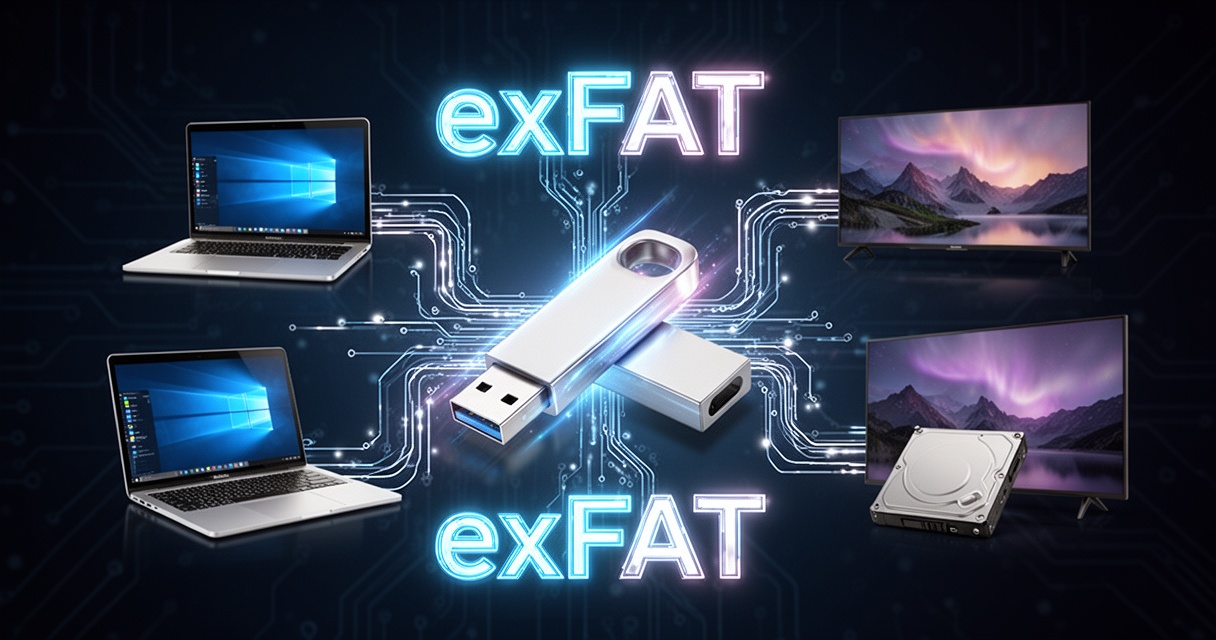
exFAT to obecnie najlepszy system plików do wymiany danych między Windowsem a macOS na nośnikach przenośnych – obsługuje pliki powyżej 4 GB, działa natywnie na obu systemach i jest rozpoznawany przez większość nowoczesnych telewizorów Smart TV. Nie nadaje się jednak na dysk systemowy ani wszędzie tam, gdzie liczy się ochrona danych przed nagłym wyłączeniem.
Kiedy kupujesz nowy pendrive lub dysk zewnętrzny i chcesz używać go jednocześnie na komputerze z Windowsem, MacBooku i telewizorze, szybko okazuje się, że wybór systemu plików ma realne znaczenie. FAT32 nie przyjmuje plików większych niż 4 GB, NTFS jest tylko do odczytu na macOS bez dodatkowych narzędzi, a APFS w ogóle nie działa poza ekosystemem Apple. exFAT wygląda w tym zestawieniu jak oczywisty zwycięzca – ale warto wiedzieć, kiedy rzeczywiście nim jest, a kiedy ta przewaga znika.
Co tak naprawdę daje exFAT?
exFAT (Extended File Allocation Table) powstał w Microsofcie w 2006 roku z myślą o nośnikach przenośnych. Od Windows Vista SP1 jest obsługiwany natywnie, podobnie jak w macOS 10.6.5 i nowszych. Korzysta z 64-bitowej struktury rozmiaru pliku, co oznacza obsługę pojedynczych plików do 16 EB – w praktyce żaden film, obraz dysku ani archiwum nie przekroczy tego limitu w przewidywalnej przyszłości.
W porównaniu do FAT32 znika limit 4 GB na plik i limit 32 GB na partycję (przy formatowaniu w Windows). Obsługa klastrów do 32 MB sprawia, że na dużych dyskach nie dochodzi do masowego marnowania przestrzeni przy małych plikach. exFAT jest też lżejszy strukturalnie niż NTFS – nie ma journalingu, uprawnień, szyfrowania ani kompresji, co przy nośnikach przenośnych jest zaletą pod względem prędkości, ale wadą pod względem bezpieczeństwa danych.
exFAT a telewizory Smart TV – co naprawdę działa?
Większość nowoczesnych telewizorów Samsung, LG i Sony z lat 2022–2026 obsługuje exFAT z pendrive’ów i dysków zewnętrznych podłączonych przez USB. W praktyce jednak nie jest to gwarancja pełnej kompatybilności – wiele zależy od wersji oprogramowania telewizora i tego, jak producent zaimplementował obsługę tego systemu plików.
Na co warto zwrócić uwagę przed podłączeniem dysku do telewizora:
- Samsung Tizen (2019 i nowsze) – obsługuje exFAT natywnie, bez aktualizacji firmware
- LG webOS 5 i nowsze – obsługa exFAT potwierdzona, starsze wersje mogą rozpoznawać tylko FAT32
- Sony Google TV (2021+) – obsługuje exFAT, ale niektóre modele mają problemy z dyskami powyżej 2 TB
- starsze telewizory sprzed 2018 roku – w większości przypadków tylko FAT32, ewentualnie NTFS w trybie tylko do odczytu
Jeśli telewizor nie rozpoznaje dysku sformatowanego w exFAT, pierwszym krokiem powinna być aktualizacja firmware – nie zmiana formatu. Dopiero gdy aktualizacja nic nie zmienia, warto rozważyć FAT32 (dla plików poniżej 4 GB) albo NTFS (jeśli TV go obsługuje, co zdarza się częściej przy markach Samsung i Sony).
Telewizory Smart TV nie raportują wprost, czy obsługują exFAT – sprawdzaj specyfikację w dokumentacji lub na stronie producenta dla swojego konkretnego modelu, a nie serii.
exFAT vs FAT32 vs NTFS – proste porównanie
| Cecha | exFAT | FAT32 | NTFS |
|---|---|---|---|
| Maks. rozmiar pliku | 16 EB | 4 GB | 16 TB (praktycznie) |
| Windows | natywnie | natywnie | natywnie |
| macOS | natywnie (odczyt i zapis) | natywnie | tylko odczyt |
| Linux | wymaga pakietu exfat-fuse | natywnie | natywnie |
| Telewizory Smart TV | zależy od modelu | szerokie wsparcie | częściowe wsparcie |
| Journaling | brak | brak | tak |
| Prędkość na SSD USB 3.x | wysoka | niska (fragmentacja) | wysoka |
Czy exFAT działa szybko na dyskach SSD z USB 3.2?
Tak, i to jest jedna z jego niedocenianych zalet. exFAT nie nakłada żadnego sztucznego limitu prędkości transferu – to samo dotyczy NTFS. FAT32 przy intensywnym kopiowaniu wielu małych plików potrafi być wyraźnie wolniejszy ze względu na swoją starą strukturę tablicy alokacji.
W testach z zewnętrznymi SSD podłączonymi przez USB 3.2 Gen 2 (10 Gb/s) różnica między exFAT a NTFS przy kopiowaniu dużych plików (np. 20–50 GB) jest minimalna – poniżej 5%. Przy małych plikach NTFS może być nieznacznie szybszy dzięki lepszemu indeksowaniu. Dla typowego użytkownika przenoszącego filmy, projekty fotograficzne lub archiwa nie ma praktycznej różnicy w prędkości między exFAT a NTFS na nowoczesnym sprzęcie.
Jeśli kupujesz zewnętrzny SSD głównie do pracy między Windowsem a Makiem, exFAT da ci pełną prędkość USB 3.x bez potrzeby instalowania dodatkowego oprogramowania na żadnym z systemów.
Kiedy exFAT to zły pomysł?
Brak journalingu oznacza, że exFAT nie zapisuje na bieżąco operacji na plikach. Jeśli dysk zostanie odłączony podczas zapisu – albo komputer zawiesi się w nieodpowiednim momencie – system plików może ulec uszkodzeniu. W praktyce objawia się to folderami, których nie można otworzyć, plikami o rozmiarze 0 bajtów albo całkowitym brakiem dostępu do danych po podłączeniu nośnika.
To ważne ograniczenie w kilku sytuacjach:
- dysk używany jako regularny backup bez dodatkowego oprogramowania – NTFS z journalingiem jest bezpieczniejszy
- nośniki podłączone do urządzeń, które mogą nagle tracić zasilanie (np. telewizory, konsole) – ryzyko uszkodzenia przy nieplanowanym wyłączeniu
- dyski systemowe – exFAT nie nadaje się na partycję startową ani systemową w żadnym popularnym systemie operacyjnym
Na dyskach używanych od 2–3 lat intensywnie do kopiowania i przenoszenia danych exFAT nie degeneruje się sam z siebie – w przeciwieństwie do FAT32 nie ma tu problemu z nadmierną fragmentacją na poziomie struktury. Ryzyko pochodzi niemal wyłącznie z nieplanowanych odłączeń, nie z samego upływu czasu.
Co zrobić, gdy exFAT przestaje być widoczny lub pokazuje błędy?
Pierwszym krokiem zawsze powinno być sprawdzenie nośnika narzędziami systemowymi, zanim sięgniesz po specjalistyczne oprogramowanie. W Windows wystarczy otworzyć wiersz poleceń jako administrator i wpisać chkdsk X: /f (gdzie X to litera dysku). Na macOS odpowiednikiem jest diskutil repairVolume /dev/diskX – znajdziesz właściwą nazwę dysku w narzędziu Narzędzie dyskowe.
Jeśli chkdsk lub diskutil nie przywróci dostępu do danych, dopiero wtedy warto sięgnąć po Recuva (Windows, bezpłatny) lub PhotoRec (wieloplatformowy, bezpłatny). Oba narzędzia skanują fizycznie sektor po sektorze i nie wymagają sprawnego systemu plików – znajdą pliki nawet wtedy, gdy katalog główny exFAT jest uszkodzony. Nie zapisuj niczego na uszkodzonym dysku przed odzyskaniem danych – każda nowa operacja zapisu może nadpisać to, czego szukasz.
Bezpieczne odłączanie nośnika (eject w systemie) to nie formalność – to jedyny sposób, żeby system zdążył zamknąć wszystkie operacje zapisu na exFAT przed fizycznym odłączeniem kabla.
Dla kogo exFAT jest dobrym wyborem, a dla kogo nie?
exFAT sprawdza się najlepiej jako format dla pendrive’ów i dysków zewnętrznych używanych naprzemiennie między Windowsem a macOS, do przenoszenia dużych plików multimedialnych i projektów graficznych, a także do odtwarzania filmów z dysku USB w nowoczesnym telewizorze Smart TV. To format, który nie wymaga żadnej konfiguracji ani dodatkowego oprogramowania na obu głównych systemach desktopowych.
Nie jest dobrym wyborem, jeśli potrzebujesz backupu z kontrolą wersji i ochroną przed utratą danych przy awarii, pracujesz regularnie na Linuxie bez możliwości instalacji pakietów, albo podłączasz nośnik do starszych urządzeń, które rozpoznają wyłącznie FAT32. W tych przypadkach warto albo zostać przy FAT32 (akceptując limit 4 GB na plik), albo użyć NTFS i zaakceptować konieczność instalacji dodatkowego sterownika na macOS – np. bezpłatnego NTFS-3G lub płatnego Paragon NTFS.



