

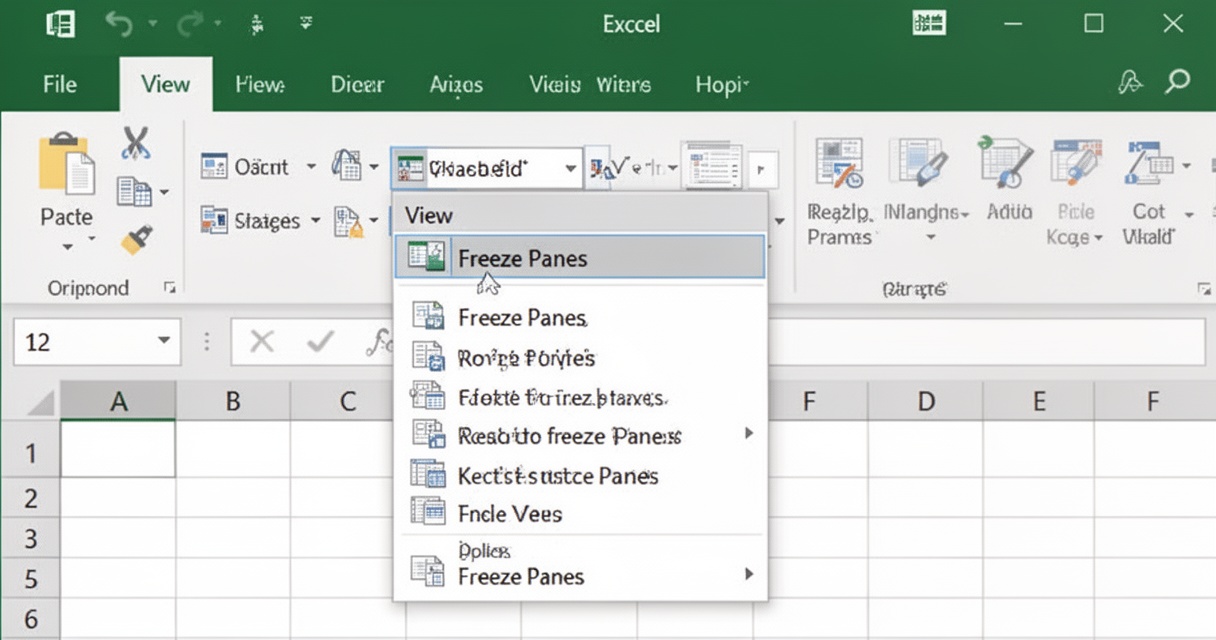
Aby zablokować wiersz w Excelu, zaznacz wiersz poniżej tego, który chcesz utrwalić, a następnie przejdź do zakładki Widok i wybierz Zablokuj okienka. Blokowanie dotyczy wyłącznie widoku podczas przewijania – dane nadal można edytować.
Podczas pracy z długimi arkuszami jeden problem pojawia się regularnie: przewijasz tabelę w dół i tracisz z oczu nagłówki. Nie wiesz już, co oznacza dana kolumna, musisz wracać na górę, tracisz czas. Funkcja blokowania wierszy w Excelu rozwiązuje to jednym kliknięciem – ale tylko jeśli wiesz, którą opcję wybrać i gdzie kliknąć. Bo tu łatwo o pomyłkę.
Jak zablokować górny wiersz w Excelu?
Jeśli Twoja tabela zaczyna się od wiersza 1 i chcesz, żeby nagłówki były zawsze widoczne podczas przewijania, sprawa jest prosta. Przejdź do zakładki Widok, a następnie w sekcji Okno kliknij Zablokuj okienka i wybierz Zablokuj górny wiersz.
Po wykonaniu tej operacji wiersz 1 pozostanie widoczny niezależnie od tego, jak daleko w dół przewiniesz arkusz. Na ekranie pojawi się cienka linia oddzielająca zablokowany obszar od reszty tabeli.
Opcja Zablokuj górny wiersz zawsze blokuje wiersz 1 – bez względu na to, gdzie aktualnie jesteś w arkuszu. Jeśli Twoja tabela zaczyna się od wiersza 2 lub 3, ta opcja nie zablokuje nagłówka, tylko pusty lub niepotrzebny wiersz.
Jak zablokować dowolny wiersz (nie tylko pierwszy)?
To częstszy scenariusz w praktyce. Masz tabelę, która zaczyna się od wiersza 3, albo chcesz utrwalić kilka pierwszych wierszy z tytułem i nagłówkami. W tym przypadku musisz działać inaczej.
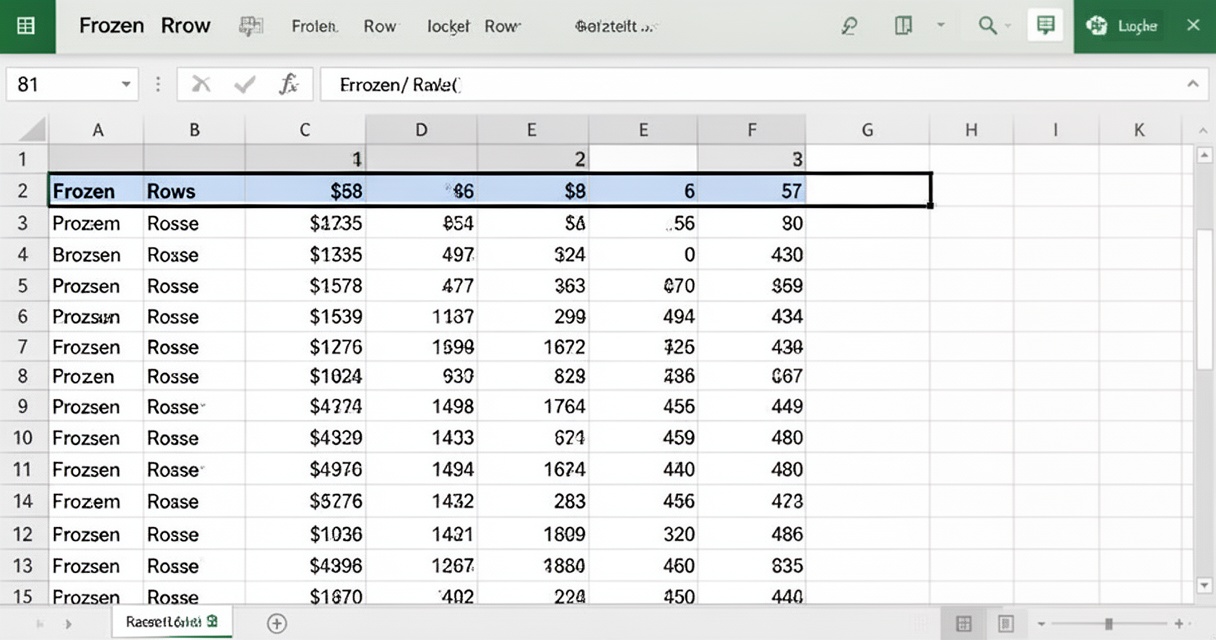
Zaznacz cały wiersz znajdujący się bezpośrednio poniżej ostatniego wiersza, który chcesz zablokować. Rób to, klikając numer wiersza po lewej stronie arkusza – nie zaznaczaj tylko zakresu komórek. Następnie przejdź do Widok → Zablokuj okienka → Zablokuj okienka (pierwsza opcja z listy).
Przykład: chcesz zablokować wiersze 1–3. Kliknij na numer wiersza 4 (cały wiersz się podświetli), po czym wybierz Zablokuj okienka. Wszystko powyżej wiersza 4 zostanie utrwalone w widoku.
Jak zablokować wiersz i kolumnę jednocześnie?
Excel pozwala jednocześnie utrwalić zarówno wybrane wiersze, jak i kolumny. W takim przypadku zaznaczasz nie cały wiersz ani nie całą kolumnę, lecz pojedynczą komórkę, która jest pierwszą niezablokowaną – czyli leży bezpośrednio poniżej wierszy do zablokowania i na prawo od kolumn do zablokowania.
Jeśli chcesz zablokować wiersze 1–2 i kolumny A–C, zaznacz komórkę D3, a następnie wybierz Widok → Zablokuj okienka. Po tej operacji zarówno górne wiersze, jak i lewe kolumny będą widoczne niezależnie od kierunku przewijania.
Jak odblokować wiersze w Excelu?
Gdy blokowanie jest aktywne, opcja w menu zmienia nazwę. W tym samym miejscu – Widok → Zablokuj okienka – zamiast trzech opcji zobaczysz teraz pierwszą pozycję: Odblokuj okienka. Jedno kliknięcie usuwa całe blokowanie naraz. Nie można odblokować tylko wybranego wiersza zostawiając resztę – blokowanie to jedna ustawiona jednocześnie strefa.
Skrót klawiszowy do blokowania wierszy
Jeśli regularnie pracujesz z dużymi arkuszami, warto znać drogę przez klawiaturę. W Excelu na Windows możesz użyć sekwencji: Alt → W → F → F, co otwiera kolejno menu Widok, opcję Zablokuj okienka i aktywuje pierwszą dostępną pozycję. Nie jest to klasyczny skrót jednoczesnego naciśnięcia klawiszy, lecz sekwencja dostępu do wstążki.
Czy blokowanie wierszy działa w Excelu Online?
Tak, funkcja działa również w Excelu Online (wersja przeglądarkowa dostępna przez Microsoft 365). Interfejs jest niemal identyczny – zakładka Widok zawiera opcję Zablokuj okienka z tymi samymi wariantami. Warto wiedzieć, że blokowanie zastosowane w wersji desktopowej jest zachowywane po otwarciu pliku w przeglądarce i odwrotnie.
Na urządzeniach mobilnych (Android, iOS) możliwości są ograniczone. Aplikacja Excel na telefon nie oferuje pełnej funkcji blokowania okienek. Na tabletach (zwłaszcza iPadzie z aplikacją Excel) dostęp do tej funkcji jest możliwy, ale zależy od posiadanego planu Microsoft 365.
Blokowanie wierszy a ochrona arkusza – czym się różnią?
To jedno z najczęstszych nieporozumień. Zablokowanie wierszy przez Zablokuj okienka zmienia wyłącznie sposób wyświetlania arkusza podczas przewijania. Dane w zablokowanych wierszach nadal można edytować, usuwać i nadpisywać.
Jeśli chcesz chronić zawartość komórek przed zmianą, użyj funkcji Chroń arkusz (zakładka Recenzja → Chroń arkusz). To całkowicie osobna funkcja, która nie ma związku z blokowaniem widoku.
W praktyce obie funkcje można łączyć – zablokujesz widok nagłówków i jednocześnie chronisz dane przed przypadkową edycją.
Najczęstsze błędy przy blokowaniu wierszy
Kilka pomyłek pojawia się na tyle regularnie, że warto je opisać wprost:
- Zaznaczenie zakresu komórek w wierszu zamiast całego wiersza – kliknij numer wiersza po lewej stronie, nie przeciągaj po komórkach
- Użycie opcji Zablokuj górny wiersz, gdy tabela nie zaczyna się od wiersza 1 – ta opcja zawsze blokuje wiersz 1, nie aktualnie widzianą górę ekranu
- Zaznaczenie komórki w złym miejscu przy blokowaniu wiersza i kolumny jednocześnie – komórka musi być pierwszą niezablokowaną, a nie pierwszą w obszarze blokowania
- Próba włączenia blokowania, gdy arkusz jest chroniony – funkcja może być wtedy niedostępna; najpierw usuń ochronę arkusza
- Oczekiwanie, że blokowanie działa osobno na każdy arkusz w skoroszycie – tak jest w rzeczywistości, ale wymaga ustawienia osobno dla każdej karty
Co zrobić, gdy opcja Zablokuj okienka jest wyszarzona?
Jeśli przycisk jest nieaktywny, przyczyna jest zwykle jedna z trzech. Po pierwsze – arkusz może być w trybie edycji komórki (wciśnij Escape, żeby wyjść). Po drugie – plik może być chroniony; przejdź do Recenzja → Nie chroń arkusza i spróbuj ponownie. Po trzecie – rzadziej – pracujesz w widoku podglądu wydruku lub pełnoekranowym; wróć do normalnego widoku przez Widok → Normalny.
| Cel | Co zaznaczyć | Którą opcję wybrać |
|---|---|---|
| Zablokować wiersz 1 | Dowolna komórka | Zablokuj górny wiersz |
| Zablokować wiersze 1–N | Cały wiersz N+1 | Zablokuj okienka |
| Zablokować wiersze i kolumny | Komórka D3 (przykład) | Zablokuj okienka |



