Ostatnia aktualizacja:
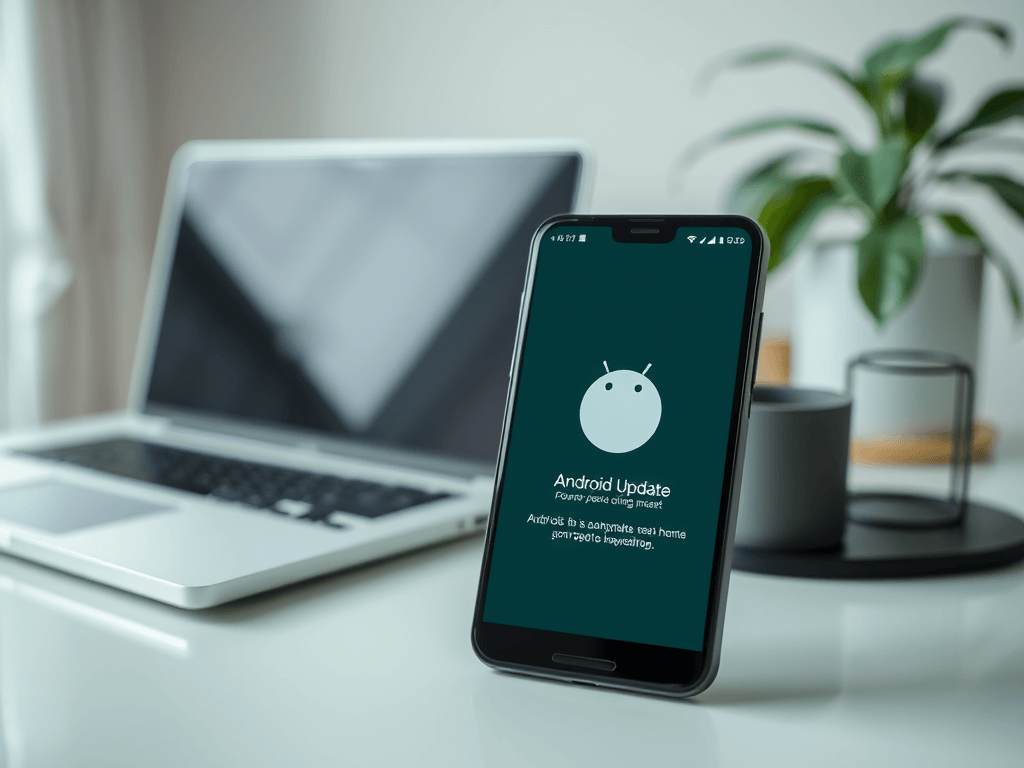
Aktualizację Androida przeprowadza się przez menu Ustawienia – zazwyczaj w sekcji „System” lub „Informacje o telefonie” – wybierając opcję „Aktualizacja systemu” lub „Aktualizacja oprogramowania”. Jeśli dostępna jest nowa wersja, wystarczy ją pobrać i zainstalować przy podłączonym ładowaniu.
Aktualizacja systemu Android to jedna z tych czynności, które wiele osób odkłada w nieskończoność, choć zajmuje zwykle kilkanaście minut. Nowa wersja systemu to nie tylko nowe funkcje, ale też łatki bezpieczeństwa, które realnie chronią telefon przed zagrożeniami. Poniżej znajdziesz dokładny opis, jak to zrobić na różnych urządzeniach i na co zwrócić uwagę przed rozpoczęciem.
Co sprawdzić przed aktualizacją?
Zanim zaczniesz, warto upewnić się, że telefon jest odpowiednio przygotowany. Aktualizacja systemu to proces, który może trwać od kilku do kilkudziesięciu minut, a w jego trakcie telefon nie może się wyłączyć.
Przed pobraniem aktualizacji sprawdź trzy rzeczy. Poziom naładowania baterii powinien wynosić co najmniej 50%, a najlepiej podłącz telefon do ładowarki na czas całego procesu. Upewnij się też, że masz dostęp do sieci Wi-Fi – pliki aktualizacji ważą od kilkuset megabajtów do nawet kilku gigabajtów i pobieranie ich przez dane mobilne może być kosztowne. Na koniec sprawdź, czy masz wystarczająco dużo wolnego miejsca w pamięci wewnętrznej – minimum 2–3 GB, choć przy większych aktualizacjach może być potrzebne więcej.
Nigdy nie przerywaj instalacji aktualizacji systemu. Wymuszony restart w trakcie instalowania może doprowadzić do uszkodzenia oprogramowania telefonu, co w najgorszym przypadku wymaga wizyty w serwisie.
Jak zaktualizować Androida krok po kroku?
Ścieżka do aktualizacji różni się nieco w zależności od producenta telefonu, ale zasada jest wszędzie taka sama – szukasz jej w Ustawieniach. Oto jak wygląda to na najpopularniejszych urządzeniach:
| Producent | Ścieżka do aktualizacji | Nazwa opcji |
|---|---|---|
| Samsung | Ustawienia → Aktualizacja oprogramowania | Pobierz i zainstaluj |
| Xiaomi / Redmi | Ustawienia → Informacje o telefonie → Aktualizacja MIUI | Sprawdź aktualizacje |
| Google Pixel | Ustawienia → System → Aktualizacja systemu | Sprawdź aktualizację |
| Motorola | Ustawienia → Informacje o telefonie → Aktualizacje systemu Android | Sprawdź aktualizacje |
| OnePlus / OPPO | Ustawienia → Informacje o urządzeniu → Aktualizacja oprogramowania | Sprawdź aktualizacje |
Po znalezieniu właściwej opcji telefon sprawdza dostępność aktualizacji. Jeśli nowa wersja jest dostępna, zobaczysz przycisk do pobrania. Po zakończeniu pobierania pojawi się opcja instalacji – zazwyczaj telefon poprosi o potwierdzenie i uruchomi się ponownie w celu wgrania aktualizacji.
Co zrobić, gdy aktualizacja nie pojawia się w ustawieniach?
Brak dostępnej aktualizacji w menu nie zawsze oznacza, że telefon ma najnowszy system. Producenci wdrażają aktualizacje etapami – nowa wersja może trafić do Twojego urządzenia kilka tygodni po oficjalnej premierze.
Jeśli chcesz sprawdzić, czy masz już najnowszą dostępną wersję, wejdź w Ustawienia, znajdź sekcję „Informacje o telefonie” i odczytaj numer wersji Androida oraz poziom poprawek zabezpieczeń. Aktualny poziom poprawek bezpieczeństwa w 2026 roku powinien być nie starszy niż kilka miesięcy. Datę najnowszych poprawek dla swojego modelu możesz sprawdzić na stronie producenta.
Jeśli aktualizacja nie pojawia się mimo upływu czasu, warto wykonać kilka kroków. Czasem pomaga samo odświeżenie połączenia z serwerami producenta:
- Uruchom telefon ponownie i sprawdź aktualizacje jeszcze raz
- Upewnij się, że telefon jest połączony z Wi-Fi, a nie z danymi mobilnymi
- Wyczyść pamięć podręczną aplikacji Usługi Google Play (Ustawienia → Aplikacje → Usługi Google Play → Pamięć → Wyczyść pamięć podręczną)
- Sprawdź stronę producenta lub forum użytkowników – może aktualizacja dla Twojego modelu jeszcze nie jest dostępna w Polsce
Dlaczego telefon może nie obsługiwać nowszej wersji Androida?
Nie każdy telefon dostanie aktualizację do najnowszej wersji systemu. Producenci zazwyczaj wspierają urządzenia przez 2–4 lata od premiery, choć Google Pixel i Samsung Galaxy z serii S oraz A otrzymują wsparcie nawet przez 7 lat. Po tym czasie telefon może nadal działać na starszej wersji Androida i nie otrzyma już nowszych wersji systemu – jedyne, co może się pojawiać, to poprawki bezpieczeństwa.
Brak aktualizacji systemu do nowej wersji Androida nie oznacza, że telefon przestał działać. Oznacza natomiast, że z czasem może przestać obsługiwać nowsze aplikacje lub tracić wsparcie dla niektórych usług.
Jeśli Twój telefon utknął na starszej wersji Androida i producent zakończył jego wsparcie, warto rozważyć zmianę urządzenia – szczególnie jeśli korzystasz z bankowości mobilnej lub aplikacji wymagających aktualnych zabezpieczeń.
Aktualizacje zabezpieczeń a aktualizacje systemu – jaka różnica?
To dwa różne typy aktualizacji, które często są mylone. Aktualizacja systemu oznacza przejście na nową wersję Androida, np. z Androida 13 na 14. Aktualizacje zabezpieczeń to mniejsze pakiety poprawek, które producent wydaje co miesiąc lub co kwartał – nie zmieniają wersji systemu, ale łatają wykryte luki.
Obie są ważne. Aktualizacje zabezpieczeń możesz instalować nawet na telefonie, który nie dostanie już nowszej wersji Androida. Sprawdzaj je regularnie – najlepiej raz na miesiąc zaglądaj do Ustawień i weryfikuj, czy pojawił się nowy pakiet.
Od czego zacząć, jeśli nigdy wcześniej nie aktualizowałeś telefonu?
Wejdź w Ustawienia i odszukaj sekcję z informacjami o urządzeniu lub systemie. Sprawdź, jaką wersję Androida masz zainstalowaną i jaki jest poziom poprawek zabezpieczeń. Jeśli data poprawek jest starsza niż kilka miesięcy, warto jak najszybciej uruchomić sprawdzanie aktualizacji.
Podłącz telefon do ładowarki, połącz się z Wi-Fi i przejdź przez proces aktualizacji zgodnie ze ścieżką właściwą dla Twojego producenta. Cały proces jest prosty i nie wymaga żadnej wiedzy technicznej – telefon przeprowadzi Cię przez każdy krok samodzielnie.